Kalender & Feiertage
Diese Seite bündelt alles Zeitliche rund um Ihr Team an einem Ort: Wer ist wann abwesend, wer hat Schicht, wann sind Feiertage, Geburtstage und Jubiläen? Sie besteht aus drei Reitern — Team, Geteilte Kalender und Feiertage. Die Adressen /hr/holidays, /hr/team-calendar und /hr/shared-calendars führen automatisch auf diese Seite und öffnen direkt den passenden Reiter.
/hr/calendarWas kann ich hier tun?
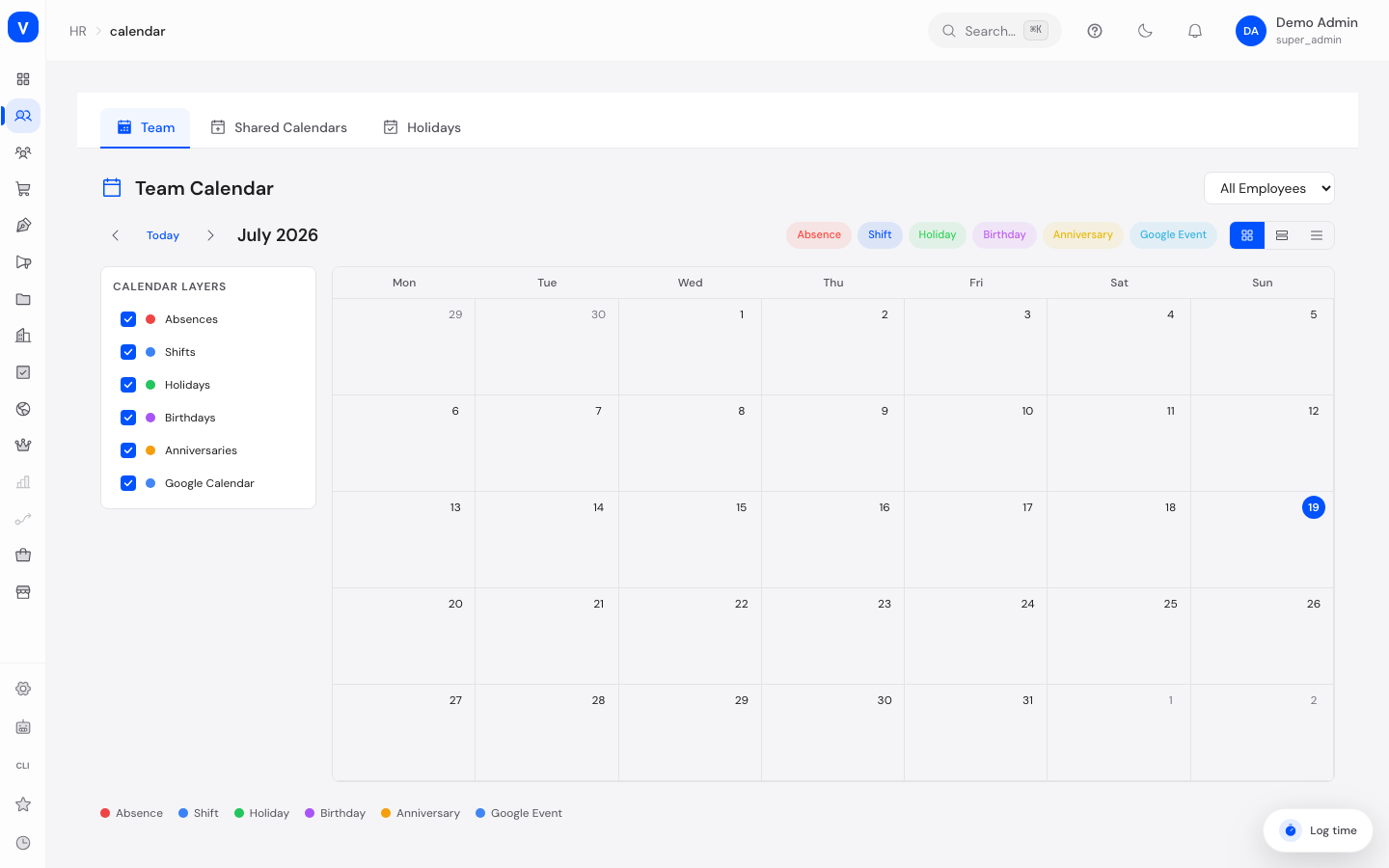
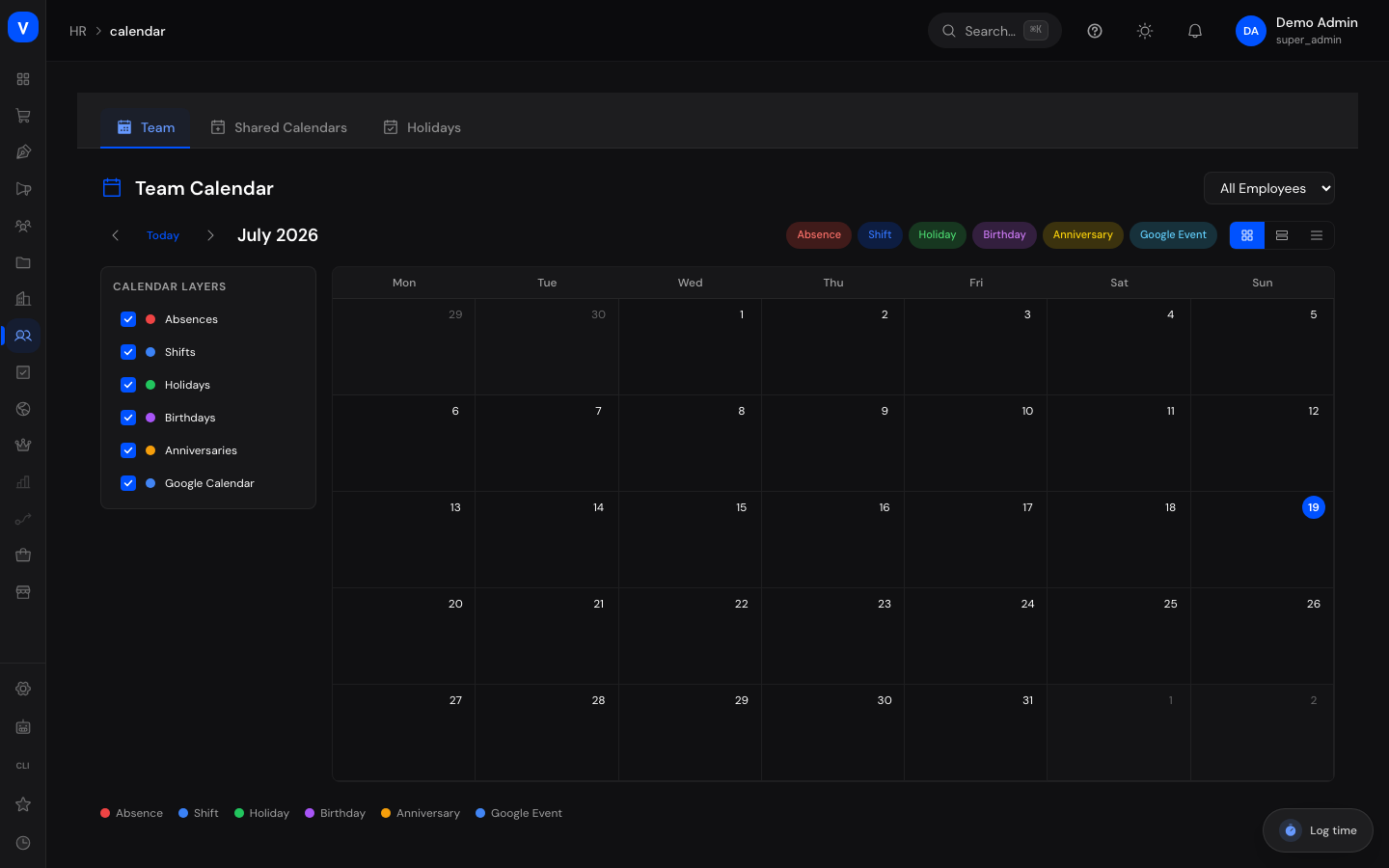
Reiter „Team": Ein gemeinsamer Kalender für das ganze Team mit Monats-, Wochen- und Listenansicht. Er zeigt sechs Arten von Einträgen, die Sie einzeln ein- und ausblenden können: Abwesenheiten, Schichten, Feiertage, Geburtstage, Jubiläen und Google-Termine. Über die Seitenleiste filtern Sie zusätzlich nach einzelnen Mitarbeitern, oben nach Abteilung. Ein Klick auf einen Eintrag öffnet ein Detailfenster. Ein rot markierter Abwesenheitstag zeigt ausschließlich echte Arbeitstage: Wochenenden und ganztägige Feiertage innerhalb des beantragten Zeitraums bleiben unmarkiert bzw. erscheinen grün als Feiertag - nie als Urlaubstag der Person. Feiertage werden dabei je Mitarbeiter nach dessen eigenem Land bzw. zugewiesenem Feiertagskalender bestimmt, nicht pauschal für die ganze Belegschaft. Die Monats- und Wochenansicht hebt außerdem den Tag selbst hervor: Wochenenden liegen in einer leicht abgesetzten Hintergrundfarbe, Feiertage in einer eigenen, davon unterscheidbaren. Der Feiertag richtet sich nach den Personen, die Sie gerade sehen - filtern Sie in der Seitenleiste auf eine Kollegin, erscheinen genau deren Feiertage. Zeigen Sie das ganze Team, ist ein Tag markiert, sobald er für mindestens eine sichtbare Person frei ist; wer davon betroffen ist, steht namentlich im Tooltip des Tages und wird auch von Vorlesehilfen ausgegeben. Wochenende, Feiertag und Abwesenheit bleiben dabei drei verschiedene Dinge: die ersten beiden färben den Tag, eine Abwesenheit bleibt ein Eintrag im Tag.
Reiter „Geteilte Kalender": Gemeinsame Google-Kalender für Teams anlegen und verwalten — z. B. einen „Marketing-Team"-Kalender. Jeder Kalender hat eine Farbe, optional eine Beschreibung und Mitglieder mit Rollen (Leser, Schreiber, Besitzer). Per Klick auf die Kalender-Karte sehen Sie seine Termine direkt in SELLERLOGIC Commerce Services (Monat/Woche/Liste), können die Verfügbarkeit der Mitglieder prüfen und neue Termine anlegen. Ein geteilter Kalender kann außerdem als Ziel für den Abwesenheits-Sync dienen: genehmigte Abwesenheiten werden dann automatisch als ganztägige Termine in diesen Google-Kalender geschrieben (siehe Abwesenheiten). Nur ein Kalender kann das Ziel sein, und er muss mit Google verknüpft sein.
Übertragen wird ab dem Moment, in dem Sie den Schalter setzen - jede neue Genehmigung wandert dann von selbst in den Kalender. Für Abwesenheiten, die vorher schon genehmigt wurden, gibt es die Schaltfläche Bestand nachtragen: sie holt alle genehmigten Abwesenheiten nach, die noch bevorstehen. Mehrfaches Ausführen schadet nicht - was schon im Kalender steht, wird nicht doppelt angelegt.
Reiter „Feiertage": Die Feiertagsverwaltung mit drei Unterreitern:
- Feiertage - Öffentliche Feiertage je Land und Jahr anzeigen und per Knopfdruck laden („Feiertage laden"). Jeder Feiertag ist als National oder Regional gekennzeichnet; bei regionalen Feiertagen sehen Sie, für welche Bundesländer/Regionen er gilt. Über Feiertag anlegen ergänzen Sie eigene Einträge - auch Gemeinde-Feiertage, die nur in bestimmten Gemeinden gelten (z. B. Fronleichnam in Teilen Sachsens und Thüringens) und deshalb nicht automatisch für die ganze Region zählen, sondern einzelnen Mitarbeitern zugewiesen werden. Jeden manuellen Feiertag können Sie zusätzlich als halbtags frei (zählt in der Urlaubsberechnung nur 0,5 statt 1,0 Arbeitstage) oder als ausgesetzt kennzeichnen - ein ausgesetzter Feiertag bleibt in der Liste sichtbar und ist als solcher markiert, wird aber nicht als arbeitsfrei gerechnet (typisch für kriegs- oder behördlich ausgesetzte Feiertage). Über die Aktionen je Zeile bearbeiten oder aussetzen/wieder aktivieren Sie einen Eintrag jederzeit. Mit Gegen amtliche Quelle prüfen vergleichen Sie den Bestand mit amtlich gespeisten Feiertagsdaten; Abweichungen erscheinen als Prüfbericht oberhalb der Liste (der Abgleich läuft zusätzlich täglich automatisch). Manuell angelegte, geänderte oder ausgesetzte Feiertage werden von automatischen Aktualisierungen nie überschrieben und fließen über denselben Weg wie automatische Feiertage in Feiertagsliste, Teamkalender und Urlaubsberechnung ein.
- Kalender — Bundesland-/regionsspezifische Feiertagskalender anlegen (z. B. „Bayern") und Mitarbeitern zuordnen. Land und Region wählen Sie aus Auswahllisten — die Region-Liste enthält die amtlichen Regionen aller Länder (z. B. deutsche Bundesländer, spanische Autonome Gemeinschaften wie Katalonien). Ein Kalender kann als Standard markiert werden.
- Resturlaub — Zentral festlegen, wann nicht genutzte Urlaubs-Übertragstage aus dem Vorjahr verfallen (Verfallsmonat/-tag, z. B. 31.03.), ob der Verfall automatisch läuft und wie viele Tage maximal übertragen werden dürfen. Über „Verfall jetzt ausführen" stoßen Sie die Verarbeitung manuell an.
Warum Feiertage nach Bundesland? Feiertage unterscheiden sich innerhalb eines Landes: In Bayern ist z. B. Allerheiligen frei, in Berlin nicht. SCS berücksichtigt bei der Urlaubsberechnung automatisch die Feiertage, die für Land und Bundesland des jeweiligen Mitarbeiters gelten — so wird einem Münchner Mitarbeiter an Allerheiligen kein Urlaubstag abgezogen, einem Berliner schon.
Schritt für Schritt
Team-Abwesenheiten im Monat prüfen
- Öffnen Sie den Reiter Team.
- Wählen Sie oben rechts ggf. eine Abteilung und blenden Sie über die Filterknöpfe nur die gewünschten Eintragsarten ein (z. B. nur „Abwesenheit").
- Blättern Sie mit den Pfeilen durch die Monate oder springen Sie mit Heute zum aktuellen Datum; wechseln Sie bei Bedarf auf Woche oder Liste.
- Klicken Sie einen Eintrag an, um Details zu sehen (z. B. Zeitraum und Art einer Abwesenheit).
Feiertage für ein Land laden
- Öffnen Sie Feiertage → Unterreiter Feiertage.
- Wählen Sie Land (z. B. Deutschland) und Jahr.
- Klicken Sie auf Feiertage laden. Die Liste füllt sich mit allen Feiertagen des Jahres inkl. National/Regional-Kennzeichnung.
- Filtern Sie bei Bedarf über die Region-Auswahl auf ein einzelnes Bundesland.
Gemeinde-Feiertag anlegen und einem Mitarbeiter zuweisen
Beispiel: Fronleichnam (04.06.) ist in Sachsen und Thüringen nur in bestimmten Gemeinden ein gesetzlicher Feiertag (Fronleichnamsverordnung Sachsen, Thüringer Feier- und Gedenktagsgesetz) — er darf also nicht automatisch für alle Mitarbeiter des Bundeslands zählen.
- Öffnen Sie Feiertage → Unterreiter Feiertage und klicken Sie auf Feiertag anlegen.
- Erfassen Sie Name (z. B. „Fronleichnam"), Datum, Land und Region und aktivieren Sie Gemeinde-Feiertag (nur nach Zuweisung).
- Speichern Sie. Der Feiertag erscheint mit der Kennzeichnung Gemeinde in der Liste, zählt aber noch für niemanden.
- Öffnen Sie beim betroffenen Mitarbeiter (Seite Mitarbeiter) den Reiter Urlaub → Abschnitt Feiertage und weisen Sie den Feiertag über Feiertag manuell zuweisen… zu.
- Ab jetzt zählt der Tag für genau diesen Mitarbeiter als frei — bei der Urlaubsberechnung und in der Jahresansicht. Die Zuweisung trägt die Kennzeichnung Manuell und bleibt bei automatischen Aktualisierungen immer erhalten.
Einen Feiertag halbtags oder ausgesetzt kennzeichnen
Beispiel Halbtag: Heiligabend gilt bei Ihnen als halber freier Tag. Beispiel Aussetzung: ein kirchlicher Feiertag wird kriegsbedingt ausgesetzt („(призупинено)"), soll aber sichtbar bleiben.
- Öffnen Sie Feiertage → Unterreiter Feiertage und wählen Sie Land und Jahr.
- Für einen neuen Eintrag klicken Sie auf Feiertag anlegen; für einen bestehenden auf das Bearbeiten-Symbol in der Zeile.
- Setzen Sie das Häkchen Halbtags frei, wenn der Tag nur zur Hälfte freigegeben ist - die Urlaubsberechnung bucht dann 0,5 statt 1,0 Arbeitstage ab.
- Setzen Sie das Häkchen Ausgesetzt, wenn der Feiertag sichtbar bleiben, aber nicht als arbeitsfrei zählen soll. Alternativ nutzen Sie in der Liste das Aussetzen-Symbol; mit Wieder aktivieren heben Sie die Aussetzung auf.
- Speichern Sie. Der Eintrag trägt in der Liste die Kennzeichnung Halbtags bzw. Ausgesetzt. Halbtags-Feiertage zählen für die betroffenen Mitarbeiter automatisch als halber freier Tag; ausgesetzte Feiertage verbrauchen keinen Sonderstatus und kosten weiterhin einen vollen Arbeitstag.
Bestand gegen die amtliche Quelle prüfen
- Öffnen Sie Feiertage → Unterreiter Feiertage und wählen Sie Land und Jahr.
- Klicken Sie auf Gegen amtliche Quelle prüfen. SCS vergleicht den gespeicherten Bestand mit amtlich gespeisten Feiertagsdaten (der gleiche Abgleich läuft zusätzlich jede Nacht automatisch).
- Gibt es Abweichungen, erscheint oberhalb der Liste der Bereich Abweichungen zur amtlichen Quelle — mit fehlenden bzw. überzähligen Tagen je Land und Jahr.
- Prüfen Sie die Meldung, ergänzen oder korrigieren Sie die Feiertage bei Bedarf (z. B. über Feiertag anlegen) und schließen Sie den Bericht mit Geprüft ab. Es wird nie automatisch etwas überschrieben; manuell gepflegte Einträge sind grundsätzlich geschützt.
Einen geteilten Kalender anlegen
- Öffnen Sie Geteilte Kalender und klicken Sie auf Neuer Kalender.
- Vergeben Sie Name (z. B. „Marketing-Team"), optional eine Beschreibung, und wählen Sie eine Farbe.
- Klicken Sie auf Kalender erstellen. Anschließend öffnen Sie den Kalender per Klick auf seine Karte und sehen seine Termine; Mitglieder verwalten Sie mit den Rollen Leser, Schreiber oder Besitzer.
Resturlaub-Verfall konfigurieren
- Öffnen Sie Feiertage → Unterreiter Resturlaub.
- Pflegen Sie zuerst den Abschnitt „Standard für alle Arten": Stellen Sie Verfallsmonat und Verfallstag ein (z. B. Monat 3, Tag 31 = 31. März), optional Max. Übertragstage, und aktivieren Sie Automatischer Verfall. Dieser Standard gilt für alle Abwesenheitsarten, die keine eigene Konfiguration haben.
- Für abweichende Regeln einzelner Abwesenheitsarten klicken Sie auf Konfiguration hinzufügen, wählen die Art aus und stellen dieselben Felder ein. Art-spezifische Einstellungen haben Vorrang vor dem Standard.
- Speichern Sie. Ab jetzt erhalten beim Jahresübertrag berechnete Resttage dieses Verfallsdatum; nach dem Stichtag verfallen sie automatisch. Mit Verfall jetzt ausführen stoßen Sie die Verarbeitung sofort an.
Hinweis zum Stichtag: Ungültige Datumskombinationen sind ausgeschlossen — der Verfallstag passt sich automatisch an den gewählten Monat an (Februar höchstens 29, April/Juni/September/November höchstens 30). Der 29. Februar ist zulässig; in Nicht-Schaltjahren gilt dann automatisch der 28. Februar.
flowchart LR
    A[Jahresende:<br/>Übertrag berechnen<br/>auf der Abwesenheiten-Seite] --> B[Resttage wandern als Übertrag<br/>ins Kontingent des neuen Jahres]
    B --> C{Verfallskonfiguration<br/>mit automatischem Verfall aktiv?}
    C -->|Ja| D[Übertragstage erhalten Stichtag,<br/>z. B. 31.03.]
    D --> E[Nach dem Stichtag verfallen<br/>nicht genutzte Übertragstage]
    C -->|Nein| F[Übertragstage verfallen nicht]
Felder erklärt
| Feld | Bedeutung | Hinweise/Auswirkung |
|---|---|---|
| Abteilungsansicht (Team) | Filtert den Teamkalender auf eine Abteilung | „Alle Mitarbeiter" zeigt alle |
| Kalender-Ebenen (Team) | Ein-/Ausblenden der Eintragsarten und einzelner Mitarbeiter | Siehe „Werte & Status" unten |
| Monat / Woche / Liste | Ansichtsmodus des Kalenders | Liste zeigt alle Einträge des Zeitraums untereinander |
| Land | Land, für das Feiertage geladen/angezeigt werden | z. B. Deutschland, Österreich, Schweiz |
| Region/Bundesland | Regionale Eingrenzung innerhalb eines Landes | Nur sichtbar, wenn regionale Feiertage vorhanden sind |
| Datum (Feiertag) | Kalendertag des Feiertags | Bei „Verschoben" wird zusätzlich das Ausweichdatum angezeigt, das Originaldatum durchgestrichen |
| Name / Name (Englisch) | Bezeichnung des Feiertags in beiden Sprachen | — |
| Typ (Feiertag) | Art des Feiertags | Siehe „Werte & Status" unten |
| Geltungsbereich (Feiertag) | National, Regional oder Gemeinde | Bei Regional werden die betroffenen Bundesländer aufgelistet; Gemeinde-Feiertage zählen nur nach manueller Zuweisung |
| Gemeinde-Feiertag (nur nach Zuweisung) | Option beim manuellen Anlegen eines Feiertags | Der Tag gilt nicht automatisch für die ganze Region, sondern nur für manuell zugewiesene Mitarbeiter |
| Halbtags frei (Feiertag) | Option beim Anlegen/Bearbeiten eines Feiertags | Der Tag zählt in der Urlaubsberechnung nur 0,5 statt 1,0 Arbeitstage |
| Ausgesetzt (Feiertag) | Option beim Anlegen/Bearbeiten bzw. Aktion in der Zeile | Der Feiertag bleibt sichtbar und ist als ausgesetzt gekennzeichnet, wird aber nicht als arbeitsfrei gerechnet |
| Aktionen (Feiertag) | Bearbeiten und Aussetzen/Wieder aktivieren je Zeile | Jede Änderung schützt den Eintrag dauerhaft vor dem automatischen Quell-Abgleich |
| Abweichungen zur amtlichen Quelle | Prüfberichte des täglichen Abgleichs mit amtlich gespeisten Feiertagsdaten | Meldung zur Durchsicht; mit „Geprüft" abschließen — es wird nie automatisch überschrieben |
| Name (Feiertagskalender) | Bezeichnung des Kalenders, z. B. „Bayern" | Erscheint bei der Mitarbeiter-Zuordnung |
| Land / Bundesland (Feiertagskalender) | Für welches Land bzw. welche Region der Kalender gilt | z. B. DE / DE-BY |
| Mitarbeiter (Feiertagskalender) | Anzahl zugeordneter Mitarbeiter | — |
| Standard (Feiertagskalender) | Vorbelegung für Mitarbeiter ohne eigene Zuordnung | Nur ein Kalender kann Standard sein |
| Name / Beschreibung / Farbe (geteilter Kalender) | Anzeige-Eigenschaften des Kalenders | Farbe kennzeichnet die Termine in den Ansichten |
| Mitglieder (geteilter Kalender) | Personen mit Zugriff auf den Kalender | Mit Rolle Leser/Schreiber/Besitzer |
| Ziel für Abwesenheits-Sync (geteilter Kalender) | Genehmigte Abwesenheiten landen automatisch als ganztägige Termine in diesem Google-Kalender | Nur ein Kalender kann Ziel sein; erfordert eine Google-Verknüpfung. „Bestand nachtragen" holt früher genehmigte, noch bevorstehende Abwesenheiten nach |
| Verfallsmonat / Verfallstag (Resturlaub) | Stichtag, an dem übertragene Resttage verfallen | Wird beim Jahresübertrag auf die Tage gestempelt; Standard 31.03. |
| Max. Übertragstage (Resturlaub) | Obergrenze der übertragbaren Tage | Leer = unbegrenzt |
| Automatischer Verfall (Resturlaub) | Ob der Verfall automatisch verarbeitet wird | Kann zusätzlich manuell über „Verfall jetzt ausführen" angestoßen werden |
| Feld | Bedeutung | Hinweise/Auswirkung |
| ------------------------------------------------ | -------------------------------------------------------------------------------------------- | ----------------------------------------------------------------------------------------------- |
| Abteilungsansicht (Team) | Filtert den Teamkalender auf eine Abteilung | „Alle Mitarbeiter" zeigt alle |
| Kalender-Ebenen (Team) | Ein-/Ausblenden der Eintragsarten und einzelner Mitarbeiter | Siehe „Werte & Status" unten |
| Monat / Woche / Liste | Ansichtsmodus des Kalenders | Liste zeigt alle Einträge des Zeitraums untereinander |
| Land | Land, für das Feiertage geladen/angezeigt werden | z. B. Deutschland, Österreich, Schweiz |
| Region/Bundesland | Regionale Eingrenzung innerhalb eines Landes | Nur sichtbar, wenn regionale Feiertage vorhanden sind |
| Datum (Feiertag) | Kalendertag des Feiertags | Bei „Verschoben" wird zusätzlich das Ausweichdatum angezeigt, das Originaldatum durchgestrichen |
| Name / Name (Englisch) | Bezeichnung des Feiertags in beiden Sprachen | — |
| Typ (Feiertag) | Art des Feiertags | Siehe „Werte & Status" unten |
| Geltungsbereich (Feiertag) | National oder Regional | Bei Regional werden die betroffenen Bundesländer aufgelistet |
| Name (Feiertagskalender) | Bezeichnung des Kalenders, z. B. „Bayern" | Erscheint bei der Mitarbeiter-Zuordnung |
| Land / Bundesland (Feiertagskalender) | Für welches Land bzw. welche Region der Kalender gilt | z. B. DE / DE-BY |
| Mitarbeiter (Feiertagskalender) | Anzahl zugeordneter Mitarbeiter | — |
| Standard (Feiertagskalender) | Vorbelegung für Mitarbeiter ohne eigene Zuordnung | Nur ein Kalender kann Standard sein |
| Name / Beschreibung / Farbe (geteilter Kalender) | Anzeige-Eigenschaften des Kalenders | Farbe kennzeichnet die Termine in den Ansichten |
| Mitglieder (geteilter Kalender) | Personen mit Zugriff auf den Kalender | Mit Rolle Leser/Schreiber/Besitzer |
| Ziel für Abwesenheits-Sync (geteilter Kalender) | Genehmigte Abwesenheiten landen automatisch als ganztägige Termine in diesem Google-Kalender | Nur ein Kalender kann Ziel sein; erfordert eine Google-Verknüpfung. „Bestand nachtragen" holt früher genehmigte, noch bevorstehende Abwesenheiten nach |
| Verfallsmonat / Verfallstag (Resturlaub) | Stichtag, an dem übertragene Resttage verfallen | Wird beim Jahresübertrag auf die Tage gestempelt; Standard 31.03. |
| Max. Übertragstage (Resturlaub) | Obergrenze der übertragbaren Tage | Leer = unbegrenzt |
| Automatischer Verfall (Resturlaub) | Ob der Verfall automatisch verarbeitet wird | Kann zusätzlich manuell über „Verfall jetzt ausführen" angestoßen werden |
Werte & Status
Eintragsarten im Teamkalender (calendar_event_type)
| Label | Klartext-Bedeutung | Was passiert dann |
|---|---|---|
| Abwesenheit | Genehmigte Abwesenheit eines Mitarbeiters | Kommt aus dem Bereich Abwesenheiten; Klick zeigt Details |
| Schicht | Geplante Schicht aus dem Schichtplaner | Kommt aus dem Schichtplaner |
| Feiertag | Öffentlicher Feiertag | Kommt aus der Feiertagsverwaltung |
| Geburtstag | Geburtstag eines Mitarbeiters | Aus den Mitarbeiterdaten |
| Jubiläum | Firmenjubiläum eines Mitarbeiters | Aus den Mitarbeiterdaten |
| Google-Termin | Termin aus einem verbundenen Google-Kalender | Erfordert die Kalender-Integration; private Termine erscheinen nur als „Beschäftigt" |
Feiertagstypen (holiday_type)
| Label | Klartext-Bedeutung | Was passiert dann |
|---|---|---|
| Öffentlich | Gesetzlicher Feiertag | Wird bei der Urlaubsberechnung als freier Tag berücksichtigt |
| Bankfeiertag | Feiertag der Banken | Kennzeichnung in der Liste |
| Schulfrei | Schulfreier Tag | Kennzeichnung in der Liste |
| Optional | Optionaler bzw. nicht überall verbindlicher Feiertag | Kennzeichnung in der Liste |
Geltungsbereich eines Feiertags (holiday_scope)
| Label | Klartext-Bedeutung | Was passiert dann |
|---|---|---|
| National | Gilt im ganzen Land | Zählt für alle Mitarbeiter des Landes |
| Regional | Gilt nur in bestimmten Bundesländern/Regionen | Zählt nur für Mitarbeiter mit passendem Bundesland |
| Gemeinde | Gilt nur in bestimmten Gemeinden (z. B. Fronleichnam in Teilen Sachsens/Thüringens) | Zählt NICHT automatisch — nur für Mitarbeiter, denen er im Urlaub-Reiter manuell zugewiesen wurde |
| Manuell | Im Admin angelegter oder geänderter Eintrag | Wird von automatischen Aktualisierungen und dem amtlichen Abgleich nie überschrieben |
| Label | Klartext-Bedeutung | Was passiert dann |
| -------- | --------------------------------------------- | -------------------------------------------------- |
| National | Gilt im ganzen Land | Zählt für alle Mitarbeiter des Landes |
| Regional | Gilt nur in bestimmten Bundesländern/Regionen | Zählt nur für Mitarbeiter mit passendem Bundesland |
Rollen im geteilten Kalender (shared_calendar_role)
| Label | Klartext-Bedeutung | Was passiert dann |
|---|---|---|
| Leser | Darf Termine sehen | Kein Anlegen/Ändern |
| Schreiber | Darf Termine sehen und anlegen | — |
| Besitzer | Volle Kontrolle über den Kalender | Inkl. Mitglieder-Verwaltung |
Häufige Fragen
Woher kommen die Feiertage?
Sie werden über „Feiertage laden" für das gewählte Land und Jahr automatisch eingespielt. Grundlage sind maschinenlesbare Spiegel amtlicher Feiertagsdaten; ein täglicher Prüf-Job vergleicht den Bestand zusätzlich mit einer zweiten, amtlich gespeisten Quelle und meldet Abweichungen als Prüfbericht — überschrieben wird dabei nie etwas automatisch.
Bei einem Mitarbeiter fehlen regionale Feiertage (z. B. Thüringen oder Katalonien) — woran liegt das?
Meist war die Region als freier Text erfasst (z. B. „Thüringen" statt des amtlichen Codes). Die Region wird jetzt überall — beim Mitarbeiter, im Feiertagskalender und beim Aufenthaltsort — über eine Auswahlliste gewählt; bestehende Freitext-Werte wurden automatisch umgestellt. Prüfen Sie beim Mitarbeiter unter „Persönliche Angaben", ob Land und Region gesetzt sind, bzw. weisen Sie im Urlaub-Reiter einen passenden Feiertagskalender zu. Für Spanien gilt: Regionale Feiertage wie in Katalonien zählen nur, wenn die Region entsprechend gewählt ist — national gilt nur der spanische Grundbestand.
Fronleichnam gilt bei uns nur in bestimmten Gemeinden — wie bilde ich das ab?
Legen Sie den Tag als Gemeinde-Feiertag an („Feiertag anlegen" mit aktivierter Option „Gemeinde-Feiertag") und weisen Sie ihn den betroffenen Mitarbeitern im Urlaub-Reiter manuell zu. So zählt er nur für diese Mitarbeiter — genau wie es die Fronleichnamsverordnung Sachsen bzw. das Thüringer Feier- und Gedenktagsgesetz verlangen.
Ersatzfeiertage (z. B. in der Ukraine) - erscheinen die automatisch?
Ja. Für Länder mit gesetzlicher Wochenend-Verlegung (z. B. die Ukraine, Art. 73 KZpP) verschiebt SCS einen Feiertag, der auf einen Samstag oder Sonntag fällt, automatisch auf den nächsten Werktag und zeigt diesen Ersatztag überall an - in der Feiertagsliste der Personalakte, im Teamkalender und in der Urlaubsberechnung (Beispiel: Frauentag So 08.03.2026 → Mo 09.03.2026). Ein Urlaubsantrag über einen solchen Ersatz-Montag verbraucht keinen Urlaubstag. Das gilt unabhängig davon, ob dem Mitarbeiter ein Feiertagskalender zugewiesen ist: Beide Fälle rechnen dieselben freien Tage. Kriegs- oder behördlich ausgesetzte Feiertage („(призупинено)", z. B. das orthodoxe Osterfest am So 12.04.2026 und Trinitatis am So 31.05.2026) erscheinen automatisch sichtbar und als „Ausgesetzt" markiert, zählen aber nicht als arbeitsfrei. Wichtig: Bei einem ausgesetzten Feiertag entsteht kein Ersatz-Montag - die Aussetzung greift am gesetzlichen Feiertagsdatum, also bevor die Wochenend-Verlegung überhaupt läuft. Der Montag danach (Mo 13.04.2026 bzw. Mo 01.06.2026) ist damit ein normaler Arbeitstag und wird vom Urlaubsanspruch abgezogen. Soll ein solcher Tag bei Ihnen trotzdem frei sein, legen Sie ihn über Feiertag anlegen manuell an; ein manueller Eintrag gewinnt immer. Fehlt darüber hinaus ein Tag, den die Quelle nicht kennt, legen Sie ihn über Feiertag anlegen manuell an - ein manueller Eintrag gewinnt immer gegen die automatische Ableitung und überlebt jeden Abgleich. Braucht ein Tag nur eine halbe Freistellung, aktivieren Sie Halbtags frei (0,5 Arbeitstage).
Das Kalender-Dropdown in der Personalakte zeigt nur die falschen (deutschen) Kalender - warum?
Das Zuweisungs-Dropdown im Reiter „Urlaub" der Personalakte bietet nur noch Feiertagskalender des Landes der oder des Mitarbeitenden an. Eine Kraft mit Land Ukraine bekommt also keine deutschen Bundesland-Kalender mehr vorgeschlagen. Ist für das Land noch kein eigener Kalender angelegt, bleibt „Kein Kalender" - dann gelten automatisch die Feiertage des am Mitarbeiter hinterlegten Landes (gleiche Kette wie die Urlaubsberechnung).
Was ist der Unterschied zwischen einem „Feiertag" und einem „Feiertagskalender"?
Ein Feiertag ist ein einzelner Tag (z. B. 1. Mai). Ein Feiertagskalender ist eine benannte Zusammenstellung „Land + Bundesland" (z. B. „Bayern"), die Mitarbeitern zugeordnet werden kann, damit für sie automatisch die richtigen regionalen Feiertage gelten.
Warum hat mein Kollege in Bayern mehr freie Tage als ich in Berlin?
Feiertage sind teils Ländersache: Bayern hat mehr gesetzliche Feiertage als Berlin. SCS rechnet für jeden Mitarbeiter mit den Feiertagen seines Bundeslands — sichtbar an der National/Regional-Kennzeichnung in der Feiertagsliste.
Was bedeutet „Verschoben" bei einem Feiertag?
Manche Feiertage werden auf einen Ersatztag verlegt. Die Liste zeigt dann das ursprüngliche Datum durchgestrichen und daneben das tatsächliche Ausweichdatum.
Warum ist bei einem Urlaubsantrag über ein Wochenende Samstag/Sonntag nicht rot eingefärbt?
Das ist beabsichtigt: Wochenenden und ganztägige Feiertage zählen nie als Urlaubstag und werden im Teamkalender deshalb auch nicht als Abwesenheit dargestellt - auch dann nicht, wenn der beantragte Zeitraum sie einschließt (z. B. Donnerstag bis Dienstag). Fällt ein Feiertag in den Zeitraum, bleibt er als Feiertag erkennbar statt als Urlaubstag eingefärbt zu werden, und die angezeigten Tageszahlen enthalten ihn nicht.
Ich sehe im Teamkalender keine Google-Termine — woran liegt das?
Entweder ist die Eintragsart „Google-Termin" über die Filter ausgeblendet, oder die Google-Kalender-Anbindung ist noch nicht eingerichtet (siehe Kalender-Integration).
Warum steht bei einem Google-Termin nur „Beschäftigt"?
Der Termin ist in Google als privat oder vertraulich markiert. SCS zeigt dann aus Datenschutzgründen weder Titel noch Ort — nur, dass die Person beschäftigt ist.
Ich habe einen Zielkalender gewählt, aber er bleibt leer - ist etwas kaputt?
Nein. Übertragen wird ab dem Moment, in dem Sie den Schalter setzen. Alles, was vorher genehmigt wurde, kennt der Kalender nicht. Drücken Sie einmal Bestand nachtragen unter dem Schalter: SCS trägt dann alle genehmigten Abwesenheiten nach, die noch bevorstehen, und meldet Ihnen, wie viele es waren. Sie können die Schaltfläche jederzeit erneut drücken - bereits übertragene Abwesenheiten werden nicht doppelt angelegt. Beachten Sie: Die Terminbuchung war davon nie betroffen. Sie liest die Abwesenheiten direkt aus dem Personalbereich; ein genehmigter Urlaub sperrt die Zeiten also auch dann, wenn der Kalender ihn nicht kennt.
Steht bei einer Krankmeldung der Grund im Kalender?
Nein - und das gilt auch für den Nachtrag. Bei einer Krankmeldung überträgt SCS ausschließlich, dass die Person abwesend ist („Name - abwesend"), nie die Abwesenheitsart. Der geteilte Kalender ist firmenweit lesbar; eine Krankmeldung ist ein Gesundheitsdatum und gehört dort nicht hinein. Alle anderen Abwesenheitsarten erscheinen unverändert mit ihrem Namen, damit sich das Team weiter danach planen kann.
Wo stelle ich ein, wann übertragene Urlaubstage verfallen?
Im Reiter „Feiertage" unter „Resturlaub" — dort legen Sie den zentralen Stichtag (Tag und Monat) sowie optional eine maximale Anzahl Tage fest. Die Übertragsberechnung selbst starten Sie auf der Seite Abwesenheiten.
Verwandte Themen
- Abwesenheiten — Anträge, Kontingente, Übertrag und Verfall
- Kalender-Integration — Google-Kalender verbinden
- Schichtplaner — Quelle der Schicht-Einträge
- Mitarbeiter — Land/Bundesland des Mitarbeiters pflegen