Mitarbeiterumfragen
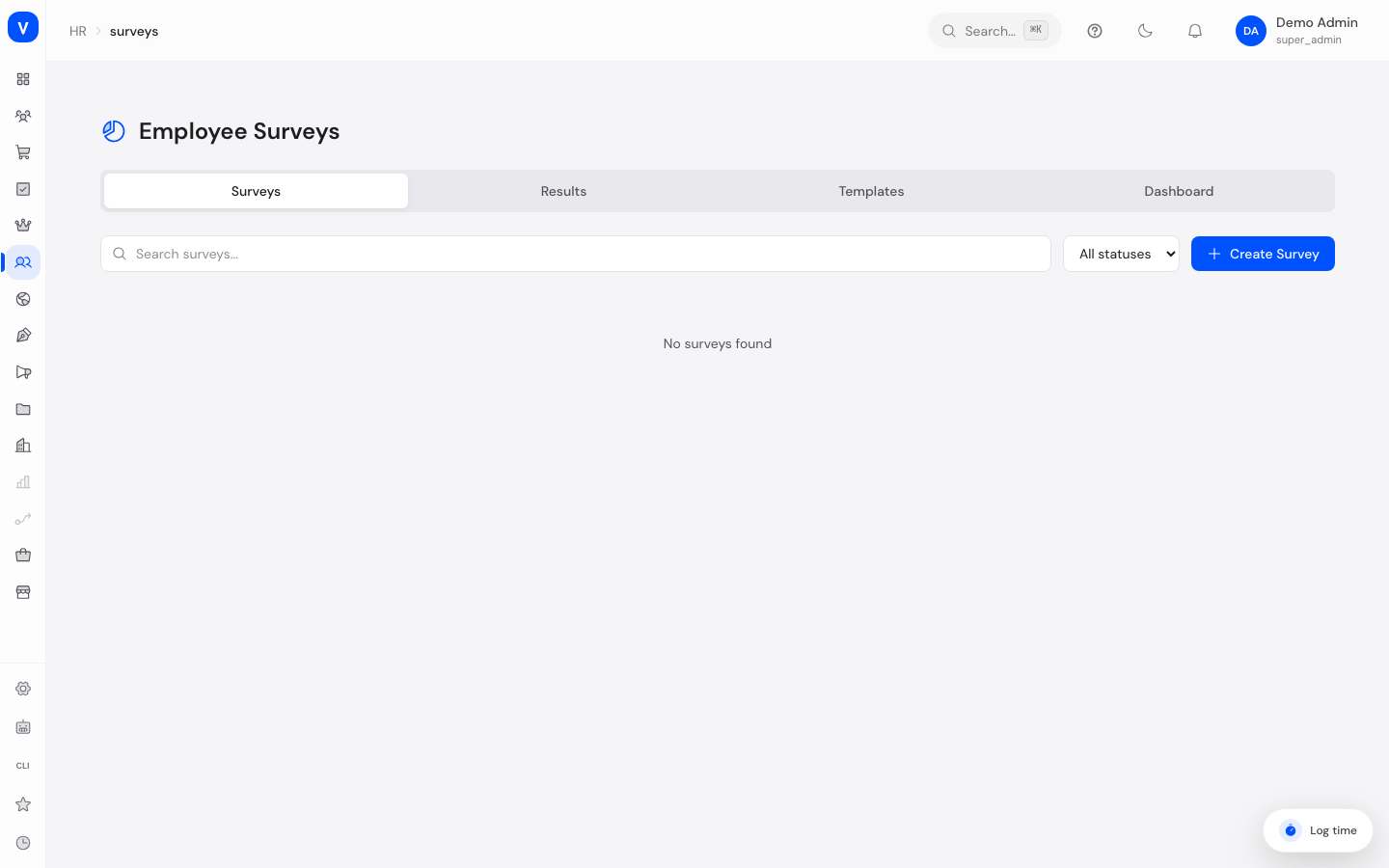
Auf der Seite Mitarbeiterumfragen erstellen und verwalten Sie Befragungen für Ihr Team — zum Beispiel zur Mitarbeiterzufriedenheit, für kurze Stimmungsabfragen (Pulsbefragungen) oder zum eNPS (wie wahrscheinlich empfehlen Mitarbeiter SELLERLOGIC als Arbeitgeber weiter). Sie legen Fragen fest, starten die Umfrage, und sobald Antworten eingehen, sehen Sie ausgewertete Ergebnisse direkt in SELLERLOGIC Commerce Services — ganz ohne externes Umfragetool.
Was kann ich hier tun?
- Eine neue Umfrage mit Titel, Beschreibung und Umfragetyp anlegen.
- Fragen zur Umfrage hinzufügen oder entfernen, solange sie sich im Entwurf befindet.
- Eine Umfrage starten (aktivieren), damit Mitarbeiter antworten können, und sie später wieder schließen.
- Die Ergebnisse einer laufenden oder abgeschlossenen Umfrage auswerten — inklusive Rücklaufquote, Durchschnittswerten und eNPS-Score.
- Fertige Umfragevorlagen nutzen, um in wenigen Klicks eine neue Umfrage samt Fragen zu erstellen.
- Im Dashboard-Tab einen Gesamtüberblick über alle Umfragen und den aktuellen eNPS-Wert sehen.
Schritt für Schritt
Neue Umfrage erstellen
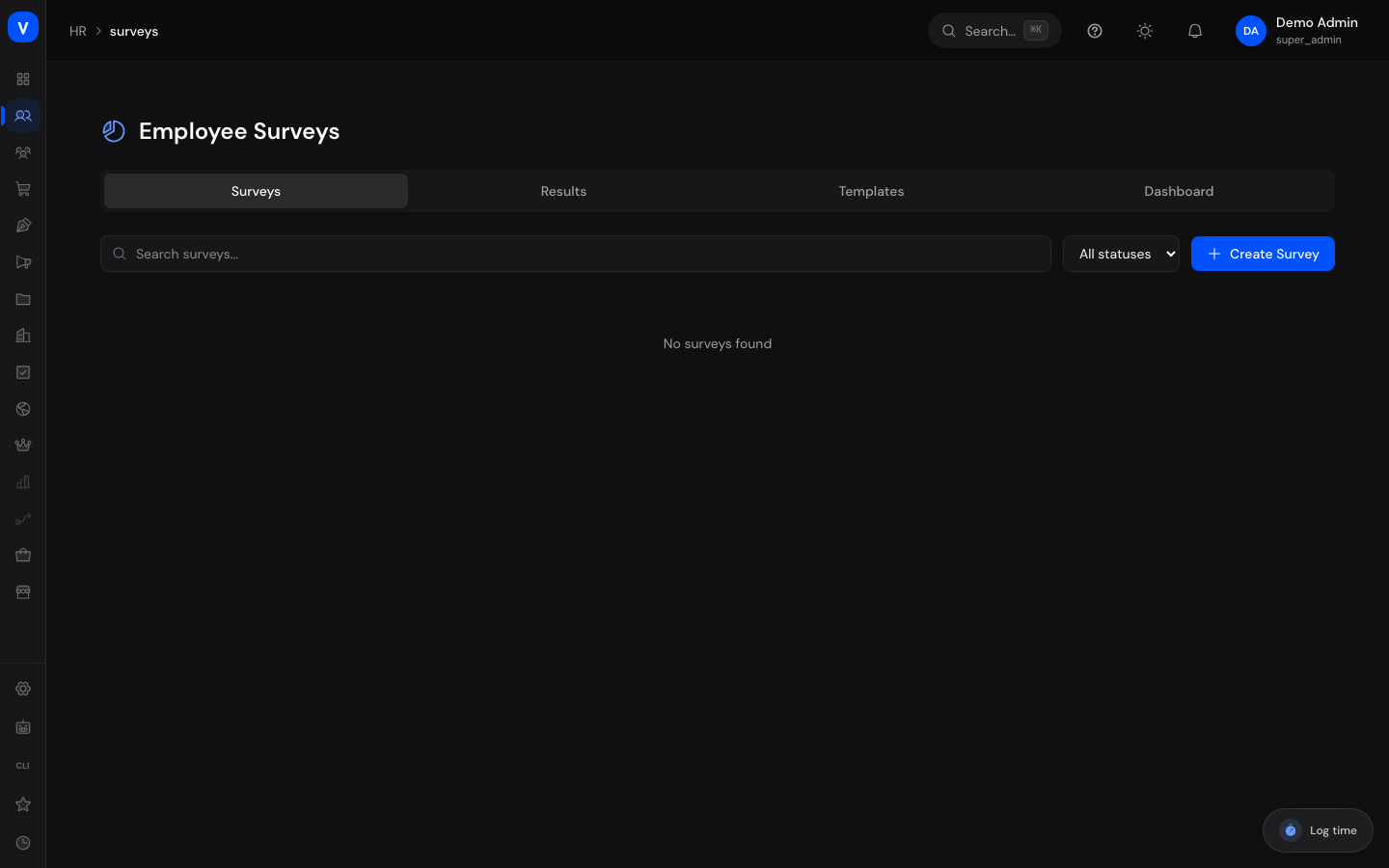
- Öffnen Sie HR → Mitarbeiterumfragen und wechseln Sie auf den Tab Umfragen.
- Klicken Sie auf Umfrage erstellen.
- Vergeben Sie einen Titel und optional eine Beschreibung.
- Wählen Sie den Umfragetyp (z. B. Engagement, Pulsbefragung, eNPS).
- Entscheiden Sie, ob die Umfrage anonym sein soll (Voreinstellung: ja).
- Klicken Sie auf Erstellen — die Umfrage wird als Entwurf angelegt.
/hr/surveysFragen hinzufügen und die Umfrage starten
- Klicken Sie in der Liste auf den Titel einer Umfrage im Status Entwurf, um sie zu öffnen.
- Klicken Sie auf Frage hinzufügen, geben Sie den Fragetext ein und wählen Sie den Fragetyp (z. B. Bewertungsskala, NPS, Ja/Nein).
- Wiederholen Sie dies für alle gewünschten Fragen. Fragen lassen sich in diesem Schritt auch wieder löschen.
- Sobald alle Fragen angelegt sind, klicken Sie in der Umfrageliste bei der Umfrage auf das Start-Symbol, um sie zu aktivieren. Ab jetzt können Mitarbeiter antworten, und es können keine Fragen mehr geändert werden.
- Ist die Befragungsphase beendet, klicken Sie auf das Stopp-Symbol, um die Umfrage zu schließen. Danach können Sie sie bei Bedarf noch archivieren.
Ergebnisse ansehen
- Wechseln Sie auf den Tab Ergebnisse.
- Wählen Sie im Dropdown eine laufende oder geschlossene Umfrage aus.
- Sie sehen die Rücklaufquote, die Gesamtantworten sowie pro Frage die passende Auswertung: eine NPS-Anzeige, einen Notendurchschnitt mit Verteilung, eine Verteilung der Antwortoptionen oder die einzelnen Freitextantworten.
/hr/surveysEine Umfrage aus einer Vorlage erstellen
- Wechseln Sie auf den Tab Vorlagen.
- Klicken Sie bei der gewünschten Vorlage auf Verwenden.
- Vergeben Sie einen Titel für die neue Umfrage und bestätigen Sie mit Erstellen. Alle Fragen der Vorlage werden automatisch übernommen, die neue Umfrage startet als Entwurf.
Felder erklärt
| Feld | Bedeutung | Hinweise/Auswirkung |
|---|---|---|
| Titel | Name der Umfrage, wie er in der Liste und für Mitarbeiter angezeigt wird | Pflichtfeld |
| Beschreibung | Kurzer erklärender Text zur Umfrage | Optional, wird in der Detailansicht angezeigt |
| Umfragetyp | Kategorie der Umfrage (siehe „Werte & Status") | Bestimmt u. a. das Farb-Label in der Liste; eNPS-Umfragen fließen in den eNPS-Wert im Dashboard ein |
| Anonyme Umfrage | Legt fest, ob Antworten mit der antwortenden Person verknüpft werden | Bei aktivierter Anonymität lassen sich Antworten nicht auf eine einzelne Person zurückführen |
| Fragen | Liste der Fragen, die eine Umfrage enthält | Können nur im Status „Entwurf" hinzugefügt oder entfernt werden |
| Fragetyp | Art der einzelnen Frage (siehe „Werte & Status") | Bestimmt, wie die Antwort erfasst und ausgewertet wird |
| Rücklaufquote | Anteil der aktiven Mitarbeiter, die bereits geantwortet haben | Berechnet aus abgeschlossenen Antworten im Verhältnis zur Zahl aktiver Mitarbeiter |
Werte & Status
Umfrage-Status
| Label | Bedeutung | Was passiert dann |
|---|---|---|
| Entwurf | Die Umfrage wird gerade vorbereitet | Fragen können hinzugefügt oder gelöscht werden; die Umfrage kann aktiviert oder gelöscht werden; Mitarbeiter sehen sie noch nicht |
| Aktiv | Die Umfrage läuft und sammelt Antworten | Mitarbeiter können jeweils einmal antworten; Fragen können nicht mehr geändert werden; die Umfrage kann geschlossen, aber nicht mehr gelöscht werden |
| Geschlossen | Die Antwortphase ist beendet | Es werden keine neuen Antworten mehr angenommen; Ergebnisse können weiterhin eingesehen werden; die Umfrage kann archiviert werden |
| Archiviert | Endzustand der Umfrage | Dient nur noch der Ablage/Historie |
Umfragetyp
| Label | Bedeutung | Was passiert dann |
|---|---|---|
| Engagement | Allgemeine Umfrage zur Mitarbeiterzufriedenheit/-bindung | Erscheint mit blauem Label in der Liste |
| Pulsbefragung | Kurze, häufig wiederholte Stimmungsabfrage | Erscheint mit violettem Label |
| Onboarding | Befragung neuer Mitarbeiter | Erscheint mit türkisem Label |
| Offboarding | Befragung ausscheidender Mitarbeiter | Erscheint mit rosa Label |
| Benutzerdefiniert | Frei gestaltbare Umfrage ohne festen Zweck | Erscheint mit grauem Label |
| eNPS | Umfrage zur Weiterempfehlungsbereitschaft (Employee Net Promoter Score) | NPS-Antworten aus eNPS-Umfragen fließen in den eNPS-Wert auf dem Dashboard-Tab ein |
Fragetyp
| Label | Bedeutung | Was passiert dann |
|---|---|---|
| Bewertungsskala | Bewertung auf einer Skala (angezeigt als 1–5) | Ergebnis zeigt Durchschnittswert und Verteilung je Notenstufe |
| Freitext | Offene Textantwort | Ergebnis zeigt eine Liste aller eingegangenen Texte |
| Einfachauswahl | Eine Antwortoption auswählbar | Ergebnis zeigt die Verteilung der gewählten Optionen |
| Mehrfachauswahl | Mehrere Antwortoptionen auswählbar | Ergebnis zeigt die Verteilung aller gewählten Optionen |
| NPS (0-10) | Bewertung von 0 bis 10 zur Weiterempfehlungsbereitschaft | Antworten 9–10 zählen als Promotoren, 7–8 als Passive, 0–6 als Detraktoren; daraus wird der NPS-Score berechnet |
| Ja/Nein | Binäre Antwortmöglichkeit | Ergebnis zeigt die Verteilung zwischen Ja und Nein |
flowchart LR
    A[Entwurf] -->|Aktivieren| B[Aktiv]
    B -->|Schließen| C[Geschlossen]
    C -->|Archivieren| D[Archiviert]
    A -->|Löschen| E[Gelöscht]
Häufige Fragen
Kann ich eine bereits gestartete Umfrage noch bearbeiten?
Fragen können nur im Status „Entwurf" hinzugefügt oder entfernt werden. Sobald eine Umfrage aktiv ist, bleiben die Fragen fest.
Kann ich eine Umfrage löschen?
Nur solange sie sich im Status „Entwurf" befindet. Aktive Umfragen müssen zuerst geschlossen werden.
Was bedeutet „anonym" genau?
Ist eine Umfrage als anonym markiert, wird die Antwort nicht mit dem Namen der antwortenden Person verknüpft — es lässt sich lediglich sicherstellen, dass jede Person nur einmal teilnimmt.
Wie wird der eNPS-Score berechnet?
Aus den Antworten auf NPS-Fragen (Skala 0–10) innerhalb von eNPS-Umfragen: Der Anteil der Promotoren (9–10) abzüglich des Anteils der Detraktoren (0–6) ergibt den Score.
Woher kommt die Rücklaufquote?
Sie setzt die Zahl der abgeschlossenen Antworten ins Verhältnis zur Gesamtzahl der aktiven Mitarbeiter im System.
Wofür sind Vorlagen gut?
Vorlagen enthalten bereits vorbereitete Fragensets für typische Anwendungsfälle. Mit „Verwenden" erstellen Sie daraus in einem Schritt eine neue, eigene Umfrage.
So wird der eNPS-Wert berechnet
Der eNPS-Wert (Employee Net Promoter Score) fasst in einer einzigen Zahl zusammen, wie bereitwillig Ihre Mitarbeiter SELLERLOGIC als Arbeitgeber weiterempfehlen. Grundlage sind die Antworten auf NPS-Fragen (Skala 0 bis 10) innerhalb von Umfragen vom Typ eNPS. Andere Fragetypen und andere Umfragetypen fließen nicht in diesen Wert ein.
Jede abgegebene NPS-Antwort wird einer von drei Gruppen zugeordnet:
- Promotoren: Antwort 9 oder 10 — überzeugte Befürworter.
- Passive: Antwort 7 oder 8 — grundsätzlich zufrieden, aber nicht begeistert.
- Detraktoren: Antwort 0 bis 6 — kritisch bis unzufrieden.
Der Wert ergibt sich aus dem Anteil der Promotoren minus dem Anteil der Detraktoren (jeweils in Prozent aller gewerteten Antworten). Die Passiven zählen also nicht direkt mit, senken aber den Anteil der beiden anderen Gruppen.
Ein Beispiel: Bei 100 Antworten sind 50 Promotoren, 30 Passive und 20 Detraktoren. Dann ist der eNPS-Wert 50 % − 20 % = +30.
- Der Wert kann zwischen −100 (alle Antworten sind Detraktoren) und +100 (alle sind Promotoren) liegen. Er wird auf eine ganze Zahl gerundet.
- Liegen noch keine gewerteten Antworten vor, zeigt SCS 0 an.
- Die NPS-Anzeige einer einzelnen Umfrage im Tab Ergebnisse nutzt dieselbe Rechnung, betrachtet aber nur die Antworten dieser einen Umfrage. Der eNPS-Wert im Dashboard-Tab bündelt dagegen die NPS-Antworten aller eNPS-Umfragen.
Woher die Rücklaufquote kommt
Die Rücklaufquote zeigt, wie repräsentativ ein Ergebnis ist. Sie setzt die Zahl der abgeschlossenen Antworten einer Umfrage ins Verhältnis zur Zahl der aktiven Mitarbeiter und wird als Prozentwert (auf eine ganze Zahl gerundet) angezeigt. Beispiel: 30 abgeschlossene Antworten bei 60 aktiven Mitarbeitern ergeben eine Rücklaufquote von 50 %.
So verbessern Sie den eNPS-Wert
Der eNPS-Wert spiegelt die echte Stimmung Ihres Teams wider — er ist kein Ziel, das man „schönrechnen" sollte. Verbessern lässt er sich nur dadurch, dass sich die tatsächliche Erfahrung der Mitarbeiter verbessert. Bewährte Ansatzpunkte:
- Auf das Feedback reagieren. Nutzen Sie die Freitext- und Bewertungsantworten, um konkrete Ursachen zu erkennen, und leiten Sie sichtbare Maßnahmen ab. Nichts senkt die Bereitschaft zur ehrlichen Teilnahme stärker als der Eindruck, dass Antworten folgenlos bleiben.
- Den Kreis schließen. Berichten Sie dem Team, was Sie aus einer Umfrage gelernt haben und was Sie daraufhin ändern. Diese Rückmeldung baut Vertrauen auf und erhöht die Beteiligung an der nächsten Befragung.
- Die Rücklaufquote erhöhen. Ein Wert aus wenigen Antworten ist wenig aussagekräftig. Kündigen Sie Umfragen an, geben Sie ausreichend Zeit und betonen Sie die Anonymität, damit möglichst viele — und ehrlich — antworten.
- Regelmäßig statt einmalig messen. Wiederkehrende eNPS- oder Pulsbefragungen machen Trends sichtbar. Eine einzelne Zahl sagt weniger als ihre Entwicklung über mehrere Befragungen.
Wichtig: Ziel ist nicht eine möglichst hohe Zahl, sondern ein ehrliches Stimmungsbild, auf dessen Grundlage Sie handeln können.