Schulungen & LMS
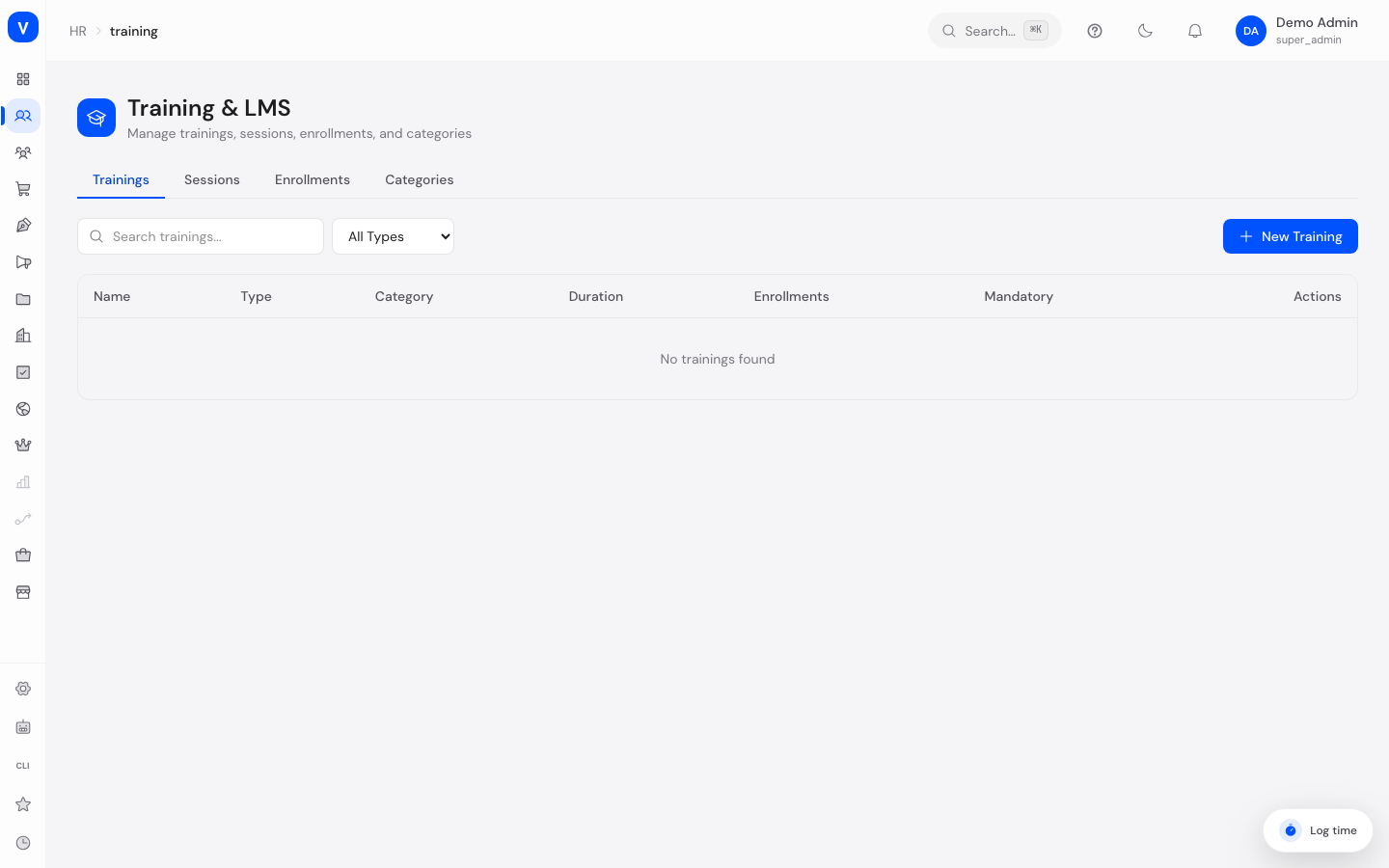
Auf dieser Seite verwalten Sie das Schulungsangebot Ihres Unternehmens: die Kurse selbst, ihre Termine (Sitzungen), wer daran teilnimmt und wie die Kurse thematisch einsortiert sind. Sie sehen auf einen Blick, welche Schulungen es gibt, wer angemeldet ist und wer einen Kurs bereits abgeschlossen hat. Diese Ansicht ist für die Personalabteilung gedacht — Mitarbeiter sehen ihre eigenen Schulungen im separaten Selbstbedienungsbereich.
Was kann ich hier tun?
- Neue Schulungen (Kurse) anlegen, bearbeiten und löschen
- Schulungen nach Typ filtern und per Suchfeld durchsuchen
- Sitzungen (Termine) einer Schulung einsehen — Ort, Zeitraum, Dozent, Status
- Teilnahmen (Anmeldungen) einsehen und nach Status filtern
- Kategorien anlegen und löschen, um Schulungen thematisch zu gruppieren
/hr/trainingSchritt für Schritt
Eine neue Schulung anlegen
- Öffnen Sie den Tab Schulungen.
- Klicken Sie auf Neue Schulung.
- Tragen Sie Name, Beschreibung, Kategorie und Typ ein.
- Geben Sie optional die Dauer (in Stunden) und die maximale Teilnehmerzahl an.
- Setzen Sie den Haken bei Pflicht, falls die Schulung für bestimmte Mitarbeiter verpflichtend ist.
- Klicken Sie auf Speichern.
Eine Schulung bearbeiten oder löschen
- Suchen Sie die Schulung im Tab Schulungen — bei Bedarf über das Suchfeld oder den Typ-Filter.
- Klicken Sie auf das Drei-Punkte-Menü in der Zeile, um die Angaben zu bearbeiten, oder auf das Papierkorb-Symbol, um die Schulung zu löschen.
- Beim Löschen erscheint eine Sicherheitsabfrage, die Sie bestätigen müssen.
Kategorien pflegen
- Öffnen Sie den Tab Kategorien.
- Klicken Sie auf Neue Kategorie, vergeben Sie einen Namen, optional eine Beschreibung und eine Farbe zur Wiedererkennung.
- Speichern Sie die Kategorie — sie steht danach bei der Anlage einer Schulung als Auswahl zur Verfügung.
- Nicht mehr benötigte Kategorien können Sie über das Papierkorb-Symbol entfernen.
Sitzungen und Teilnahmen prüfen
- Öffnen Sie den Tab Sitzungen, wählen Sie im Dropdown die gewünschte Schulung aus, um deren Termine (Ort, Start- und Enddatum, Dozent, Status) zu sehen.
- Öffnen Sie den Tab Teilnahmen, um zu sehen, welche Mitarbeiter für welche Schulung angemeldet sind, filterbar nach Status.
- Zu jeder Teilnahme sehen Sie Anmeldedatum, Abschlussdatum (falls vorhanden) und das erzielte Ergebnis in Prozent.
Felder erklärt
| Feld | Bedeutung | Hinweise/Auswirkung |
|---|---|---|
| Name | Titel der Schulung bzw. Kategorie | Pflichtfeld beim Anlegen |
| Beschreibung | Freitext zur Erläuterung des Inhalts | Optional |
| Kategorie | Thematische Gruppe, der die Schulung zugeordnet ist | Optional; wird in der Übersicht als Spalte angezeigt |
| Typ | Durchführungsart der Schulung | Bestimmt das farbige Label in der Liste, siehe „Werte & Status" |
| Dauer | Zeitaufwand der Schulung in Stunden | Optional; wird als „Xh" angezeigt, „-" wenn leer |
| Anmeldungen | Anzahl der aktuell angemeldeten Mitarbeiter | Wird automatisch aus den Teilnahmen berechnet |
| Pflicht | Kennzeichnet, ob die Schulung verpflichtend ist | „Ja" wird farblich hervorgehoben |
| Max. Teilnehmer | Obergrenze für die Teilnehmerzahl | Nur im Anlage-/Bearbeitungsformular sichtbar |
| Titel (Sitzung) | Bezeichnung eines einzelnen Schulungstermins | Kann leer sein |
| Ort | Veranstaltungsort der Sitzung | Optional |
| Startdatum / Enddatum | Zeitraum der Sitzung | Bestimmt die zeitliche Einordnung |
| Dozent | Person, die die Sitzung durchführt | Optional |
| Mitarbeiter | Teilnehmende Person einer Anmeldung | Im Tab „Teilnahmen" |
| Schulung | Zugehöriger Kurs einer Anmeldung | Im Tab „Teilnahmen" |
| Status | Aktueller Bearbeitungsstand (Sitzung oder Teilnahme) | Siehe „Werte & Status" |
| Angemeldet am | Datum der Anmeldung zur Schulung | Wird beim Anlegen der Teilnahme gesetzt |
| Abgeschlossen am | Datum des Abschlusses | Wird automatisch gesetzt, sobald der Status auf „Abgeschlossen" wechselt |
| Ergebnis | Erzieltes Ergebnis in Prozent | Nur sichtbar, wenn ein Wert erfasst wurde |
| Reihenfolge | Sortierposition einer Kategorie in der Liste | Kleinere Zahl = weiter oben |
| Aktiv | Kennzeichnet, ob eine Kategorie aktuell nutzbar ist | Inaktive Kategorien erscheinen nicht als Auswahl bei neuen Schulungen |
| Farbe | Farbmarkierung einer Kategorie | Rein zur visuellen Wiedererkennung |
Werte & Status
Schulungstyp
| Bezeichnung | Bedeutung | Was passiert dann |
|---|---|---|
| Online | Schulung findet online statt | Wird in der Liste mit blauem Label markiert |
| Präsenz | Schulung findet vor Ort statt | Wird mit violettem Label markiert |
| Workshop | Interaktives Format | Wird mit gelb-orangem Label markiert |
| Zertifizierung | Schulung führt zu einer Zertifizierung | Wird mit grünem Label markiert |
| Onboarding | Einarbeitungsschulung für neue Mitarbeiter | Wird mit pinkem Label markiert |
Sitzungsstatus
| Bezeichnung | Bedeutung | Was passiert dann |
|---|---|---|
| Geplant | Termin steht fest, hat aber noch nicht begonnen | Standardstatus bei Anlage |
| Laufend | Sitzung findet gerade statt | — |
| Abgeschlossen | Sitzung ist beendet | — |
| Abgesagt | Sitzung wurde abgesagt | — |
Teilnahmestatus
| Bezeichnung | Bedeutung | Was passiert dann |
|---|---|---|
| Angemeldet | Mitarbeiter ist für die Schulung angemeldet, hat aber noch nicht begonnen | Ausgangsstatus jeder neuen Anmeldung |
| In Bearbeitung | Mitarbeiter nimmt aktuell an der Schulung teil | — |
| Abgeschlossen | Mitarbeiter hat die Schulung erfolgreich beendet | Das Abschlussdatum wird automatisch auf „jetzt" gesetzt |
| Nicht bestanden | Mitarbeiter hat die Schulung nicht erfolgreich abgeschlossen | — |
| Storniert | Anmeldung wurde storniert | — |
stateDiagram-v2
    [*] --> Angemeldet
    Angemeldet --> "In Bearbeitung"
    "In Bearbeitung" --> Abgeschlossen
    "In Bearbeitung" --> "Nicht bestanden"
    Angemeldet --> Storniert
    "In Bearbeitung" --> Storniert
Häufige Fragen
Kann ich hier auch Mitarbeiter zu einer Schulung anmelden?
Auf dieser Verwaltungsseite sehen Sie die Anmeldungen (Teilnahmen) nur ein und können sie nach Status filtern. Die eigentliche Anmeldung erfolgt an anderer Stelle im System.
Warum sehe ich keinen Button, um eine neue Sitzung anzulegen?
Im Tab „Sitzungen" können Sie bestehende Termine zu einer ausgewählten Schulung nur einsehen, nicht direkt neu anlegen.
Was passiert mit den Anmeldungen, wenn ich eine Schulung lösche?
Das lässt sich aus dieser Ansicht nicht ablesen. Bitte prüfen Sie vor dem Löschen, ob noch aktive Anmeldungen bestehen.
Kann eine Kategorie gelöscht werden, wenn ihr noch Schulungen zugeordnet sind?
Die Seite zeigt dazu keine Warnung an; prüfen Sie vorher im Tab „Schulungen", welche Kurse der Kategorie zugeordnet sind.
Wofür ist das Feld „Pflicht" gedacht?
Es kennzeichnet Schulungen, die für bestimmte Mitarbeiter verpflichtend absolviert werden müssen, und hebt diese in der Liste optisch hervor.