IT-Asset-Verwaltung
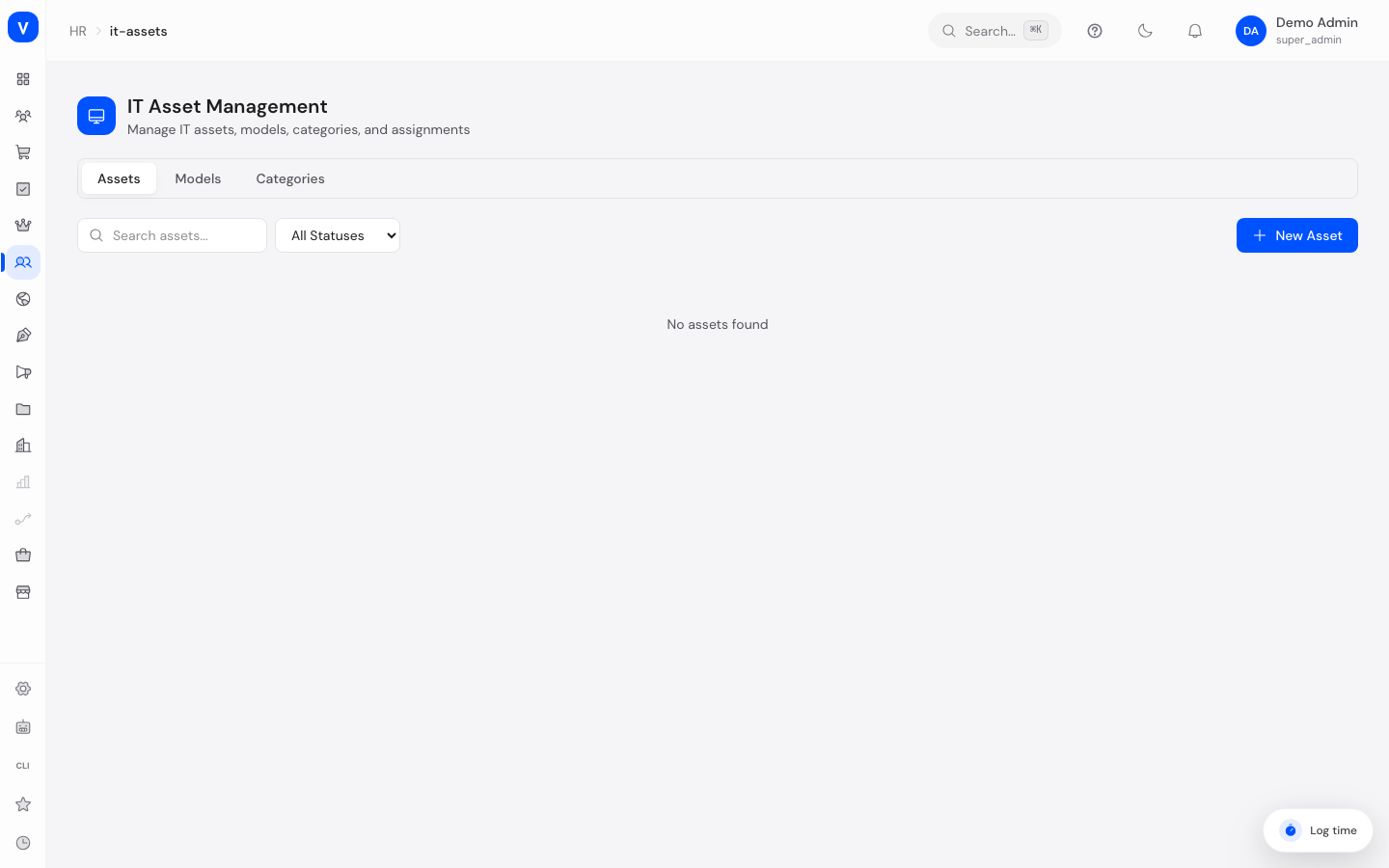
Hier verwalten Sie die IT-Geräte des Unternehmens – zum Beispiel Laptops, Monitore oder Telefone –, deren Modelle und Kategorien sowie die Zuweisung an Mitarbeiter.
Was kann ich hier tun?
- IT-Assets anlegen, bearbeiten und löschen
- Assets an Mitarbeiter zuweisen und die Zuweisung wieder zurücknehmen
- Assets in Wartung setzen oder ausmustern
- Geräte-Modelle (z. B. „MacBook Pro 14“ von Apple“) und Kategorien pflegen
- Nach Namen suchen und nach Status filtern
/hr/it-assetsSchritt für Schritt
- Neues Asset anlegen: Im Reiter „Assets" auf „Neues Asset" klicken, mindestens den Namen eingeben (Asset-Tag, Seriennummer, Kaufpreis, Kaufdatum, Garantie bis und Notizen sind optional) und speichern.
- Asset einer Person zuweisen: Bei einem Asset mit Status „Verfügbar" über das Aktionsmenü „Zuweisen" wählen und die Mitarbeiter-ID der Person eingeben, die das Gerät erhält.
- Asset zurücknehmen: Bei einem zugewiesenen Asset über das Aktionsmenü „Zurücknehmen" wählen, um es wieder als verfügbar zu markieren.
- Asset in Wartung setzen oder ausmustern: Über das Aktionsmenü „Wartung" wählen, wenn das Gerät zur Reparatur/Wartung geht, oder „Ausmustern", wenn es endgültig aus dem Bestand genommen wird.
| Modellname | Hersteller | Kategorie |
|---|---|---|
| MacBook Pro 14" | Apple | Laptops |
| ThinkPad T14 | Lenovo | Laptops |
| UltraSharp U2723QE | Dell | Monitore |
/hr/it-assetsFelder erklärt
Assets:
| Feld | Bedeutung | Notizen/Auswirkung |
|---|---|---|
| Name | Bezeichnung des Geräts | Pflichtfeld |
| Asset-Tag | Interne Inventarnummer des Geräts | Optional |
| Kategorie | Zugeordnete Gerätekategorie | Wird in der Tabelle angezeigt, sofern vorhanden |
| Status | Aktueller Zustand des Assets (siehe Werte & Status) | Bestimmt, welche Aktionen im Menü verfügbar sind |
| Zugewiesen an | Person, die das Gerät aktuell nutzt | Nur gesetzt, wenn Status „Zugewiesen" ist |
| Seriennummer | Seriennummer des Herstellers | Optional |
| Kaufpreis | Anschaffungskosten des Geräts | Optional |
| Kaufdatum | Datum der Anschaffung | Optional |
| Garantie bis | Datum, bis zu dem die Herstellergarantie gilt | Optional |
| Notizen | Freitext für zusätzliche Informationen | Optional |
Modelle:
| Feld | Bedeutung | Notizen/Auswirkung |
|---|---|---|
| Modellname | Bezeichnung des Geräte-Modells | Pflichtfeld |
| Hersteller | Herstellerfirma des Modells | Optional |
| Kategorie | Zugeordnete Gerätekategorie | Wird in der Tabelle angezeigt, sofern vorhanden |
Kategorien:
| Feld | Bedeutung | Notizen/Auswirkung |
|---|---|---|
| Name | Bezeichnung der Kategorie | Pflichtfeld |
| Symbol | Optionales Symbol zur Kategorie | Optional |
Werte & Status
Status eines Assets
| Label | Bedeutung | Was passiert dann |
|---|---|---|
| Verfügbar | Gerät ist im Bestand und kann zugewiesen werden | Kann zugewiesen oder in Wartung gesetzt werden |
| Zugewiesen | Gerät wird aktuell von einer Person genutzt | Kann zurückgenommen oder in Wartung gesetzt werden; kann nicht erneut zugewiesen werden, ohne es vorher zurückzunehmen |
| Wartung | Gerät befindet sich in Reparatur/Wartung | Kann ausgemustert werden |
| Ausgemustert | Gerät ist endgültig aus dem aktiven Bestand entfernt | Keine weiteren Statuswechsel über die Aktionen dieser Seite vorgesehen |
| Verloren | Gerät gilt als verloren | Erscheint als Filteroption; wird nicht über die Aktionen dieser Seite gesetzt |
| Name | Symbol |
|---|---|
| Laptops | 💻 |
| Monitore | 🖥 |
| Telefone | 📱 |
/hr/it-assetsHäufige Fragen
Warum kann ich ein zugewiesenes Asset nicht direkt an eine andere Person zuweisen?
Ein Asset muss zuerst über „Zurücknehmen" wieder auf „Verfügbar" gesetzt werden, bevor es an eine andere Person zugewiesen werden kann. So ist immer eindeutig nachvollziehbar, wer ein Gerät zuletzt hatte.
Kann ich ein ausgemustertes Asset wieder aktivieren?
Über diese Seite nicht: Ausgemusterte Assets können weder zugewiesen noch in Wartung gesetzt werden.
Wie gebe ich die Mitarbeiter-ID beim Zuweisen ein?
Beim Klick auf „Zuweisen" öffnet sich ein Eingabefeld, in das die Mitarbeiter-ID der Person eingetragen wird, die das Gerät erhalten soll.
Wozu dienen Modelle und Kategorien?
Sie dienen der Strukturierung des Geräteparks (z. B. „Laptops" als Kategorie, „MacBook Pro 14“" als Modell), unabhängig von den einzelnen physischen Geräten im Reiter „Assets".