Projekt-Zeiterfassung
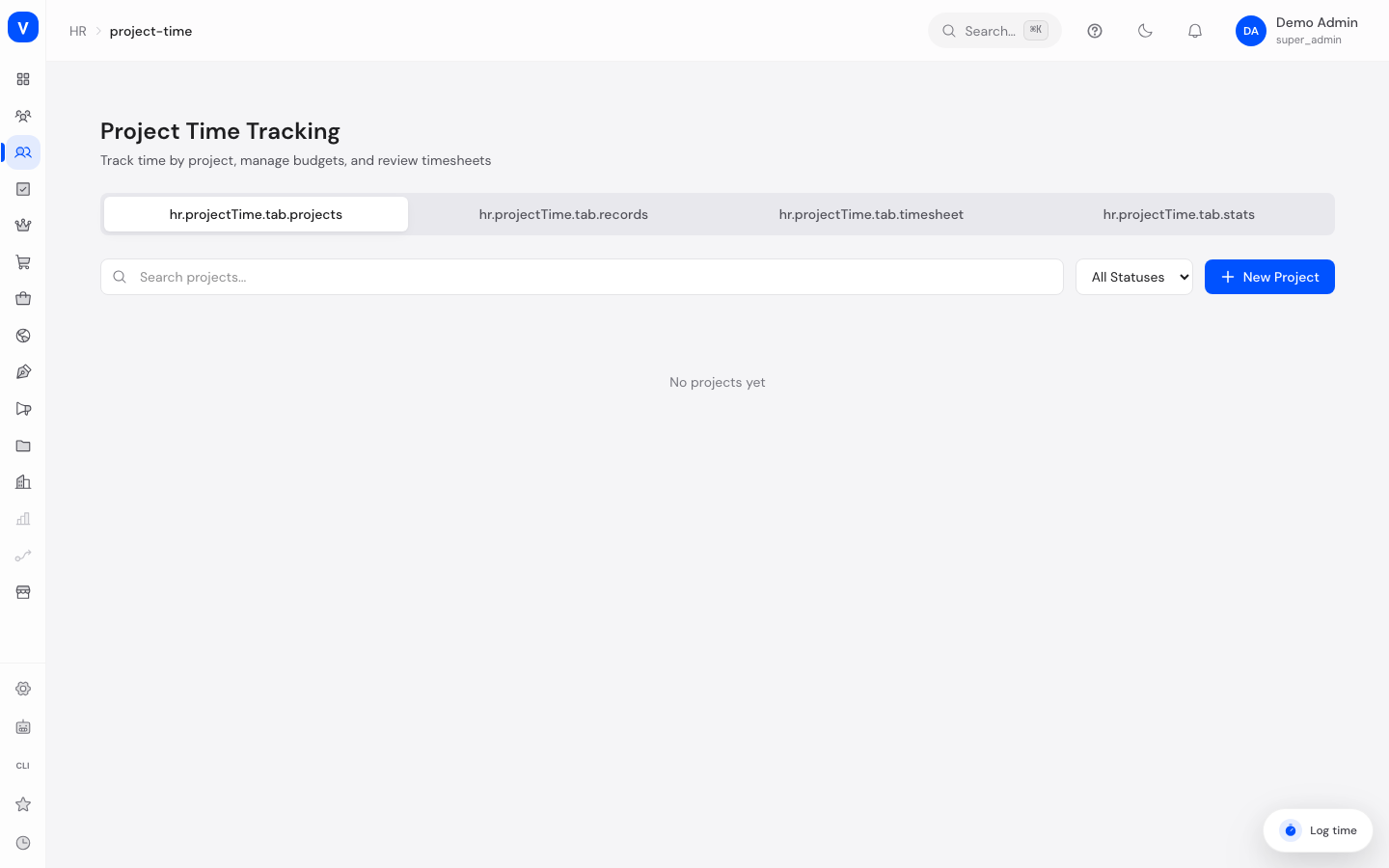
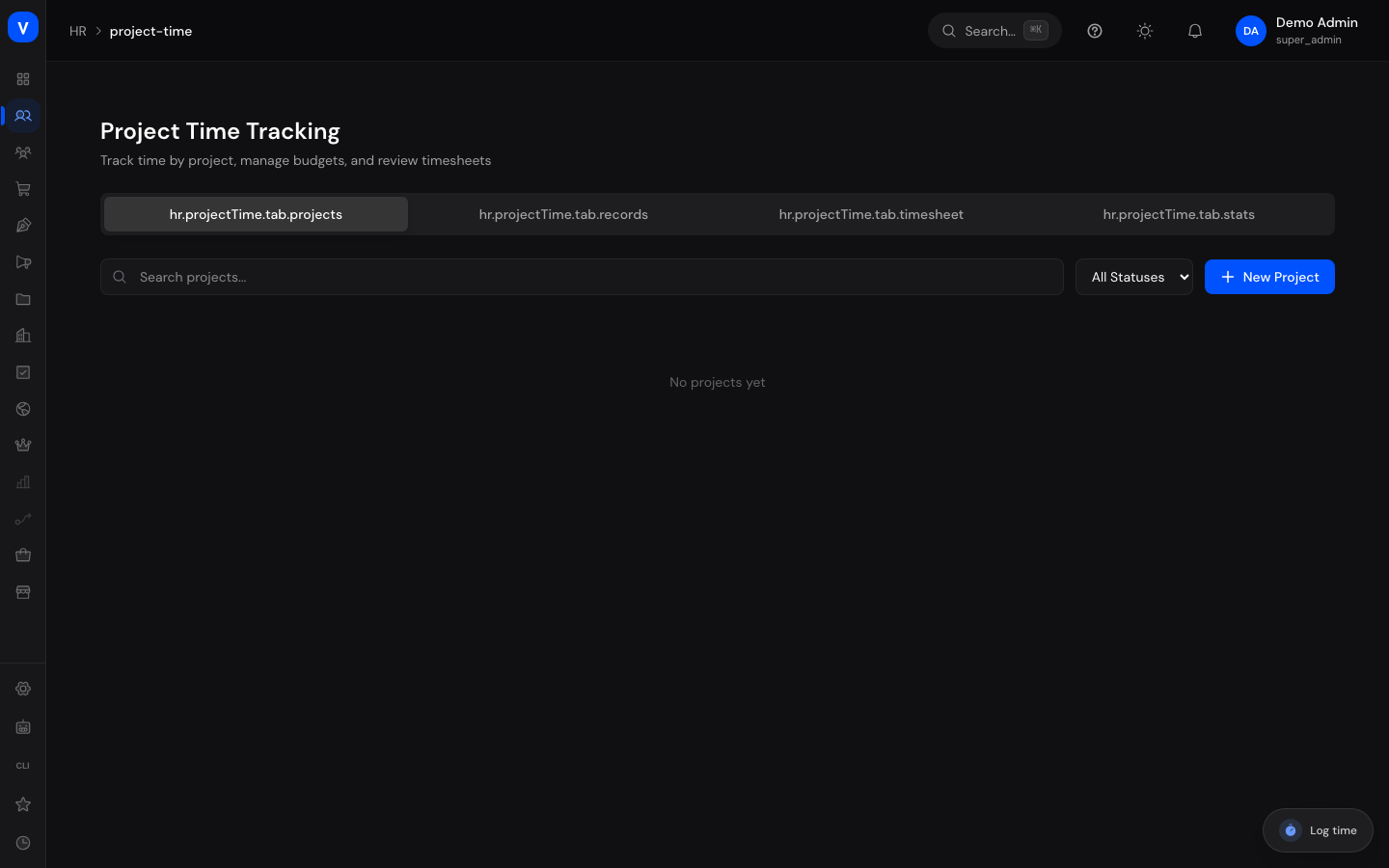
Die Projekt-Zeiterfassung ordnet Arbeitszeit konkreten Projekten und Kunden zu — inklusive Budgetüberwachung, Aufgaben und Genehmigung. Anders als der Zeittracker oder die Zeiterfassung geht es hier nicht um Anwesenheit, sondern darum, welchem Projekt eine Arbeitsstunde zuzurechnen ist — wichtig für Projektbudgets und die Weiterberechnung an Kunden.
/hr/project-timeWas kann ich hier tun?
- Projekte anlegen (Name, Kürzel, Kunde, Budgetstunden, abrechenbar) und ihren Status ändern (pausieren/aktivieren/abschließen)
- Mitglieder zu einem Projekt hinzufügen oder entfernen
- Aufgaben innerhalb eines Projekts anlegen und löschen
- Zeit auf ein Projekt/eine Aufgabe buchen, Buchungen einreichen, genehmigen oder ablehnen — einzeln oder als Sammelaktion
- Den Budgetverbrauch eines Projekts auf einen Blick sehen (Balkenanzeige)
- Einen Wochen-Stundennachweis für eine Person ansehen
- Statistiken je Projekt einsehen: Gesamt-/abrechenbare Stunden, Stunden pro Mitglied
- Einen Nachweis für die Forschungszulage über einen frei gewählten Zeitraum und mehrere Mitarbeiter ausleiten (CSV oder Druckansicht)
Schritt für Schritt
Projekt anlegen
- Öffnen Sie den Reiter „Projekte" und klicken Sie auf „Neues Projekt".
- Tragen Sie Name, optional Kürzel und Kunde ein. Legen Sie optional Budgetstunden fest und setzen Sie den Haken bei „Abrechenbar", falls die Zeit einem Kunden in Rechnung gestellt wird.
- Speichern Sie — das Projekt erhält automatisch den Status „Aktiv".
Zeit auf ein Projekt buchen
- Öffnen Sie den Reiter „Zeiteinträge" und klicken Sie auf „Zeit erfassen".
- Tragen Sie Mitarbeiter-ID, Datum und Stunden ein, wählen Sie optional das Projekt (und ggf. eine Aufgabe) und ergänzen Sie eine Beschreibung.
- Speichern Sie — der Eintrag entsteht zunächst im Status „Entwurf".
Zeiteinträge einreichen und genehmigen
- Wählen Sie im Reiter „Zeiteinträge" die gewünschten Einträge über die Kontrollkästchen aus.
- Mitarbeiter reichen ihre Entwürfe mit „Einreichen" zur Genehmigung ein.
- Führungskräfte/HR genehmigen oder lehnen ausgewählte Einträge über „Genehmigen" bzw. „Ablehnen" ab — auch für mehrere Einträge gleichzeitig.
Projektfortschritt prüfen
- Klicken Sie in der Projektliste auf ein Projekt, um die Detailansicht zu öffnen.
- Sehen Sie die Budgetauslastung (Balken), die wichtigsten Kennzahlen sowie die Stunden pro Mitglied.
- Fügen Sie hier bei Bedarf weitere Mitglieder oder Aufgaben hinzu.
Nachweis für die Forschungszulage ausleiten
Ein Antrag auf Forschungszulage (FZulG) braucht eine andere Auskunft als der monatliche Stundenzettel: nicht „hat 160 Stunden gearbeitet", sondern „hat X Stunden auf ein begünstigtes Vorhaben verwendet" - über einen frei gewählten Zeitraum und über mehrere Mitarbeiter zusammengefasst.
- Markieren Sie zuerst die betroffenen Projekte: Setzen Sie beim Anlegen eines Projekts den Haken „Begünstigtes Forschungsvorhaben (FZulG)" und tragen Sie, sobald vorhanden, das Vorhabenkennzeichen bzw. die Bescheinigung ein. Ohne diese Markierung taucht ein Projekt in der Ausleitung nicht auf.
- Öffnen Sie den Reiter „Forschungszulage".
- Wählen Sie Von und Bis. Voreingestellt ist das laufende Kalenderjahr.
- Grenzen Sie bei Bedarf auf bestimmte Mitarbeiter oder Vorhaben ein. Leer lassen bedeutet: alle.
- Über die beiden Haken steuern Sie den Umfang: „Nur als Forschung markierte Vorhaben" (voreingestellt) und „Nur genehmigte Zeiten".
- Die Vorschau zeigt je Mitarbeiter die Stundensumme des Zeitraums, darunter die einzelnen Vorhaben. Darüber stehen Zeitraum, Erzeugungszeitpunkt und Datenquelle - dieselben Angaben stehen später in der Datei.
- Laden Sie die Datei mit „CSV herunterladen" herunter oder öffnen Sie die Druckansicht, um daraus ein PDF zu erzeugen.
Liegen im gewählten Zeitraum keine Zeiten vor, wird bewusst keine Datei erzeugt. Sie sehen stattdessen einen Hinweis. Eine Datei, unter deren Kopfzeile nichts steht, sieht aus wie ein fertiger Nachweis und würde als solcher einem Antrag beigelegt.
Wer darf das? Die Ausleitung setzt die Berechtigung „HR lesen" voraus - die Projektrechte allein genügen nicht, weil hier die Arbeitszeit aller ausgewählten Personen sichtbar wird. Jeder Aufruf, ob Vorschau oder Download, wird mit Benutzer, Zeitpunkt und ausgeleitetem Zeitraum im Prüfprotokoll festgehalten.
Woher die Zahlen kommen: Grundlage sind die Projektzeiten dieser Seite, nicht die Anwesenheitszeiten aus der Zeiterfassung. Nur die Projektzeit trägt den Bezug zu einem Vorhaben. Abgelehnte Einträge bleiben immer außen vor.
Felder erklärt
| Feld | Bedeutung | Hinweise/Auswirkung |
|---|---|---|
| Projektname | Anzeigename des Projekts | Pflichtfeld |
| Kürzel | Kurzcode des Projekts | Optional, erscheint neben dem Namen |
| Kunde | Für welchen Kunden das Projekt läuft | Optional |
| Budgetstunden | Geplantes Stundenbudget | Grundlage der Budgetauslastungs-Anzeige |
| Abrechenbar | Ob Zeit auf dem Projekt kundenseitig abgerechnet wird | Wirkt sich auf die Statistik „Abrechenbare Stunden" aus |
| Mitarbeiter-ID | Für wen der Zeiteintrag gilt | Wird als Text eingegeben |
| Datum / Stunden | Wann und wie lange gearbeitet wurde | Stunden in 0,25-Schritten, max. 24 pro Eintrag |
| Projekt / Aufgabe | Worauf die Zeit gebucht wird | Aufgabe ist optional |
| Beschreibung | Kurzbeschreibung der Tätigkeit | Optional |
| Aufgabenname | Bezeichnung einer Aufgabe innerhalb eines Projekts | — |
| Begünstigtes Forschungsvorhaben (FZulG) | Ob das Projekt in einem Antrag auf Forschungszulage geltend gemacht wird | Nur markierte Projekte erscheinen in der Ausleitung; nicht gesetzt bedeutet „normales Projekt" |
| Vorhabenkennzeichen / Bescheinigung | Aktenzeichen der BSFZ-Bescheinigung oder Projektkennzeichen des Antrags | Optional, wandert in die ausgeleitete Datei |
Werte & Status
Projektstatus
| Label | Klartext-Bedeutung | Was passiert dann |
|---|---|---|
| Aktiv | Projekt läuft | Zeit kann gebucht werden |
| Pausiert | Projekt vorübergehend angehalten | Zeit lässt sich weiterhin buchen |
| Abgeschlossen | Projekt beendet | Bleibt für Auswertungen sichtbar |
| Archiviert | Projekt nicht mehr aktiv genutzt | Nur noch zur Ansicht |
Aufgabenstatus
| Label | Klartext-Bedeutung | Was passiert dann |
|---|---|---|
| Offen | Aufgabe noch nicht begonnen | — |
| In Bearbeitung | Aufgabe wird gerade bearbeitet | — |
| Abgeschlossen | Aufgabe erledigt | Zählt für die Fortschrittsanzeige der Aufgabe |
| Abgebrochen | Aufgabe verworfen | — |
Status eines Zeiteintrags
| Label | Klartext-Bedeutung | Was passiert dann |
|---|---|---|
| Entwurf | Erfasst, aber noch nicht eingereicht | Nur Entwürfe können bearbeitet oder gelöscht werden |
| Eingereicht | Zur Genehmigung vorgelegt | Führungskraft/HR kann genehmigen oder ablehnen |
| Genehmigt | Bestätigt | Zählt in Projektstatistiken |
| Abgelehnt | Zurückgewiesen | Bleibt dokumentiert, zählt nicht als geleistete Zeit |
Häufige Fragen
Was passiert, wenn das Budget eines Projekts überschritten wird?
Die Balkenanzeige der Budgetauslastung färbt sich ab 75 % gelb und ab 90 % rot. Es handelt sich um einen visuellen Hinweis — Zeit lässt sich trotzdem weiter buchen.
Kann ich einen bereits eingereichten Zeiteintrag noch ändern?
Nein, nur Einträge im Status „Entwurf" lassen sich bearbeiten oder löschen.
Sind Stundensätze für alle sichtbar?
Stundensätze zählen wie andere Gehaltsdaten zu sensiblen Informationen und werden entsprechend geschützt gespeichert.
Wie sehe ich den Wochen-Stundennachweis einer Person?
Öffnen Sie den Reiter „Stundennachweis" und geben Sie die Mitarbeiter-ID ein — angezeigt wird die aktuelle Woche (Montag bis Sonntag) mit den gebuchten Stunden pro Tag.
Worin unterscheidet sich diese Seite vom Zeittracker?
Der Zeittracker erfasst allgemeine Tätigkeitsarten (Tickets, Anrufe, Meetings) ohne Genehmigung. Die Projekt-Zeiterfassung ordnet Zeit gezielt Projekten/Kunden zu und durchläuft einen Genehmigungsablauf.