Beschaffung
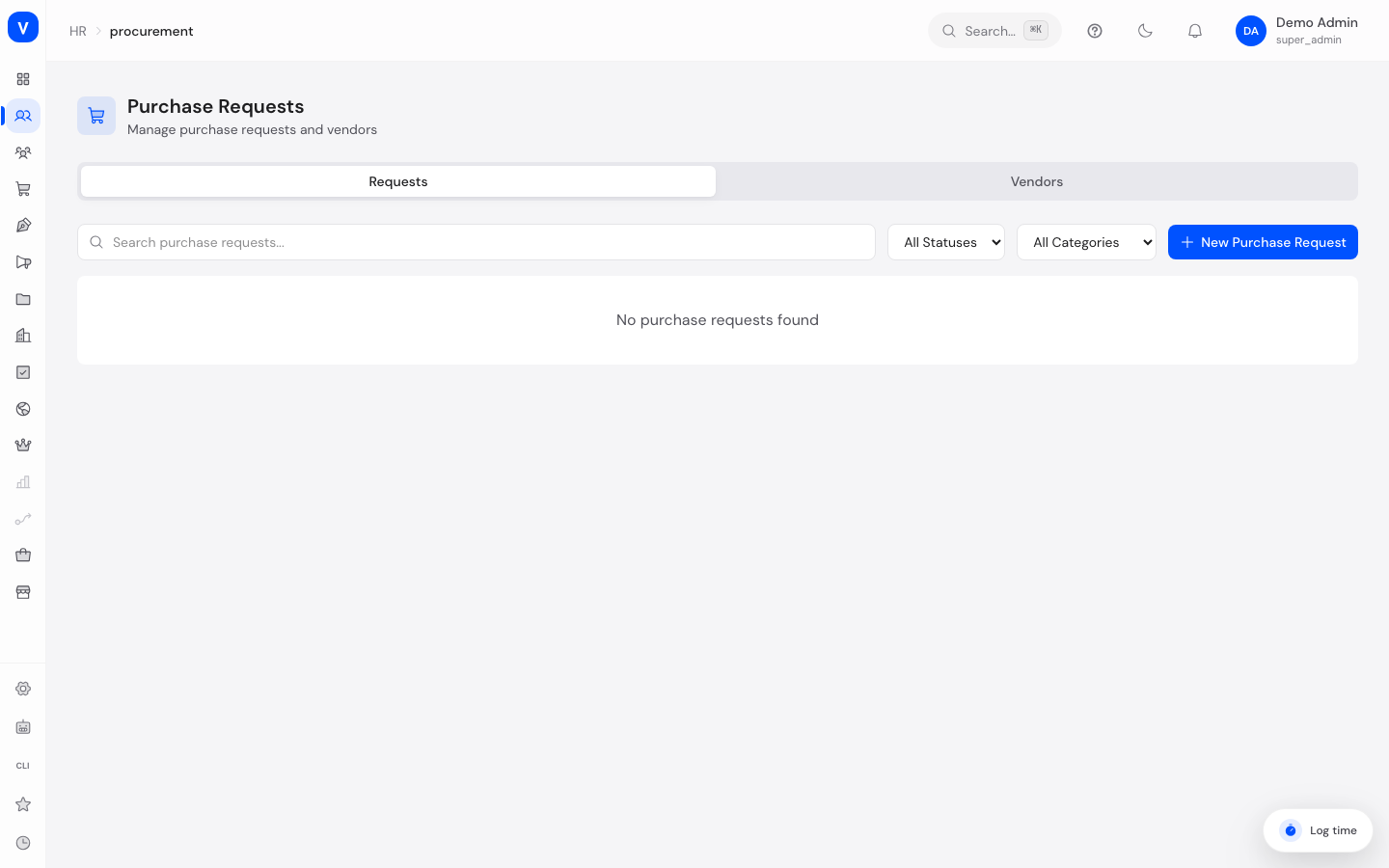
Hier verwalten Sie Bestellanfragen für Büromaterial, IT-Ausstattung, Möbel, Software und Dienstleistungen sowie die Lieferanten, bei denen bestellt wird. Eine Bestellanfrage durchläuft einen festen Ablauf von der Erstellung bis zum Eintreffen der Ware.
Was kann ich hier tun?
- Neue Bestellanfragen anlegen und bearbeiten, solange sie noch als Entwurf vorliegen
- Bestellanfragen einreichen, genehmigen oder ablehnen
- Genehmigte Anfragen als bestellt und später als erhalten markieren
- Lieferanten anlegen, durchsuchen und deren Aktiv-Status einsehen
- Nach Titel, Status, Kategorie und weiteren Kriterien suchen und filtern
/hr/procurementSchritt für Schritt
- Neue Bestellanfrage erstellen: Auf den Reiter „Bestellanfragen" wechseln, „Neue Bestellanfrage" anklicken, Titel, Antragsteller, Kategorie, geschätzten Betrag, Dringlichkeit, Lieferant und Beschreibung eintragen und speichern. Die Anfrage wird zunächst als Entwurf angelegt.
- Bestellanfrage einreichen: Bei einer Anfrage im Status „Entwurf" auf das Einreichen-Symbol klicken. Die Anfrage wechselt in den Status „Eingereicht" und wartet auf Genehmigung.
- Genehmigen oder ablehnen: Bei einer eingereichten Anfrage über die grünen bzw. roten Symbole genehmigen oder ablehnen.
- Bestellen und Wareneingang erfassen: Eine genehmigte Anfrage über das LKW-Symbol als „Bestellt" markieren, sobald die Bestellung beim Lieferanten ausgelöst wurde. Sobald die Ware eingetroffen ist, über das Paket-Symbol als „Erhalten" markieren.
/hr/procurementFelder erklärt
| Feld | Bedeutung | Notizen/Auswirkung |
|---|---|---|
| Titel | Kurzbezeichnung der Bestellanfrage | Pflichtfeld |
| Antragsteller | Person, für die/von der die Anfrage gestellt wird | Pflichtfeld, wird als Mitarbeiter-ID erfasst |
| Kategorie | Art der Anschaffung (siehe Werte & Status) | Steuert die farbige Kategorie-Kennzeichnung in der Tabelle |
| Geschätzter Betrag | Voraussichtliche Kosten der Anschaffung | Optional; wird zusammen mit der Währung angezeigt |
| Dringlichkeit | Wie eilig die Anschaffung ist (siehe Werte & Status) | Beeinflusst nur die Anzeige, keine automatische Eskalation |
| Lieferant | Name des gewünschten Lieferanten als Freitext | Optional; unabhängig vom Lieferanten-Verzeichnis im Reiter „Lieferanten" |
| Beschreibung | Ausführlichere Erläuterung der Anschaffung | Optional |
| Erstellt am | Datum der Anlage der Anfrage | Wird automatisch gesetzt |
| Status | Aktueller Stand im Beschaffungsprozess (siehe Werte & Status) | Bestimmt, welche Aktionen verfügbar sind |
Lieferanten-Reiter:
| Feld | Bedeutung | Notizen/Auswirkung |
|---|---|---|
| Name | Firmenname des Lieferanten | Pflichtfeld |
| Ansprechpartner | Kontaktperson beim Lieferanten | Optional |
| E-Mail-Adresse des Lieferanten | Optional | |
| Telefon | Telefonnummer des Lieferanten | Optional |
| Website | Internetadresse des Lieferanten | Optional; wird in der Tabelle als anklickbarer Link angezeigt |
| Adresse | Postanschrift des Lieferanten | Optional |
| Status | Aktiv oder Inaktiv | Neue Lieferanten werden standardmäßig als aktiv angelegt |
Werte & Status
Status der Bestellanfrage
| Label | Bedeutung | Was passiert dann |
|---|---|---|
| Entwurf | Anfrage wurde angelegt, aber noch nicht eingereicht | Kann bearbeitet, eingereicht oder gelöscht werden |
| Eingereicht | Anfrage wurde zur Genehmigung vorgelegt | Kann genehmigt oder abgelehnt werden |
| Genehmigt | Anfrage wurde freigegeben | Kann als bestellt markiert werden |
| Abgelehnt | Anfrage wurde nicht freigegeben | Keine weiteren Aktionen im normalen Ablauf vorgesehen |
| Bestellt | Bestellung wurde beim Lieferanten ausgelöst | Kann als erhalten markiert werden |
| Erhalten | Ware bzw. Leistung ist eingetroffen | Ablauf abgeschlossen |
| Storniert | Anfrage wurde zurückgezogen | Kann gelöscht werden |
Kategorie
| Label | Bedeutung |
|---|---|
| Bürobedarf | Verbrauchsmaterial und Büroausstattung |
| IT-Ausstattung | Hardware und technisches Zubehör |
| Möbel | Büromöbel |
| Software | Softwarelizenzen und -abonnements |
| Dienstleistungen | Extern eingekaufte Leistungen |
| Sonstiges | Alles, was in keine andere Kategorie passt |
Dringlichkeit
| Label | Bedeutung |
|---|---|
| Niedrig | Keine Eile |
| Normal | Standardmäßige Bearbeitung |
| Hoch | Sollte bevorzugt bearbeitet werden |
| Dringend | Erfordert sofortige Aufmerksamkeit |
flowchart LR
    A[Entwurf] -->|Einreichen| B[Eingereicht]
    B -->|Genehmigen| C[Genehmigt]
    B -->|Ablehnen| D[Abgelehnt]
    C -->|Als bestellt markieren| E[Bestellt]
    E -->|Als erhalten markieren| F[Erhalten]
    A -->|Löschen| G[Storniert/gelöscht]
Häufige Fragen
Kann ich eine bereits eingereichte Bestellanfrage noch ändern?
Nein. Sobald eine Anfrage eingereicht, genehmigt, bestellt oder in einem späteren Status ist, lassen sich die Angaben nicht mehr bearbeiten. Nur Anfragen im Status „Entwurf" können geändert werden.
Warum finde ich keinen Löschen-Button bei meiner Bestellanfrage?
Löschen ist nur bei Anfragen im Status „Entwurf" oder „Storniert" möglich, um versehentliches Entfernen bereits laufender Vorgänge zu verhindern.
Was ist der Unterschied zwischen dem Lieferanten-Feld bei einer Bestellanfrage und dem Lieferanten-Verzeichnis?
Das Lieferanten-Feld bei einer Bestellanfrage ist ein freies Textfeld für den Namen des gewünschten Lieferanten. Das Lieferanten-Verzeichnis im Reiter „Lieferanten" ist eine separate Liste mit Kontaktdaten – beide sind derzeit nicht automatisch miteinander verknüpft.
Wer kann eine Bestellanfrage genehmigen?
Das hängt von den Berechtigungen der jeweiligen Person im System ab. Nicht jede Person mit Zugriff auf diese Seite kann automatisch auch genehmigen.
Was bedeutet der geschätzte Betrag genau?
Es handelt sich um eine Kostenschätzung zum Zeitpunkt der Antragstellung, keine verbindliche Rechnungssumme.