Aufgaben (Personal)
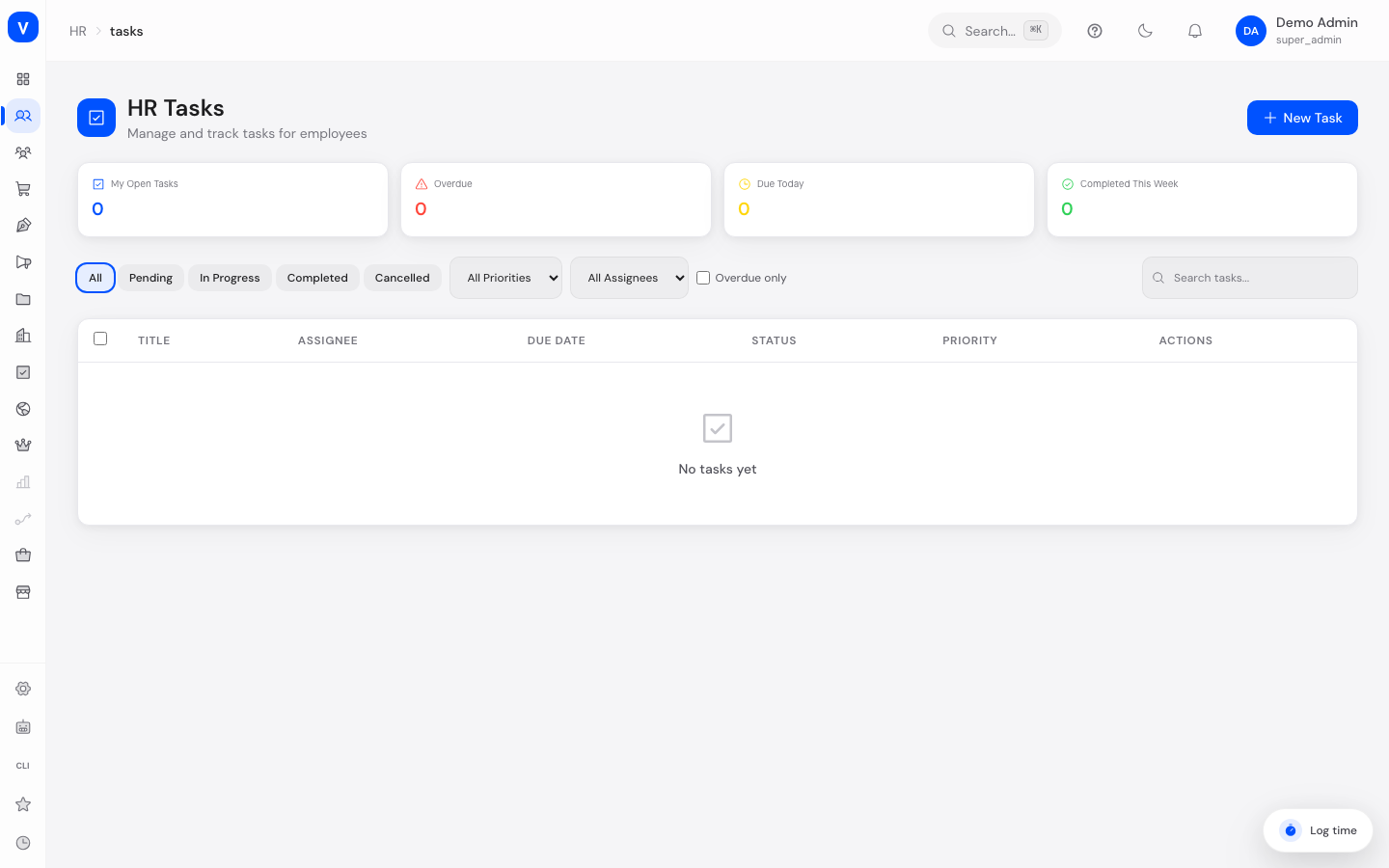
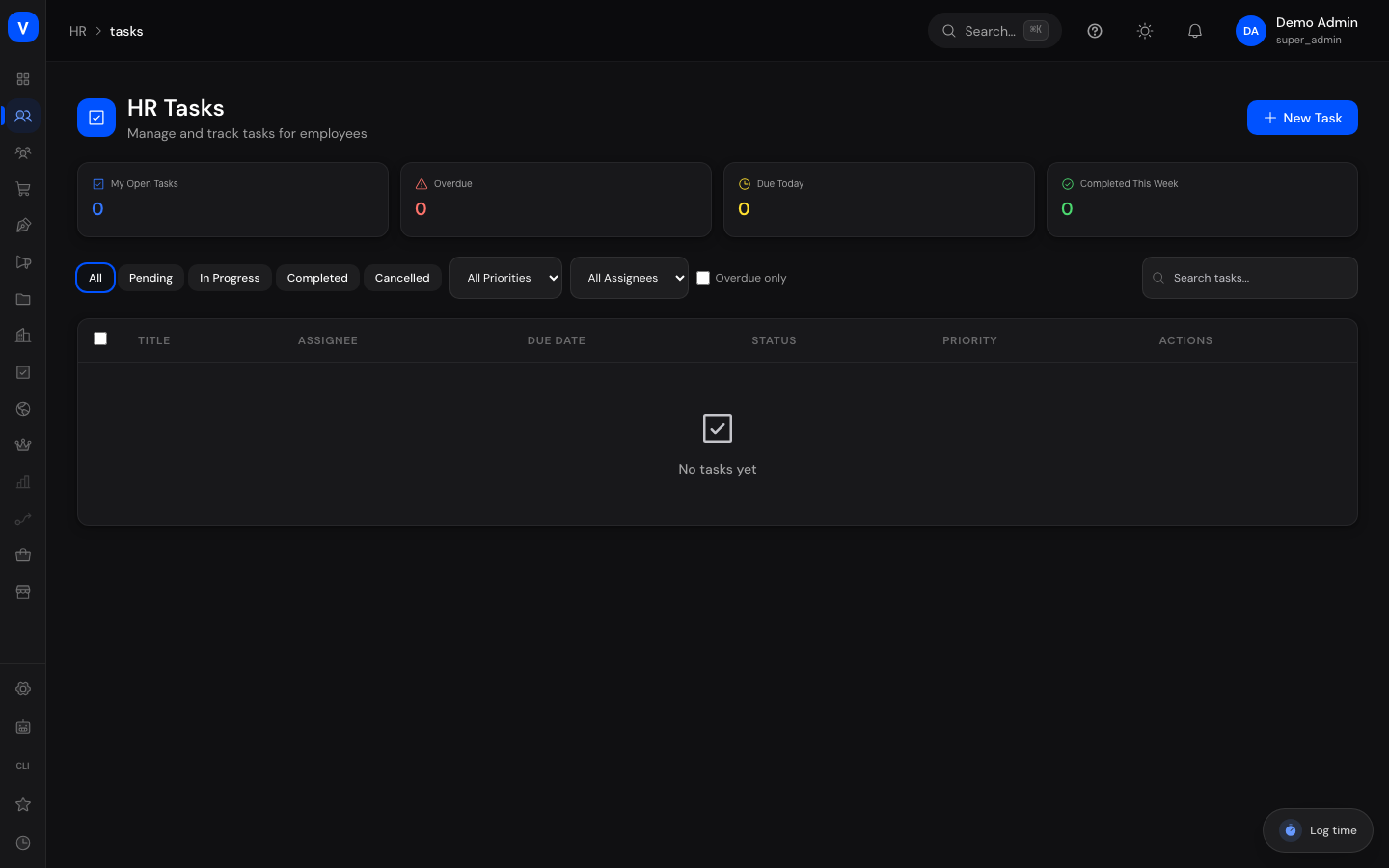
Auf dieser Seite verwalten Sie einfache HR-Aufgaben — zum Beispiel „Arbeitsvertrag unterschreiben lassen" oder „IT-Zugang beantragen". Jede Aufgabe hat einen Titel, eine zuständige Person, eine Priorität und optional eine Fälligkeit. Diese Aufgabenliste ist eigenständig für HR und unterscheidet sich von größeren, automatisierten Workflow-Abläufen (siehe Workflows).
/hr/tasksWas kann ich hier tun?
- Alle Aufgaben nach Status, Priorität, Zuständigem und Fälligkeit filtern sowie durchsuchen
- Eine neue Aufgabe anlegen und einer Person zuweisen
- Weitere Personen als Mitwirkende hinzufügen
- Mehrere Aufgaben auf einmal auswählen und als erledigt markieren
- Eine einzelne Aufgabe öffnen, bearbeiten und kommentieren
- Kennzahlen auf einen Blick sehen (eigene offene Aufgaben, überfällige, heute fällige, diese Woche erledigte)
Schritt für Schritt
Eine neue Aufgabe anlegen
- Klicken Sie oben rechts auf „Neue Aufgabe".
- Füllen Sie mindestens den Titel aus; optional Beschreibung, Zuweisen an, Mitwirkende, Fälligkeitsdatum, Priorität, Kategorie und Tags.
- Speichern Sie die Aufgabe.
Eine Aufgabe abschließen
- Klicken Sie in der Liste bei der gewünschten Aufgabe auf das grüne Häkchen-Symbol, oder
- wählen Sie mehrere Aufgaben per Kontrollkästchen aus und klicken Sie auf „Ausgewählte abschließen".
Eine Aufgabe filtern und finden
- Nutzen Sie die Status- und Prioritäts-Filter sowie das Dropdown „Alle Zugewiesenen" oberhalb der Liste.
- Aktivieren Sie bei Bedarf das Kontrollkästchen „Nur überfällige".
- Tippen Sie einen Suchbegriff in das Suchfeld — Titel und Beschreibung werden durchsucht.
Felder erklärt
| Feld | Bedeutung | Hinweise/Auswirkung |
|---|---|---|
| Titel | Bezeichnung der Aufgabe | Pflichtfeld |
| Zugewiesen an | Verantwortliche Person | Nur diese Person (sowie Ersteller und Mitwirkende) sieht die Aufgabe standardmäßig |
| Mitwirkende | Weitere Personen mit Zugriff auf die Aufgabe | Können die Aufgabe je nach Rolle einsehen oder bearbeiten |
| Fälligkeitsdatum | Frist für die Aufgabe | Überfällige, noch offene Aufgaben werden rot hervorgehoben |
| Priorität | Wichtigkeit der Aufgabe | Niedrig, Normal, Hoch, Dringend — dringende Aufgaben werden in der Liste farblich abgesetzt |
| Status | Bearbeitungsstand der Aufgabe | Siehe Werteliste unten |
| Kategorie | Themenbereich der Aufgabe | Onboarding, Offboarding, HR Allgemein, IT, Compliance, Andere |
| Tags | Frei vergebene Stichworte | Kommagetrennt, erscheinen als kleine Marken in der Liste |
| Kommentare | Verlauf der Kommunikation zur Aufgabe | Nur sichtbar für Personen mit Zugriff auf die Aufgabe |
Werte & Status
Status
| Wert | Bedeutung | Was passiert dann |
|---|---|---|
| Ausstehend | Aufgabe wurde noch nicht begonnen | Standard-Status neu angelegter Aufgaben |
| In Bearbeitung | Aufgabe wird gerade bearbeitet | — |
| Erledigt | Aufgabe ist abgeschlossen | Wird durchgestrichen dargestellt; Abschlusszeitpunkt wird gespeichert |
| Abgebrochen | Aufgabe wird nicht mehr weiterverfolgt | — |
Priorität
| Wert | Bedeutung |
|---|---|
| Niedrig | Geringe Dringlichkeit |
| Normal | Standard-Priorität |
| Hoch | Erhöhte Dringlichkeit |
| Dringend | Höchste Dringlichkeit — wird in der Liste farblich hervorgehoben |
Kategorie
| Wert | Bedeutung |
|---|---|
| Onboarding | Aufgaben rund um die Einarbeitung neuer Mitarbeiter |
| Offboarding | Aufgaben rund um den Austritt eines Mitarbeiters |
| HR Allgemein | Allgemeine HR-Aufgaben ohne speziellen Bezug |
| IT | Aufgaben mit IT-Bezug (z. B. Zugänge, Geräte) |
| Compliance | Aufgaben mit Bezug zu Vorschriften/Richtlinien |
| Andere | Sonstige Aufgaben |
Häufige Fragen
Wer sieht eine von mir angelegte Aufgabe?
Standardmäßig nur die zugewiesene Person, der Ersteller der Aufgabe und explizit hinzugefügte Mitwirkende. Personen mit der Berechtigung „hr:manage" sehen alle Aufgaben.
Kann ich eine Aufgabe löschen?
Ja, sofern Sie die Aufgabe erstellt haben oder über die Berechtigung „hr:manage" verfügen.
Was bedeutet die rote Hervorhebung bei einem Fälligkeitsdatum?
Die Aufgabe ist überfällig, also noch nicht erledigt und das Fälligkeitsdatum liegt bereits in der Vergangenheit. Bei heute fälligen, noch offenen Aufgaben wird das Datum gelb hervorgehoben.
Ist das dasselbe wie die Aufgaben im großen Aufgaben-Modul der Plattform?
Nein, dies ist eine eigenständige, auf HR zugeschnittene Aufgabenverwaltung mit eigener Sichtbarkeitslogik.