Zeiterfassung
Die Zeiterfassung ist das offizielle Kommen-Geht-System für Arbeitszeiten: Mitarbeiter stempeln ein und aus oder tragen Zeiten nach, Vorgesetzte prüfen und genehmigen diese Einträge, und am Ende steht ein exportierbares, lohnbürotaugliches Ergebnis inklusive Arbeitszeitkonto und Stundenzettel. Sie ist unabhängig vom persönlichen Zeittracker, der erfasst, WOMIT die Zeit verbracht wurde.
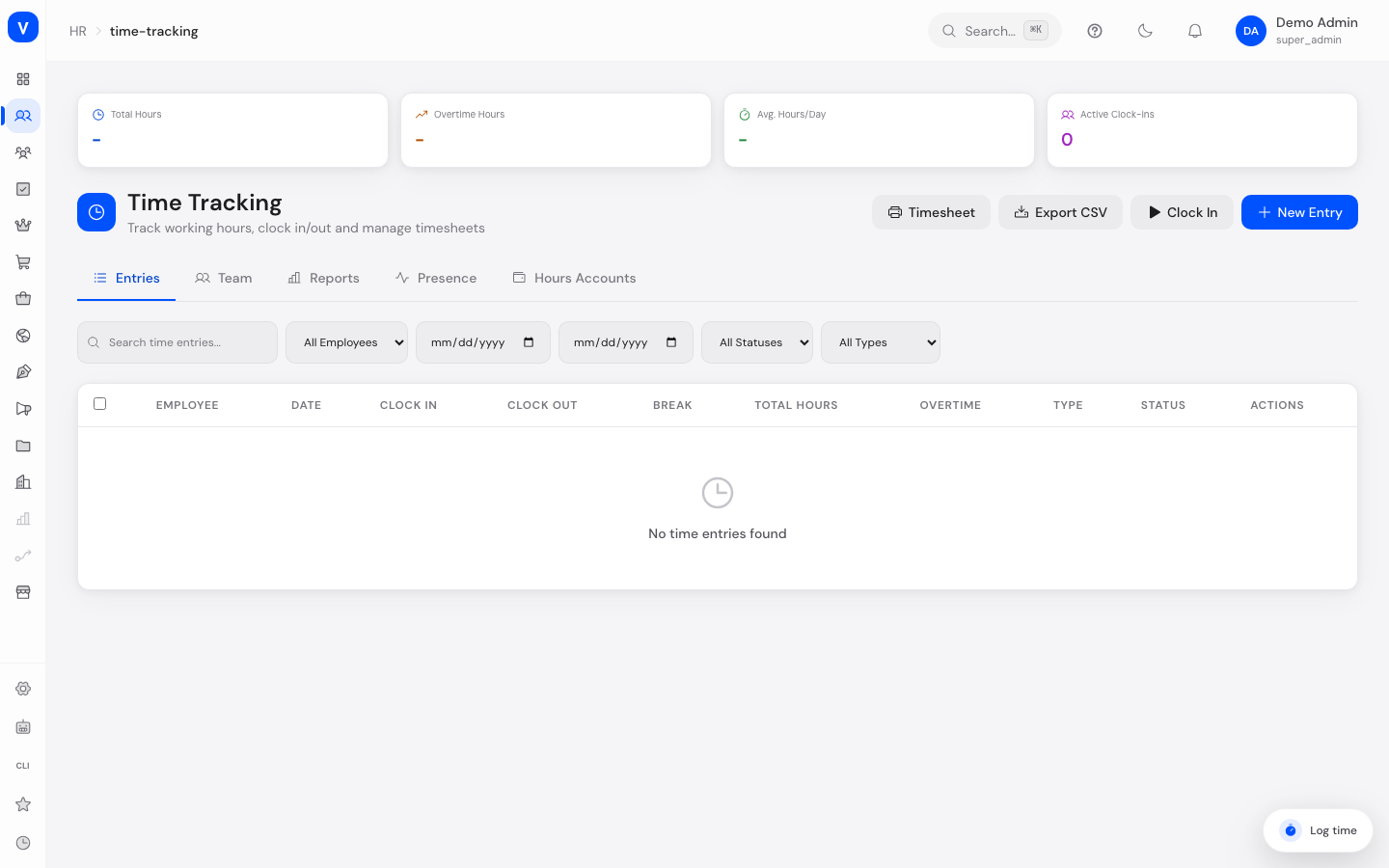
/hr/time-trackingWas kann ich hier tun?
- Einträge: Alle Zeiteinträge einsehen, filtern (Suche, Status, Art, Mitarbeiter, Zeitraum), einen neuen Eintrag anlegen, einstempeln/ausstempeln, Einträge genehmigen oder ablehnen
- Team: Team-Übersicht mit Gesamtstunden, Überstunden, aktiven Einstempelungen
- Berichte: Überstunden-Auswertung für den gewählten Monat
- Anwesenheit: Live-Ansicht, wer aktuell eingestempelt ist
- Arbeitszeitkonto: Übersicht über Guthaben/Minusstunden je Mitarbeiter
- Stundenzettel: Der Arbeitszeitnachweis eines Mitarbeiters für einen Monat, Tag für Tag: Kommt, Geht, Pause, geleistete und geplante Stunden, Saldo. Tage mit Abweichung sind hervorgehoben. Hier werden auch die Sollstunden je Wochentag gepflegt, der Stundenzettel automatisch befüllt und der Zeitraum freigegeben.
- Stundenzettel (Timesheet) für einen Mitarbeiter/Monat drucken bzw. als PDF öffnen
- Zeiteinträge als CSV exportieren
Schritt für Schritt
- Einstempeln: Auf "Einstempeln" klicken — der Start wird sofort erfasst.
- Ausstempeln: Über die aktive Einstempelung "Ausstempeln" wählen, der Eintrag wird abgeschlossen.
- Eintrag manuell nachtragen: Auf "Eintrag hinzufügen" klicken, Mitarbeiter, Datum, Zeiten und Art wählen, speichern.
- Eintrag genehmigen: In der Liste einen eingereichten Eintrag öffnen und auf das Häkchen bzw. Kreuz klicken (auch als Sammelfreigabe für mehrere Einträge möglich).
- Stundenzettel drucken: Auf "Stundenzettel" klicken, Mitarbeiter, Jahr und Monat wählen.
- Stundenzettel am Bildschirm lesen: Den Reiter "Stundenzettel" öffnen, Mitarbeiter, Jahr und Monat wählen. Die Auswahl steht in der Adresszeile, der Link führt also jederzeit auf denselben Zeitraum zurück.
- Sollstunden hinterlegen: Im Reiter "Stundenzettel" auf "Sollstunden" klicken, ein Datum unter "Gültig ab" wählen, die Stunden je Wochentag eintragen und speichern. "Gültig bis" bleibt in der Regel leer - der Zeitraum läuft dann, bis ein späterer beginnt. Ohne hinterlegten Zeitraum rechnet der Stundenzettel mit 8 Stunden von Montag bis Freitag und weist das aus.
- Sollstunden ändern oder löschen: In der Liste "Hinterlegte Zeiträume" auf "Bearbeiten" klicken - der Zeitraum wird in das Formular geladen und lässt sich berichtigen. "Löschen" entfernt ihn nach einer Rückfrage; der vorhergehende Zeitraum übernimmt danach dessen Ende, damit keine Lücke entsteht.
- Stundenzettel automatisch befüllen: Im Reiter "Stundenzettel" auf "Automatisch befüllen" klicken und die Rückfrage bestätigen. Für jeden Arbeitstag des gewählten Monats, an dem noch nichts erfasst ist, werden die hinterlegten Sollstunden eingetragen. Bereits erfasste Tage bleiben unverändert, Tage in der Zukunft werden ausgelassen. Sie brauchen dafür das Recht "Zeiterfassung schreiben".
- Zeitraum freigeben: Im Reiter "Stundenzettel" auf "Zeitraum freigeben" klicken. Danach lassen sich die Zeiteinträge dieses Monats nicht mehr anlegen, ändern oder löschen. Wer freigegeben hat und wann, steht in der Karte über der Liste und im Prüfprotokoll. Zum Korrigieren heben Sie die Freigabe über "Freigabe aufheben" wieder auf. Beides braucht das Recht "Zeiterfassung freigeben".
Sollstunden sind eine Kette, kein Stapel
Die Sollstunden eines Mitarbeiters stehen in Zeiträumen: ein "Gültig ab", die Stunden je Wochentag, und ein Ende, das meist offen bleibt. Diese Zeiträume schliessen lückenlos aneinander an und überschneiden sich nie. Zu jedem Tag gehört damit genau ein Sollwert.
Das ist keine Formalie. Auf den Sollstunden stehen das Arbeitszeitkonto, die Überstunden und die Abwesenheitsverrechnung. Gölten für einen Tag zwei verschiedene Sollwerte, entschiede die Reihenfolge einer Abfrage, welcher davon in Ihrer Auswertung landet - und derselbe Stundenzettel könnte bei zwei Aufrufen zwei verschiedene Zahlen zeigen, ohne dass irgendwo eine Fehlermeldung erschiene.
Was Sie dabei beobachten:
- Ein neuer Zeitraum schliesst den vorhergehenden ab. Legen Sie einen Zeitraum ab dem 01.07.2026 an, endet der bisherige automatisch am 30.06.2026. Sie müssen ihn nicht selbst beenden.
- Dasselbe "Gültig ab" legt keinen zweiten Zeitraum an, sondern berichtigt den vorhandenen. Ein Tippfehler in den Stunden lässt sich damit einfach überschreiben.
- "Gültig bis" bleibt normalerweise leer. Der Zeitraum läuft dann, bis ein späterer beginnt. Tragen Sie doch ein Ende ein und es reicht in einen späteren Zeitraum hinein, wird das Speichern abgelehnt - mit der Angabe, ab wann der Zeitraum beginnt, mit dem es sich überschneidet. Der eingetragene Wert wird nie stillschweigend gekürzt.
- Löschen schliesst die Lücke. Entfernen Sie einen Zeitraum, übernimmt der vorhergehende dessen Ende. Nur wenn es keinen vorhergehenden gibt, bleibt eine Lücke - für diese Tage gilt dann wieder die Annahme 8 Stunden von Montag bis Freitag.
Beides, Anlegen und Löschen, braucht das Recht "Zeiterfassung schreiben".
Automatisch befüllen - und warum es kein Automatismus ist
Im Alltag bestätigt niemand jeden Tag seine Arbeitszeit. Damit der Nachweis trotzdem entsteht, gibt es die Schaltfläche "Automatisch befüllen": sie trägt die hinterlegten Sollstunden als Tageseinträge ein - am Tag selbst oder am Ende des Monats.
Ein Stundenzettel ist ein rechtlicher Nachweis. Deshalb entsteht er hier nicht von selbst:
- Die Befüllung läuft nie im Hintergrund. Sie muss jemand auslösen.
- Wer sie ausgelöst hat, wann und für welchen Zeitraum, steht im Prüfprotokoll.
- Automatisch befüllte Tage tragen in der Spalte "Herkunft" dauerhaft den Vermerk "automatisch befüllt" - auch auf dem Ausdruck. So bleibt später unterscheidbar, was jemand bestätigt hat und was eine Voreinstellung war.
- Bereits erfasste Tage werden nie überschrieben.
- Ein befüllter Tag beginnt nominell um 9:00 Uhr und enthält die gesetzliche Ruhepause (ab mehr als 6 Stunden 30 Minuten, ab mehr als 9 Stunden 45 Minuten). Die Stundenzahl kommt aus den Sollstunden; die Uhrzeiten sind eine Annahme und behaupten nicht, dass jemand um neun gekommen ist.
Status eines Zeitraums
Ein Zeitraum ist ein Mitarbeiter plus ein Monat. Er trägt einen von drei Zuständen:
| Wert | Bedeutung | Was passiert dann |
|---|---|---|
| Offen | Der Monat läuft noch | Zeiteinträge lassen sich anlegen und ändern |
| Ausstehend | Der Monat ist vorüber und wartet auf die Prüfung | Zeiteinträge lassen sich weiterhin ändern |
| Freigegeben | Jemand hat den Zeitraum abgezeichnet | Zeiteinträge dieses Monats sind gesperrt |
Solange niemand etwas entschieden hat, wird der Zustand aus dem Kalender abgeleitet: ein laufender Monat ist "Offen", ein vergangener "Ausstehend". Das Öffnen des Stundenzettels ändert daran nichts und legt auch keine Daten an - ein Nachweis verändert sich nicht dadurch, dass jemand hingesehen hat.
Gesetzliche Grenzen im Stundenzettel
Sollstunden und Gesetz sind zwei verschiedene Maßstäbe. Die Spalte "Abweichung" vergleicht einen Tag mit dem, was für ihn hinterlegt ist; die Spalte "Gesetzliche Grenze" daneben vergleicht ihn mit dem Arbeitszeitgesetz. Beides steht getrennt, weil beides Verschiedenes bedeutet: Wer 10 Stunden arbeitet und 10 Stunden hinterlegt hat, weicht nirgends ab - und kann trotzdem an einer gesetzlichen Grenze anstoßen.
Geprüft wird jede Tageszeile gegen drei Grenzen:
| Grenze | Was geprüft wird | Meldung in der Zeile |
|---|---|---|
| Höchstarbeitszeit (§ 3 ArbZG) | Höchstens 8 Stunden werktäglich, 10 Stunden, solange der Schnitt bei 8 bleibt | "Höchstarbeitszeit überschritten" bzw. "Durchschnitt über der Grenze" |
| Ruhepause (§ 4 ArbZG) | Mindestens 30 Minuten bei mehr als 6, mindestens 45 bei mehr als 9 Stunden Arbeit | "Ruhepause zu kurz" |
| Ruhezeit (§ 5 ArbZG) | Mindestens 11 Stunden zwischen Feierabend und dem nächsten Arbeitsbeginn | "Ruhezeit zum Vortag zu kurz" |
Jede Meldung nennt den gemessenen Wert und die Grenze im Klartext - mit Symbol und Text, nicht allein über die Farbe, damit sie auch auf einem Schwarz-Weiß-Ausdruck lesbar bleibt. Über der Liste steht die Zahl der betroffenen Tage des Monats.
Der Stundenzettel sperrt nichts und lehnt keinen Eintrag ab: er weist aus, was das Gesetz zu diesem Monat sagt. Die Bewertung bleibt bei Ihnen, denn Ausnahmen (Tarifvertrag, Bereitschaft, Notfälle) kennt die Liste nicht.
Zwei Grenzen der Prüfung sind wichtig zu wissen:
- Der Durchschnitt wird über die Werktage (Montag bis Samstag) des angezeigten Monats gebildet. Der gesetzliche Ausgleichszeitraum reicht weiter - bis zu 24 Wochen -, aus einem Monatsblatt lässt sich nur der Monat selbst rechnen.
- Die Ruhezeit am Monatsersten wird nicht geprüft, weil der Vortag auf einem anderen Blatt steht.
Felder erklärt
| Feld | Bedeutung | Hinweise/Auswirkung |
|---|---|---|
| Mitarbeiter | Wem der Eintrag zugeordnet ist | — |
| Datum | Tag des Eintrags | — |
| Kommt-/Geht-Zeit | Start- und Endzeit der Arbeitszeit | Bei laufender Einstempelung noch offen |
| Art (Eintragstyp) | Regulär, Überstunden, Remote, Dienstreise oder Bereitschaft (siehe Werte unten) | — |
| Status | Entwurf, Eingereicht, Genehmigt oder Abgelehnt (siehe Werte unten) | Nur genehmigte Einträge zählen für Lohn/Reports |
| Gesamtstunden (KPI) | Summe der Arbeitsstunden im gewählten Monat | — |
| Überstunden (KPI) | Summe der Überstunden im gewählten Monat | — |
| Ø Stunden/Tag (KPI) | Durchschnittliche Arbeitsstunden pro Werktag | — |
| Aktive Einstempelungen (KPI) | Wie viele Mitarbeiter aktuell eingestempelt sind | — |
| Arbeitszeitkonto | Saldo aus Soll- und Ist-Arbeitszeit je Mitarbeiter | Zeigt Plus-/Minusstunden |
Werte & Status
Eintragsstatus
| Wert | Bedeutung | Was passiert dann |
|---|---|---|
| Entwurf (draft) | Eintrag wurde erfasst, aber noch nicht eingereicht | Kann noch frei bearbeitet werden |
| Eingereicht (submitted) | Zur Genehmigung vorgelegt | Wartet auf Entscheidung der Führungskraft |
| Genehmigt (approved) | Freigegeben | Zählt für Auswertungen/Lohn |
| Abgelehnt (rejected) | Zurückgewiesen | Muss ggf. korrigiert und erneut eingereicht werden |
Eintragstyp
| Wert | Bedeutung |
|---|---|
| Regulär (regular) | Normale Arbeitszeit |
| Überstunden (overtime) | Zusätzliche Arbeitszeit über die reguläre hinaus |
| Remote | Arbeit außerhalb des Standorts |
| Dienstreise (business_trip) | Arbeitszeit während einer Dienstreise |
| Bereitschaft (on_call) | Rufbereitschaft |
Häufige Fragen
Was ist der Unterschied zur persönlichen Zeittracker-Seite?
Diese Seite (Zeiterfassung) erfasst das offizielle Kommen/Gehen mit Genehmigung durch Vorgesetzte und dient der Lohnabrechnung. Der Zeittracker erfasst dagegen tätigkeitsbezogen, WOMIT die Zeit verbracht wurde (Tickets, Meetings, …), ohne Genehmigungsworkflow.
Wie bekomme ich einen Stundenzettel für den Steuerberater/das Lohnbüro?
Über "Stundenzettel drucken" bzw. den CSV-Export oben rechts.
Was bedeutet das Arbeitszeitkonto?
Es zeigt an, ob ein Mitarbeiter mehr oder weniger als die vertraglich vereinbarte Arbeitszeit geleistet hat (Plus-/Minusstunden).
Woher kommen die geplanten Stunden im Stundenzettel?
Aus den Sollstunden je Wochentag, die Sie im Reiter "Stundenzettel" hinterlegen. Sie gelten ab dem Datum unter "Gültig ab"; eine spätere Änderung legt einen neuen Zeitraum an und lässt die Vergangenheit unangetastet. Ist für einen Mitarbeiter kein Zeitraum hinterlegt, rechnet der Stundenzettel mit 8 Stunden von Montag bis Freitag und schreibt diesen Hinweis über die Liste.
Ein Tag zeigt keine Abweichung, aber eine gesetzliche Grenze. Wie geht das?
Genau dafür gibt es die zweite Spalte. Sollstunden sind eine Vereinbarung, das Arbeitszeitgesetz ist eine Obergrenze darüber. Sind 10 Stunden hinterlegt und 10 Stunden gearbeitet, ist die Abweichung null - die gesetzliche Prüfung schaut trotzdem noch einmal eigenständig hin.
Warum ist ein Tag ohne Eintrag als Abweichung markiert?
Weil der Stundenzettel ein Nachweis ist. Ein Arbeitstag, an dem nichts erfasst wurde, ist genau der Fall, der auffallen muss - er verschwindet sonst zwischen den ausgefüllten Tagen.
Woran erkenne ich, dass ein Tag automatisch befüllt wurde?
An der Spalte "Herkunft": dort steht "automatisch befüllt" bzw. "erfasst". Auf dem gedruckten Stundenzettel steht der Vermerk in der Spalte "Bemerkung". Die Kennzeichnung bleibt dauerhaft am Eintrag und lässt sich nicht wegklicken.
Ich habe einen Zeitraum versehentlich freigegeben. Was nun?
Heben Sie die Freigabe über "Freigabe aufheben" wieder auf. Die ursprüngliche Freigabe bleibt im Prüfprotokoll erhalten, zusammen mit dem Vermerk, wer sie aufgehoben hat.
Warum kann ich einen Zeiteintrag nicht mehr ändern?
Vermutlich ist der Zeitraum freigegeben. Die Karte über der Tagesliste sagt es Ihnen. Heben Sie die Freigabe auf, korrigieren Sie den Tag und geben Sie erneut frei.
Ist die Markierung auch ohne Farbe erkennbar?
Ja. Jede Abweichung trägt ein Symbol und den Text "zu viel gearbeitet" bzw. "zu wenig gearbeitet". Die Zeilenfarbe kommt nur zusätzlich dazu und geht auf einem Schwarz-Weiß-Ausdruck nicht verloren.