Workflow-Vorlagen
Workflow-Vorlagen sind die Baupläne für automatisierte HR-Abläufe — zum Beispiel eine Onboarding-Checkliste mit allen Schritten, die bei einer Neueinstellung erledigt werden müssen. Eine Vorlage selbst passiert nichts; sie beschreibt nur, aus welchen Schritten ein Ablauf besteht. Erst wenn Sie einen Workflow für einen konkreten Mitarbeiter starten (siehe Workflows), werden die Schritte der Vorlage als Aufgaben für diese Person kopiert und abgearbeitet.
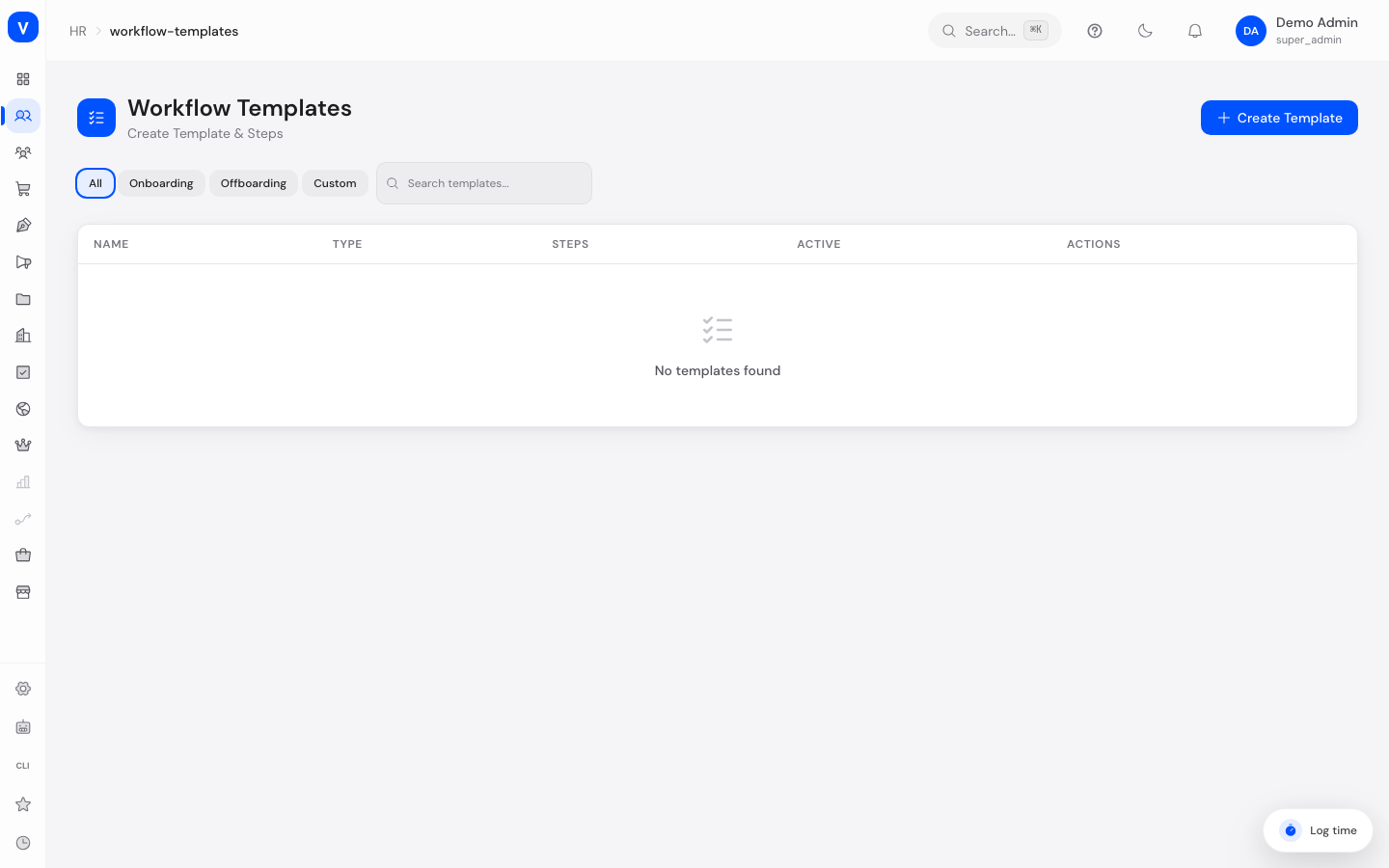
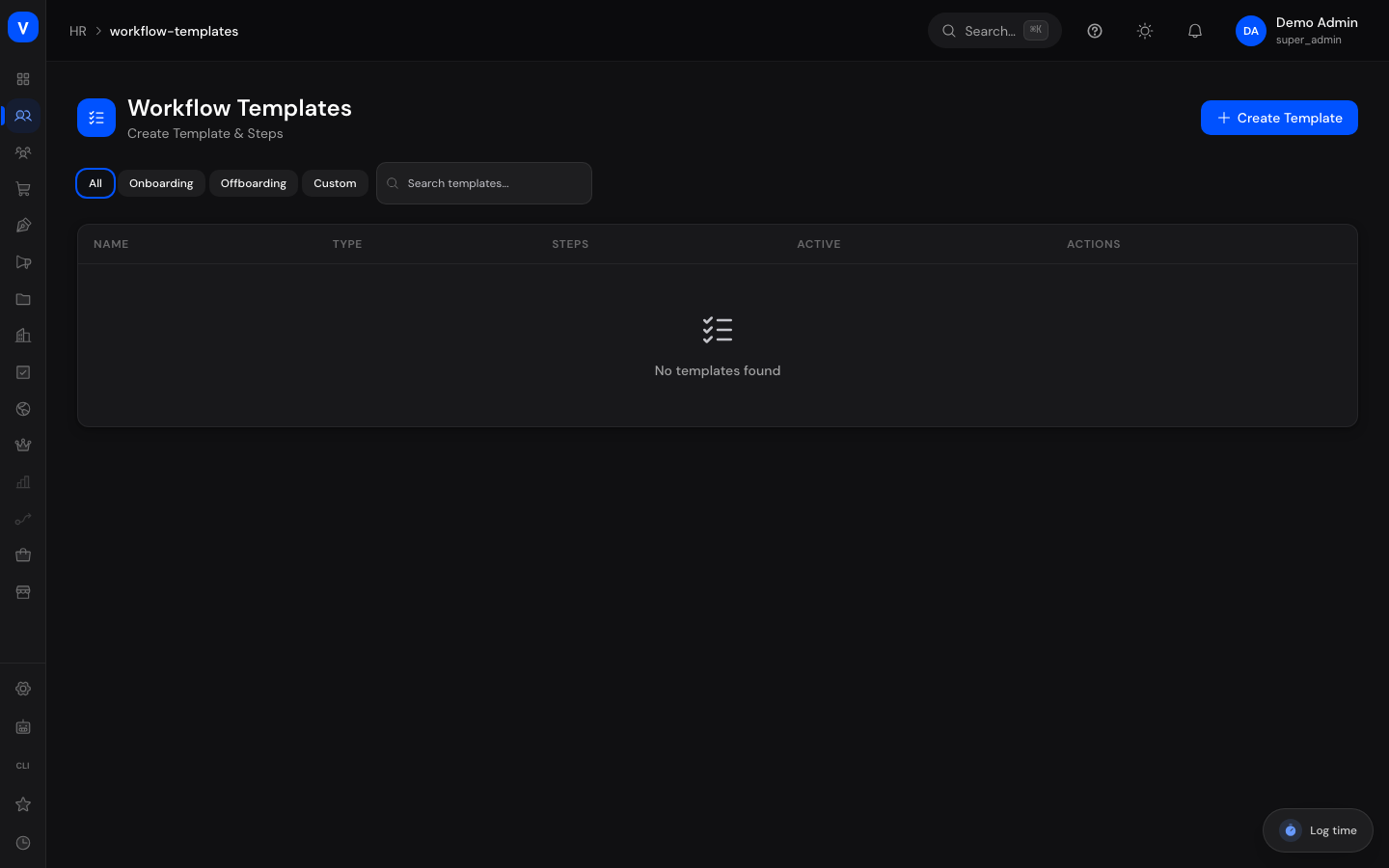
/hr/workflow-templatesWas kann ich hier tun?
- Alle Vorlagen nach Typ filtern und per Namen durchsuchen
- Eine neue Vorlage anlegen (Name, Beschreibung, Typ)
- Eine Vorlage öffnen und einzelne Schritte hinzufügen, bearbeiten, neu anordnen oder löschen
- Für einen Schritt Bedingungen (Verzweigungen) oder eine mehrstufige Genehmigungskette hinterlegen
- Trigger festlegen, die automatisch einen Workflow aus dieser Vorlage starten (z. B. bei einer Neueinstellung)
- Eine Vorlage deaktivieren (Soft Delete)
Schritt für Schritt
Eine neue Vorlage anlegen
- Klicken Sie oben rechts auf „Vorlage erstellen".
- Vergeben Sie einen Vorlagennamen, optional eine Beschreibung und wählen Sie den Typ (Onboarding, Offboarding oder Benutzerdefiniert).
- Klicken Sie auf „Vorlage erstellen".
Schritte zu einer Vorlage hinzufügen
- Öffnen Sie die Vorlage per Klick auf ihre Zeile.
- Klicken Sie im Reiter „Schritte" auf „Schritt hinzufügen".
- Füllen Sie Schritt-Titel, optional eine Beschreibung, den Zustaendig-Typ, ob der Schritt Pflicht ist, und Fällig nach (Tagen) aus und speichern Sie.
- Mit den Pfeil-Symbolen können Sie die Reihenfolge der Schritte nachträglich ändern.
Bedingungen oder eine Genehmigungskette zu einem Schritt hinzufügen
- Öffnen Sie die Vorlage und wählen Sie im Reiter „Schritte" bei einem Schritt den Schritttyp „Bedingung" oder „Genehmigung" aus dem Auswahlfeld.
- Klicken Sie auf das nun sichtbare Symbol neben dem Schritt, um den Bereich Bedingungen bzw. Genehmigungskette aufzuklappen.
- Bei „Bedingungen" legen Sie fest: Feldname, Operator, Vergleichswert und optional, zu welchem Schritt bei Zutreffen weitergesprungen wird.
- Bei „Genehmigungskette" fügen Sie Genehmigungsebenen hinzu: Ebene, Genehmiger-Typ (z. B. direkter Vorgesetzter, Abteilungsleiter, HR-Manager, bestimmter Benutzer oder Rolle) und die Anzahl erforderlicher Genehmigungen je Ebene.
Einen Trigger einrichten
- Öffnen Sie die Vorlage und wechseln Sie in den Reiter „Trigger".
- Klicken Sie auf „Trigger hinzufügen", wählen Sie den Ereignistyp (z. B. „Mitarbeiter eingestellt") und einen Tage-Offset (z. B. 3 Tage danach oder 5 Tage davor).
- Speichern Sie. Der Trigger kann anschließend aktiviert oder deaktiviert werden.
Eine Vorlage löschen
- Öffnen Sie die Vorlage.
- Klicken Sie unten im Seitenfenster auf „Vorlage löschen" und bestätigen Sie.
- Die Vorlage wird deaktiviert (Soft Delete) und erscheint danach nicht mehr in der Vorlagenauswahl beim Starten eines neuen Workflows. Bereits laufende Workflows aus dieser Vorlage sind davon nicht betroffen.
Felder erklärt
| Feld | Bedeutung | Hinweise/Auswirkung |
|---|---|---|
| Vorlagenname | Bezeichnung der Vorlage | Pflichtfeld |
| Beschreibung | Freitext zur Vorlage | Optional |
| Typ | Kategorie der Vorlage | Onboarding, Offboarding oder Benutzerdefiniert |
| Aktiv | Ob die Vorlage beim Starten neuer Workflows wählbar ist | Wird beim Löschen automatisch auf „Nein" gesetzt |
| Schritt-Titel | Bezeichnung des einzelnen Schritts | Pflichtfeld |
| Zustaendig | Wer den Schritt bei einem laufenden Workflow bearbeitet | HR, Vorgesetzter, IT oder Mitarbeiter |
| Pflicht | Ob der Schritt für den automatischen Workflow-Abschluss erledigt oder übersprungen sein muss | Nicht-Pflicht-Schritte blockieren den automatischen Abschluss nicht |
| Fällig nach (Tagen) | Anzahl Tage nach Workflow-Start, zu der der Schritt fällig wird | Wird beim Start des Workflows in ein konkretes Datum umgerechnet |
| Bedingungstyp | Art der Bedingung, z. B. Feldvergleich, Abteilung, Position, Betriebszugehörigkeit, Betrag oder benutzerdefiniert | Siehe Werteliste unten |
| Feldname / Operator / Wert (Bedingung) | Womit der hinterlegte Wert eines Datenfelds verglichen wird | Operatoren: gleich, ungleich, größer, kleiner, größer/gleich, kleiner/gleich, enthält, in Liste |
| Weiter zu Schritt (Bedingung) | Zielschritt, zu dem bei Zutreffen der Bedingung gesprungen wird | Optional |
| Ebene (Genehmigungskette) | Reihenfolge der Genehmigungsstufe | Fortlaufend nummeriert, pro Schritt einmalig |
| Genehmiger-Typ | Wer auf dieser Ebene genehmigen muss | Direkter Vorgesetzter, Abteilungsleiter, HR-Manager, bestimmter Benutzer oder Rolle |
| Erforderliche Genehmigungen | Anzahl nötiger Genehmigungen auf dieser Ebene | — |
| Ereignistyp (Trigger) | Auslösendes HR-Ereignis | Siehe Werteliste unten |
| Tage-Offset (Trigger) | Zeitlicher Abstand zum Ereignis, positiv = danach, negativ = davor | 0 = sofort bei Eintritt des Ereignisses |
Werte & Status
Vorlagentyp
| Wert | Bedeutung | Was passiert dann |
|---|---|---|
| Onboarding | Ablauf für neue Mitarbeiter | Wird typischerweise über den Trigger „Mitarbeiter eingestellt" automatisch gestartet |
| Offboarding | Ablauf beim Austritt eines Mitarbeiters | Wird typischerweise über den Trigger „Mitarbeiter gekündigt" automatisch gestartet |
| Benutzerdefiniert | Frei definierbarer Ablauf für andere Zwecke | Kein automatischer Bezug zu Ein-/Austritt |
Schritttyp
| Wert | Bedeutung | Was passiert dann |
|---|---|---|
| Aufgabe | Normale, manuell abzuhakende Aufgabe | Erscheint als Aufgabe im laufenden Workflow |
| Genehmigung | Schritt mit hinterlegter Genehmigungskette | Öffnet den Bereich „Genehmigungskette" zur Konfiguration der Genehmigungsebenen |
| Bedingung | Schritt mit hinterlegter Verzweigungslogik | Öffnet den Bereich „Bedingungen"; ermöglicht das Überspringen zu einem anderen Schritt |
| Benachrichtigung | Schritt zum Versand einer Benachrichtigung | — |
| Wartezeit | Schritt zum Einbauen einer Wartezeit | — |
Bedingungstyp
| Wert | Bedeutung |
|---|---|
| Feld gleich | Ein Datenfeld muss exakt dem Vergleichswert entsprechen |
| Feld größer | Ein numerisches Datenfeld muss größer als der Vergleichswert sein |
| Abteilung ist | Die Abteilung des Mitarbeiters muss dem Vergleichswert entsprechen |
| Position ist | Die Position/Stelle des Mitarbeiters muss dem Vergleichswert entsprechen |
| Betriebszugehörigkeit über | Die Betriebszugehörigkeit (in Jahren) muss über dem Vergleichswert liegen |
| Betrag über | Ein Geldbetrag muss über dem Vergleichswert liegen |
| Benutzerdefiniert | Frei definierte Bedingung ohne feste Vorbelegung |
Ereignistyp (Trigger)
| Wert | Bedeutung |
|---|---|
| Mitarbeiter eingestellt | Ein neuer Mitarbeiter wurde angelegt |
| Mitarbeiter gekündigt | Ein Mitarbeiter wurde gekündigt |
| Abwesenheit genehmigt | Eine Abwesenheit wurde genehmigt |
| Vertrag läuft aus | Ein Vertrag nähert sich seinem Ablaufdatum |
| Probezeit endet | Die Probezeit eines Mitarbeiters endet |
| Geburtstag | Geburtstag eines Mitarbeiters |
| Jahrestag | Jubiläum/Betriebszugehörigkeits-Jahrestag |
Häufige Fragen
Was ist der Unterschied zwischen einer Vorlage und einem Workflow?
Die Vorlage ist der wiederverwendbare Bauplan mit den Schritten. Ein Workflow ist die konkrete, mitarbeiterbezogene Ausführung dieses Bauplans — mit eigenem Fortschritt und Status. Sie sehen laufende Workflows auf der separaten Seite Workflows.
Ändert sich ein bereits laufender Workflow, wenn ich die zugrunde liegende Vorlage nachträglich bearbeite?
Nein. Die Schritte werden beim Start des Workflows einmalig als eigene Aufgaben kopiert. Änderungen an der Vorlage wirken sich nur auf künftig gestartete Workflows aus.
Wozu dient ein Trigger?
Ein Trigger startet automatisch einen neuen Workflow aus dieser Vorlage, sobald das hinterlegte Ereignis eintritt (z. B. eine Neueinstellung) — ohne dass Sie den Workflow manuell auf der Workflows-Seite anstoßen müssen.
Kann ich eine Vorlage ganz löschen?
Nein, „Vorlage löschen" deaktiviert die Vorlage nur (Soft Delete). Sie bleibt im System erhalten, ist aber für neue Workflows nicht mehr wählbar.