Dokumentvorlagen
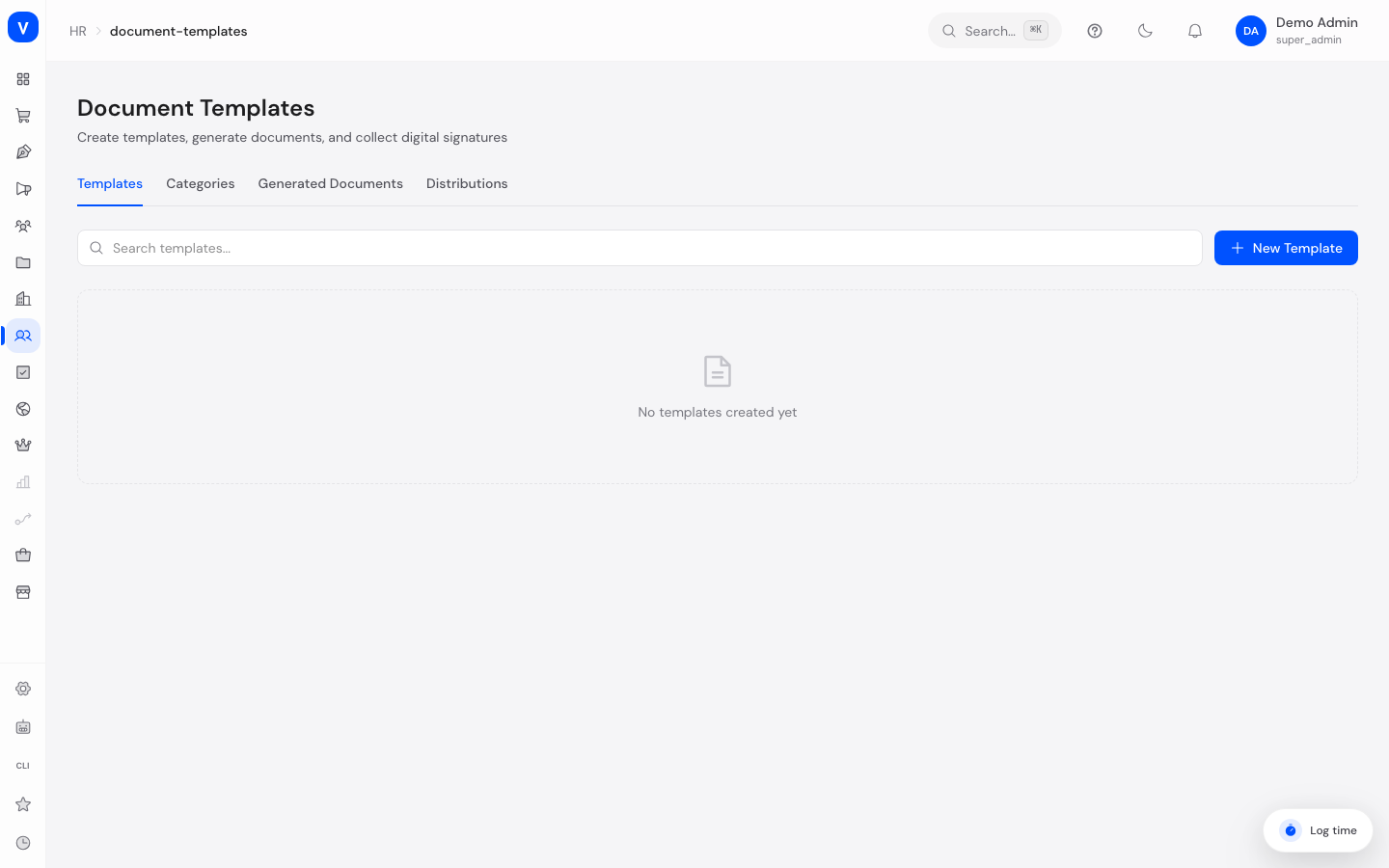
Auf dieser Seite erstellen und verwalten Sie Vorlagen für wiederkehrende Personaldokumente – zum Beispiel Bescheinigungen, Vereinbarungen oder Informationsschreiben. Aus einer Vorlage lassen sich mit einem Klick fertige, personalisierte Dokumente für einzelne Mitarbeiter erzeugen, die anschließend digital unterschrieben werden können. Außerdem sehen Sie hier, welche Dokumente bereits erzeugt wurden und wie weit Verteilungen an mehrere Mitarbeiter fortgeschritten sind.
/hr/document-templatesWas kann ich hier tun?
Die Seite ist in vier Reiter aufgeteilt:
- Vorlagen – Vorlagen erstellen, bearbeiten, durchsuchen und löschen. Beim Schreiben einer Vorlage können Sie Platzhalter (z. B. „Vorname" oder „Eintrittsdatum") einfügen, die beim Erzeugen automatisch mit den Daten des jeweiligen Mitarbeiters gefüllt werden.
- Kategorien – Ordnungs-Kategorien anlegen und entfernen, um Vorlagen zu gruppieren.
- Generierte Dokumente – alle bereits erzeugten Dokumente einsehen, nach Name suchen und nach Status filtern (z. B. „Unterschrift ausstehend").
- Verteilungen – nachvollziehen, wie weit der Versand einer Vorlage an mehrere Mitarbeiter gleichzeitig fortgeschritten ist (Fortschritt „erledigt / gesamt").
Schritt für Schritt
Eine neue Vorlage erstellen
- Öffnen Sie den Reiter Vorlagen und klicken Sie auf Neue Vorlage.
- Vergeben Sie einen Vorlagenname und optional eine Beschreibung und Kategorie.
- Schreiben Sie den Text der Vorlage in das Feld HTML-Inhalt. Über Variable einfügen fügen Sie an der gewünschten Stelle Platzhalter ein, z. B. „Voller Name" oder „Heutiges Datum". Diese Platzhalter werden später automatisch durch die echten Daten des Mitarbeiters ersetzt.
- Lassen Sie das Häkchen Aktiv gesetzt, damit die Vorlage verwendet werden kann, und klicken Sie auf Speichern.
/hr/document-templatesEine Vorlage bearbeiten oder löschen
- Suchen Sie die Vorlage im Reiter Vorlagen (Suchfeld oben).
- Klicken Sie auf das Stift-Symbol, um die Vorlage zu bearbeiten. Bei jedem Speichern erhöht sich die Version automatisch um eins.
- Klicken Sie auf das Papierkorb-Symbol und bestätigen Sie die Sicherheitsabfrage, um die Vorlage zu löschen. Die Vorlage wird dadurch deaktiviert und kann nicht mehr für neue Dokumente verwendet werden; bereits erzeugte Dokumente bleiben erhalten.
Kategorien pflegen
- Öffnen Sie den Reiter Kategorien.
- Tippen Sie einen Namen in das Feld Neuer Kategoriename... und klicken Sie auf Hinzufügen.
- Eigene Kategorien lassen sich über das Papierkorb-Symbol wieder entfernen. Kategorien mit dem Hinweis System sind fest eingebaut und können nicht gelöscht werden.
Generierte Dokumente und Verteilungen prüfen
- Öffnen Sie den Reiter Generierte Dokumente, um alle erzeugten Dokumente zu sehen. Über das Suchfeld und den Status-Filter (z. B. Unterschrift ausstehend) grenzen Sie die Liste ein.
- Öffnen Sie den Reiter Verteilungen, um Massen-Versendungen zu prüfen. Die Spalte Fortschritt zeigt, für wie viele der Ziel-Mitarbeiter das Dokument bereits erzeugt wurde (z. B. „8/10").
Felder erklärt
| Feld | Bedeutung | Hinweise/Auswirkung |
|---|---|---|
| Vorlagenname | Interner Name der Vorlage | Pflichtfeld; erscheint in Listen und als Vorschlag für den Dokumentnamen |
| Beschreibung | Kurze Erläuterung, wofür die Vorlage gedacht ist | Optional; wird in der Vorlagenliste unter dem Namen angezeigt |
| Kategorie | Zuordnung zu einer Ordnungs-Kategorie | Optional; „Keine Kategorie" ist möglich |
| Aktiv | Schalter, ob die Vorlage verwendet werden darf | Inaktive Vorlagen erscheinen mit dem Status „Inaktiv" |
| HTML-Inhalt | Der eigentliche Text der Vorlage inklusive Platzhalter | Pflichtfeld; Platzhalter werden beim Erzeugen automatisch gefüllt |
| Variable einfügen | Menü zum Einfügen eines Platzhalters an der aktuellen Stelle | Eingefügte Platzhalter erscheinen zusätzlich unter „Verwendete Variablen" |
| Verwendete Variablen | Übersicht aller in der Vorlage genutzten Platzhalter | Einzelne Platzhalter lassen sich hier aus der Liste entfernen |
| Version | Laufende Versionsnummer der Vorlage | Erhöht sich bei jedem Speichern automatisch |
| Status (Vorlage) | Aktiv oder Inaktiv | Nur eine Anzeige; steuert die Verwendbarkeit |
| Aktualisiert | Zeitpunkt der letzten Änderung | Liste ist nach diesem Datum sortiert (neueste zuerst) |
| Dokumentname | Name eines erzeugten Dokuments | Standard: Vorlagenname plus Name des Mitarbeiters |
| Mitarbeiter | Person, für die das Dokument erzeugt wurde | – |
| Fortschritt | Erledigte / geplante Dokumente einer Verteilung | z. B. „8/10" |
Werte & Status
Status eines generierten Dokuments
| Wert | Bedeutung | Was passiert dann |
|---|---|---|
| Entwurf | Das Dokument wurde erzeugt, aber noch nicht zur Unterschrift verschickt | Es kann noch zur Unterschrift angefordert werden |
| Unterschrift ausstehend | Mindestens eine angeforderte Unterschrift fehlt noch | Sobald alle unterschrieben haben, wechselt der Status auf „Unterschrieben" |
| Unterschrieben | Alle angeforderten Unterschriften liegen vor | Das Dokument ist abgeschlossen |
| Abgelaufen | Die Frist für eine Unterschrift ist verstrichen | Das Dokument wurde nicht rechtzeitig unterschrieben |
| Abgebrochen | Das Dokument wurde abgebrochen – z. B. weil ein Unterzeichner die Unterschrift abgelehnt hat | Es sind keine weiteren Unterschriften mehr möglich |
Status einer einzelnen Unterschrift
| Wert | Bedeutung | Was passiert dann |
|---|---|---|
| Ausstehend | Die Unterschrift wurde angefordert, ist aber noch nicht geleistet | Eine Erinnerung kann versendet werden |
| Unterschrieben | Die Person hat unterschrieben | Sind alle Unterschriften da, gilt das ganze Dokument als „Unterschrieben" |
| Abgelehnt | Die Person hat die Unterschrift mit Begründung verweigert | Das gesamte Dokument wird auf „Abgebrochen" gesetzt |
| Abgelaufen | Die gesetzte Frist ist verstrichen | Die Unterschrift kann nicht mehr geleistet werden |
Status einer Verteilung
| Wert | Bedeutung | Was passiert dann |
|---|---|---|
| Ausstehend | Die Verteilung wurde angelegt, aber noch nicht gestartet | Die Verarbeitung beginnt in Kürze |
| In Bearbeitung | Die Dokumente werden gerade für alle Ziel-Mitarbeiter erzeugt | Der Fortschritt zählt hoch |
| Abgeschlossen | Für alle Ziel-Mitarbeiter wurde das Dokument erfolgreich erzeugt | Nichts weiter zu tun |
| Fehlgeschlagen | Für keinen der Ziel-Mitarbeiter konnte ein Dokument erzeugt werden | Bitte prüfen und die Verteilung erneut anstoßen |
Verfügbare Platzhalter (Variablen)
| Wert | Bedeutung | Was passiert dann |
|---|---|---|
| Vorname / Nachname / Voller Name | Name des Mitarbeiters | Wird automatisch aus der Personalakte eingesetzt |
| E-Mail-Adresse des Mitarbeiters | dito | |
| Position / Abteilung | Stelle und Abteilung des Mitarbeiters | dito |
| Eintrittsdatum / Geburtsdatum | Eintritts- bzw. Geburtsdatum | dito |
| Straße / Stadt / PLZ / Land | Anschrift des Mitarbeiters | dito |
| Heutiges Datum / Heutiges Datum (formatiert) | Das Datum, an dem das Dokument erzeugt wird | „formatiert" nutzt die deutsche Schreibweise (TT.MM.JJJJ) |
| Aktuelles Jahr | Die aktuelle Jahreszahl | – |
Ablauf der digitalen Unterschrift
flowchart LR
    A[Entwurf] -->|Unterschrift anfordern| B[Unterschrift ausstehend]
    B -->|alle unterschreiben| C[Unterschrieben]
    B -->|jemand lehnt ab| D[Abgebrochen]
Häufige Fragen
Wird eine Vorlage beim Löschen endgültig entfernt?
Nein. Beim Löschen wird die Vorlage deaktiviert und verschwindet aus dem aktiven Gebrauch. Bereits daraus erzeugte Dokumente bleiben unverändert erhalten.
Was passiert, wenn ein Mitarbeiter die Unterschrift ablehnt?
Die Ablehnung wird mit der angegebenen Begründung festgehalten, und das gesamte Dokument wird auf Abgebrochen gesetzt. Bei Bedarf erzeugen Sie ein neues Dokument aus der Vorlage.
Woher kommen die Daten in den Platzhaltern?
Aus der Personalakte des jeweiligen Mitarbeiters (Name, Anschrift, Abteilung usw.). Fehlt eine Angabe dort, bleibt die Stelle im Dokument leer.
Sind die erzeugten Dokumente sicher gespeichert?
Ja. Da erzeugte Dokumente persönliche Daten enthalten (z. B. Geburtsdatum und Anschrift), werden sie verschlüsselt abgelegt.
Wo sehen Mitarbeiter ihre Dokumente?
In ihrem persönlichen Bereich unter „Meine Dokumente". Dort können sie angeforderte Unterschriften auch selbst leisten. Siehe Meine Dokumente.
Was bedeutet ein Fortschritt wie „8/10" bei einer Verteilung, die nicht „Abgeschlossen" ist?
Für 8 von 10 Ziel-Mitarbeitern wurde das Dokument erzeugt; bei den übrigen ist ein Fehler aufgetreten. Die fehlgeschlagenen Fälle werden protokolliert, damit Sie nachfassen können.