Mitarbeiter-Lebenszyklus
Diese Seite zeigt die Phase, in der jeder Mitarbeiter gerade ist. Sie reicht von der Einstellung über die Probezeit bis zum Austritt. Dazu kommt der Verlauf aller wichtigen Ereignisse, etwa Beförderung, Versetzung, Vergütungsänderung und Kündigung.
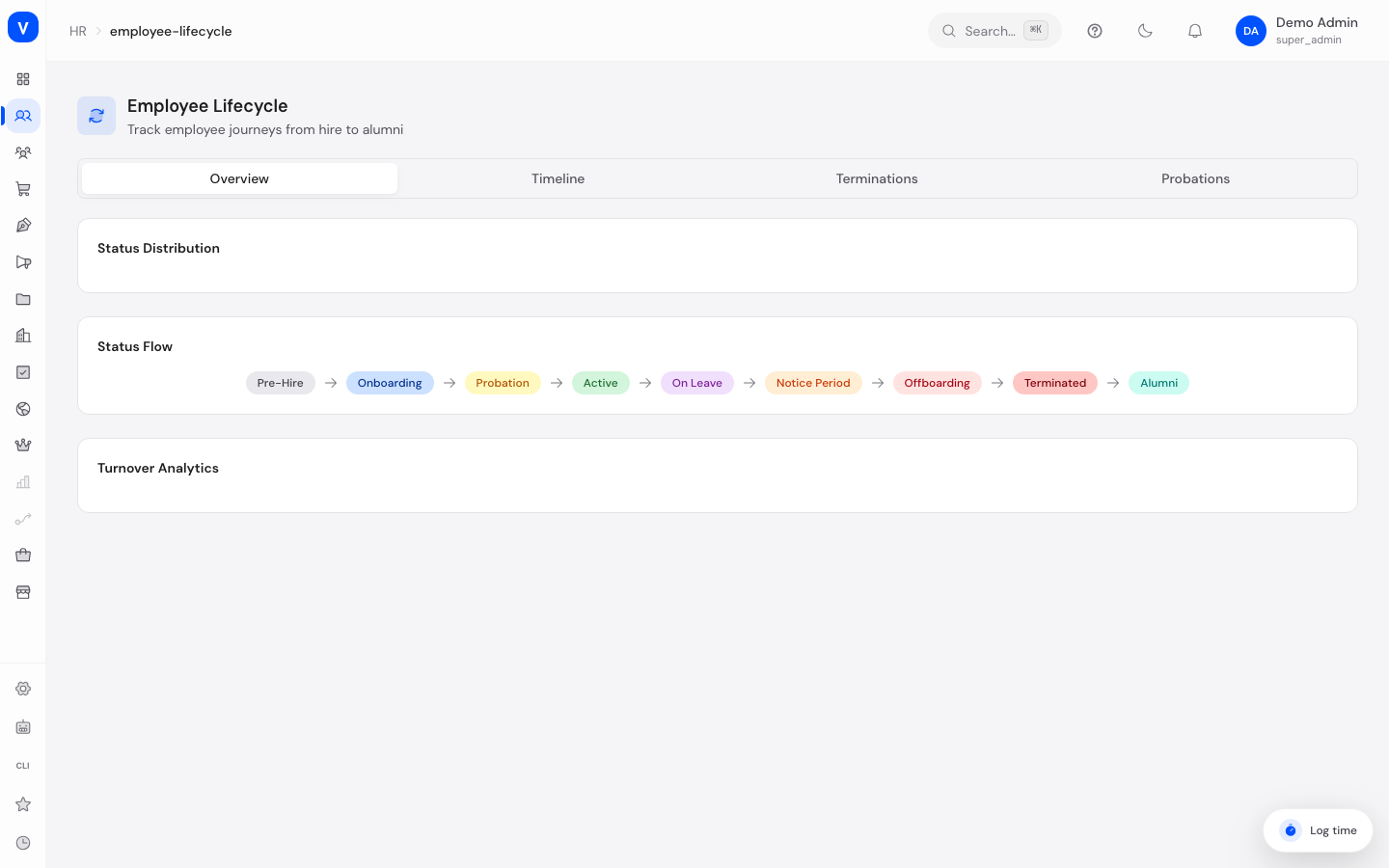
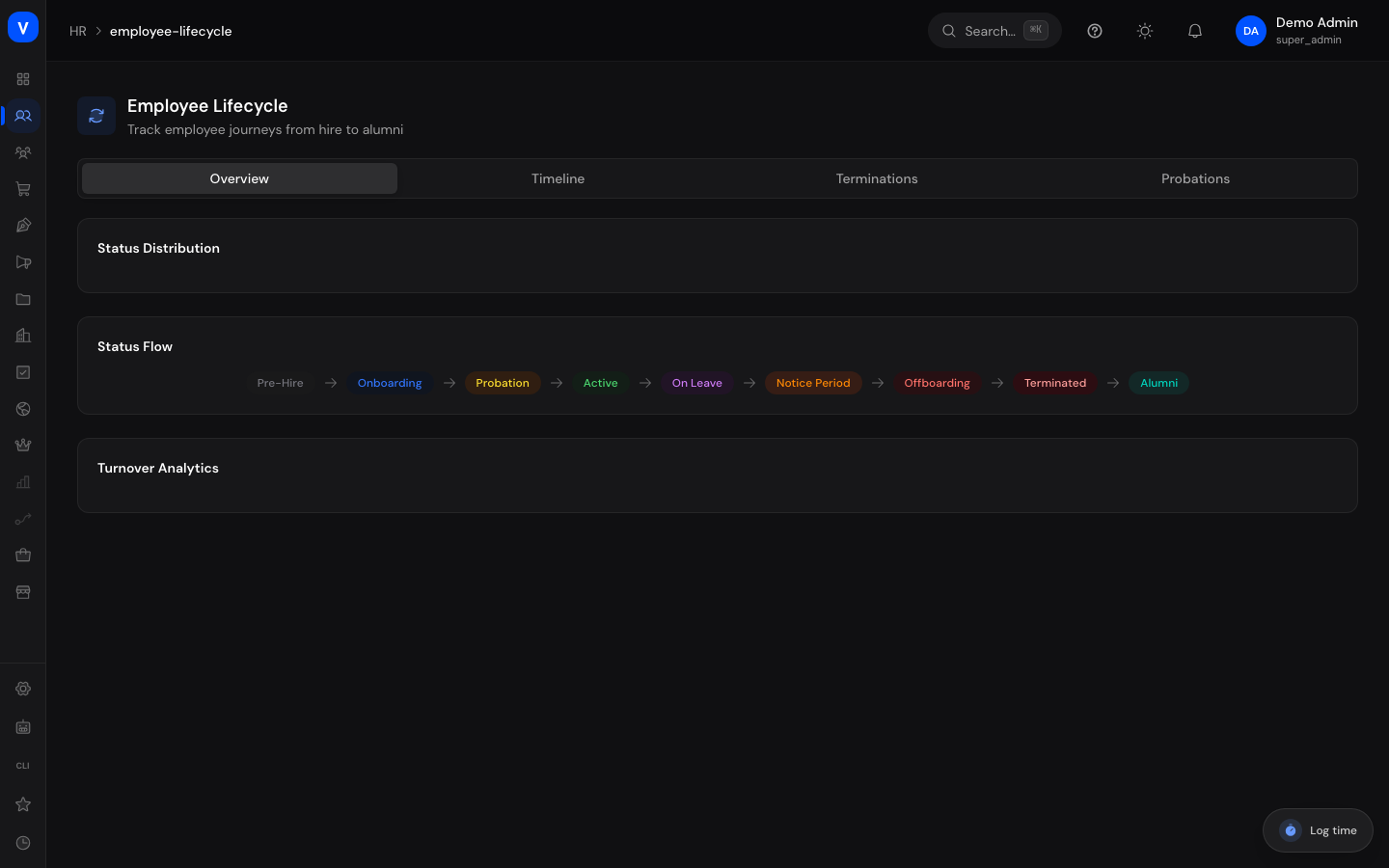
/hr/employee-lifecycleWas kann ich hier tun?
- Übersicht: Sehen, wie viele Mitarbeiter sich aktuell in welcher Phase befinden (z. B. Einarbeitung, Probezeit, Aktiv, Kündigungsfrist), den typischen Ablauf der Phasen als Fluss-Diagramm sowie Fluktuationskennzahlen (nach Art, pro Monat, Wiedereinstellungs-Berechtigung).
- Zeitleiste: Alle Lebenszyklus-Ereignisse aller Mitarbeiter chronologisch durchsuchen und nach Ereignistyp filtern.
- Kündigungen: Liste aller Austritte mit Art, Grund, letztem Arbeitstag und ob eine Wiedereinstellung möglich wäre.
- Probezeiten: Liste aller Probezeiten mit Start-/Enddatum, Status und Bewertungsnotizen.
Schritt für Schritt
- Status prüfen: Sehen Sie im Reiter "Übersicht" die Verteilung an.
- Ereignisse nachvollziehen: Suchen Sie im Reiter "Zeitleiste" nach dem Namen. Oder filtern Sie nach Typ.
- Gründe auswerten: Filtern Sie im Reiter "Kündigungen" nach Art. So trennen Sie freiwillige und unfreiwillige Fälle.
- Probezeiten im Blick behalten: Filtern Sie im Reiter "Probezeiten" nach Status. So sehen Sie laufende Fälle.
Felder erklärt
| Feld | Bedeutung | Hinweise/Auswirkung |
|---|---|---|
| Ereignis: Mitarbeiter | Betroffener Mitarbeiter | - |
| Ereignis: Typ | Art des Ereignisses (siehe Werte unten) | Bestimmt die Farbmarkierung |
| Ereignis: Beschreibung | Freitext-Erläuterung | Optional |
| Ereignis: Datum | Wirksamkeitsdatum des Ereignisses | - |
| Kündigung: Art | Art der Beendigung (siehe Werte unten) | - |
| Kündigung: Grund | Freitext-Begründung | Optional |
| Kündigung: Letzter Arbeitstag | Letzter tatsächlicher Arbeitstag | - |
| Kündigung: Wiedereinstellung möglich | Ob der Mitarbeiter grundsätzlich wieder eingestellt werden könnte | Ja/Nein-Symbol |
| Probezeit: Start-/Enddatum | Zeitraum der Probezeit | Bei Verlängerung wird das verlängerte Datum angezeigt |
| Probezeit: Status | Aktueller Stand der Probezeit (siehe Werte unten) | - |
| Probezeit: Bewertungsnotizen | Freitext-Notizen zur Beurteilung | Optional |
Werte & Status
Beschäftigungsstatus (Lifecycle-Status)
| Wert | Klartext-Bedeutung | Was passiert dann |
|---|---|---|
| Vor Einstellung (pre_hire) | Noch nicht offiziell eingestellt | Frühste Phase, z. B. während der Vertragsvorbereitung |
| Einarbeitung (onboarding) | Onboarding-Phase nach Eintritt | - |
| Probezeit (probation) | In der vereinbarten Probezeit | Erscheint zusätzlich im Reiter „Probezeiten" |
| Aktiv (active) | Regulär beschäftigt | Normalzustand der meisten Mitarbeiter |
| In Abwesenheit (on_leave) | Längere Abwesenheit (z. B. Elternzeit) | - |
| Kündigungsfrist (notice_period) | Kündigung ausgesprochen, Frist läuft | - |
| Austritt in Vorbereitung (offboarding) | Offboarding-Prozess läuft | - |
| Ausgeschieden (terminated) | Beschäftigung beendet | Kann bei entsprechendem Datensatz zusätzlich im Reiter „Kündigungen" erscheinen |
| Ehemaliger Mitarbeiter (alumni) | Nach Austritt, ggf. für Wiedereinstellung vorgemerkt | - |
Ereignistyp
| Wert | Klartext-Bedeutung | Was passiert dann |
|---|---|---|
| Eingestellt (hired) | Einstellung | Erscheint als Eintrag in der Zeitleiste |
| Befördert (promoted) | Beförderung | - |
| Versetzt (transferred) | Wechsel von Abteilung/Position | - |
| Herabgestuft (demoted) | Rückstufung | - |
| Vergütungsänderung (salary_change) | Änderung der Vergütung | - |
| Rollenwechsel (role_change) | Änderung der Rolle/Berechtigungen | - |
| Abwesenheit begonnen/beendet (leave_started/leave_ended) | Beginn/Ende einer längeren Abwesenheit | - |
| Ausgeschieden (terminated) | Austritt | - |
| Wiedereingestellt (rehired) | Erneute Einstellung eines ehemaligen Mitarbeiters | - |
| Verrentet (retired) | Eintritt in den Ruhestand | - |
| Einarbeitung begonnen/abgeschlossen | Start bzw. Abschluss des Onboardings | - |
| Probezeit begonnen/bestanden/nicht bestanden | Beginn bzw. Ergebnis der Probezeit | - |
| Austritt begonnen/abgeschlossen | Start bzw. Abschluss des Offboardings | - |
Kündigungsart
| Wert | Klartext-Bedeutung | Was passiert dann |
|---|---|---|
| Freiwillig (voluntary) | Mitarbeiter kündigt selbst | Fließt in die Fluktuationsauswertung „Nach Typ" ein |
| Unfreiwillig (involuntary) | Kündigung durch das Unternehmen | Fließt in die Fluktuationsauswertung „Nach Typ" ein |
| Einvernehmlich (mutual) | Aufhebungsvertrag | Fließt in die Fluktuationsauswertung „Nach Typ" ein |
| Vertragsende (end_of_contract) | Befristeter Vertrag läuft aus | Fließt in die Fluktuationsauswertung „Nach Typ" ein |
| Ruhestand (retirement) | Eintritt in den Ruhestand | Fließt in die Fluktuationsauswertung „Nach Typ" ein |
| Todesfall (death) | Tod des Mitarbeiters | Fließt in die Fluktuationsauswertung „Nach Typ" ein |
Probezeit-Status
| Wert | Klartext-Bedeutung | Was passiert dann |
|---|---|---|
| Läuft (active) | Probezeit noch nicht abgeschlossen | - |
| Bestanden (passed) | Probezeit erfolgreich abgeschlossen | - |
| Nicht bestanden (failed) | Probezeit nicht bestanden | - |
| Verlängert (extended) | Probezeit wurde verlängert | Zeigt das verlängerte Enddatum anstelle des ursprünglichen |
Häufige Fragen
Wo sehe ich, warum ein Mitarbeiter das Unternehmen verlassen hat?
Im Reiter "Kündigungen". Dort stehen Art, Grund und letzter Arbeitstag.
Was bedeutet "Wiedereinstellung möglich"?
Ein Vermerk. Er zeigt, ob das Unternehmen den Ausgeschiedenen grundsätzlich wieder einstellen würde.
Wie hängt diese Seite mit dem Mitarbeiterprofil zusammen?
Die Ereignisse eines Mitarbeiters stammen aus demselben Datensatz wie im Profil. Diese Seite zeigt sie für alle zusammen.
Kann ich hier direkt ein neues Ereignis, eine Kündigung oder eine Probezeit erfassen?
Nein. Diese Seite dient nur der Auswertung und hat keine Schaltfläche zum Anlegen. Kündigen Sie einen Mitarbeiter über die Seite „Mitarbeiter", ändert sich sein Status dort sofort. Ob dabei auch ein Eintrag in den Reitern „Zeitleiste" oder „Kündigungen" entsteht, war anhand des Codes nicht abschließend zu klären.