Workflows
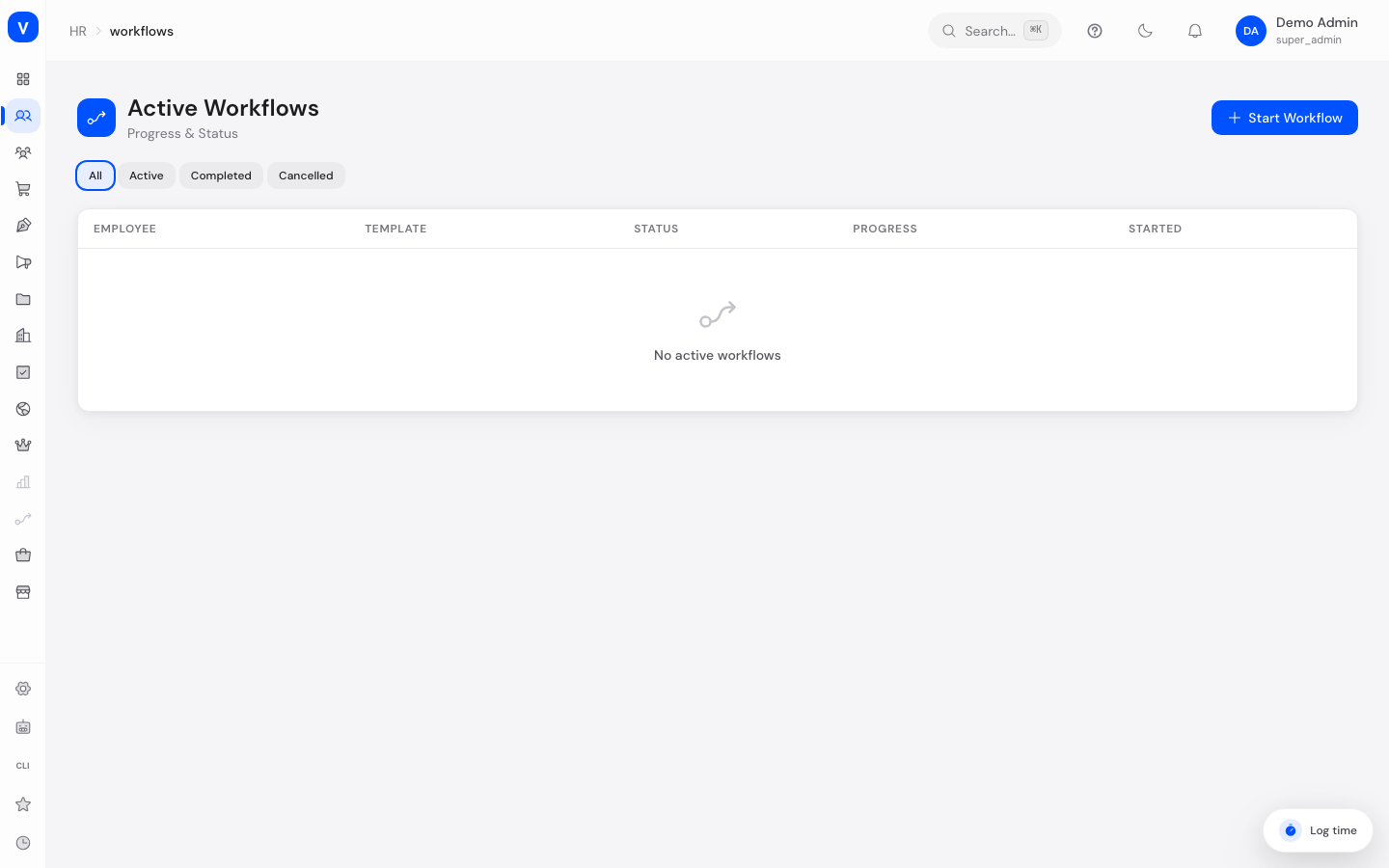
Auf dieser Seite sehen Sie alle laufenden und abgeschlossenen Workflow-Abläufe — zum Beispiel das Onboarding eines neuen Mitarbeiters oder ein Offboarding-Prozess. Jeder Workflow entsteht aus einer Vorlage (siehe Workflow-Vorlagen) und begleitet einen einzelnen Mitarbeiter Schritt für Schritt durch eine Checkliste von Aufgaben.
/hr/workflowsWas kann ich hier tun?
- Alle Workflows nach Status filtern (aktiv, abgeschlossen, abgebrochen)
- Einen neuen Workflow für einen Mitarbeiter aus einer bestehenden Vorlage starten
- Einen Workflow öffnen und den Fortschritt der einzelnen Schritte einsehen
- Einzelne Schritte als erledigt markieren oder überspringen
- Für Schritte mit hinterlegten Genehmigungsstufen die Genehmigung erteilen oder ablehnen
- Beim Start Instanzdaten mitgeben, gegen die hinterlegte Bedingungen ausgewertet werden
- Einen laufenden Workflow abbrechen
- Die für einen Workflow angelegten Erinnerungen einsehen und neue anlegen
Schritt für Schritt
Einen Workflow starten
- Klicken Sie oben rechts auf „Workflow starten".
- Wählen Sie eine Vorlage (nur aktive Vorlagen stehen zur Auswahl) und den betreffenden Mitarbeiter.
- Optional: Tragen Sie unter „Instanzdaten" je Zeile ein Feld in der Form
name=wertein, zum Beispielstufe=senior. Diese Werte sind die Grundlage, gegen die die in der Vorlage hinterlegten Bedingungen später ausgewertet werden. Ohne Instanzdaten trifft keine Bedingung zu und der Workflow läuft rein der Reihe nach ab. - Klicken Sie auf „Workflow starten". Alle Schritte der Vorlage werden als Aufgaben in den neuen Workflow kopiert und stehen sofort auf „Ausstehend".
Eine Aufgabe erledigen oder überspringen
- Öffnen Sie einen Workflow in der Übersicht per Klick auf die Zeile.
- Klicken Sie bei der gewünschten Aufgabe auf „Als erledigt markieren" oder „Überspringen".
- Sobald alle Pflicht-Aufgaben erledigt oder übersprungen sind, wird der Workflow automatisch auf „Abgeschlossen" gesetzt.
Eine Genehmigung erteilen
- Öffnen Sie den Workflow und suchen Sie den Schritt, unter dem der Abschnitt „Genehmigungskette" erscheint. Er wird nur bei Schritten angezeigt, für die in der Vorlage Genehmigungsstufen hinterlegt sind.
- Die Kette zeigt jede Stufe mit ihrem Stand: bereits genehmigt, oder wie viele der geforderten Genehmigungen bisher vorliegen.
- Klicken Sie auf „Genehmigen" oder „Ablehnen". Die Entscheidung wird immer unter Ihrem angemeldeten Konto verbucht - eine Kennung von Hand einzutragen ist weder nötig noch möglich.
- Erst wenn die letzte Stufe die geforderte Zahl an Genehmigungen erreicht hat, wird die Aufgabe automatisch abgeschlossen.
Vier-Augen-Prinzip: Haben Sie den Workflow selbst gestartet, oder betrifft er Sie als Mitarbeiter, sind die Schaltflächen „Genehmigen" und „Ablehnen" für Sie nicht bedienbar. Ein Hinweis unter der Genehmigungskette nennt den Grund. Die Entscheidung muss dann eine andere berechtigte Person treffen. Die Sperre gilt unabhängig von Ihren Rechten - auch mit der Berechtigung „HR verwalten" genehmigen Sie Ihren eigenen Vorgang nicht.
Solange eine Stufe noch aussteht, lässt sich der Schritt nicht über „Als erledigt markieren" abschliessen - der Versuch wird mit einem Hinweis auf die fehlende Stufe abgelehnt.
Eine Erinnerung anlegen
- Öffnen Sie einen Workflow in der Übersicht per Klick auf die Zeile.
- Scrollen Sie im Seitenfenster zum Abschnitt „Erinnerungen" (unterhalb der Aufgabenliste).
- Klicken Sie auf „Erinnerung hinzufügen", wählen Sie den Erinnerungstyp (Anstehend, Überfällig oder Eskalation) und den Zeitpunkt, und speichern Sie.
- Die neue Erinnerung erscheint sofort in der Liste - erkennbar am Uhr-Symbol, solange sie noch nicht versendet wurde. Nicht mehr benötigte Erinnerungen lassen sich über das Papierkorb-Symbol wieder löschen.
Einen Workflow abbrechen
- Öffnen Sie den laufenden Workflow.
- Klicken Sie unten im Seitenfenster auf „Workflow abbrechen" und bestätigen Sie.
- Alle noch offenen Aufgaben werden automatisch als übersprungen markiert; der Workflow wechselt auf „Abgebrochen".
Felder erklärt
| Feld | Bedeutung | Hinweise/Auswirkung |
|---|---|---|
| Mitarbeiter | Person, für die der Workflow läuft | Wird beim Start festgelegt und kann danach nicht mehr geändert werden |
| Vorlage | Workflow-Vorlage, aus der die Aufgaben kopiert wurden | Zeigt zusätzlich den Vorlagentyp (Onboarding/Offboarding/Benutzerdefiniert) |
| Status | Aktueller Zustand des gesamten Workflows | Siehe Werteliste unten |
| Fortschritt | Anteil erledigter/übersprungener Aufgaben an allen Aufgaben | Als Fortschrittsbalken dargestellt |
| Gestartet am | Zeitpunkt, zu dem der Workflow angelegt wurde | — |
| Abgeschlossen am | Zeitpunkt, zu dem alle Pflicht-Aufgaben erledigt waren | Nur bei abgeschlossenen Workflows sichtbar |
| Zustaendig (je Aufgabe) | Wer für die einzelne Aufgabe verantwortlich ist | HR, Vorgesetzter, IT oder Mitarbeiter |
| Fällig (je Aufgabe) | Frist für die Aufgabe | Wird beim Start automatisch aus „Fällig nach (Tagen)" der Vorlage berechnet |
| Notizen (je Aufgabe) | Freitext zur Aufgabe | Optional |
| Instanzdaten | Felder in der Form name=wert, die beim Start mitgegeben werden |
Grundlage für die Auswertung hinterlegter Bedingungen; nach dem Start nicht mehr änderbar |
| Genehmigungskette (je Aufgabe) | Die für den Schritt hinterlegten Genehmigungsstufen mit ihrem Stand | Wird nur angezeigt, wenn die Vorlage für diesen Schritt Stufen vorsieht |
| Genehmiger | Wird automatisch aus Ihrer Anmeldung übernommen | Jede Person zählt je Stufe nur einmal - zwei geforderte Genehmigungen bedeuten zwei verschiedene Personen, die sich beide anmelden müssen |
| Gestartet von | Wird beim Start automatisch aus Ihrer Anmeldung übernommen | Nicht eingebbar. Dieser Wert entscheidet später mit darüber, wer den Vorgang genehmigen darf |
Werte & Status
Workflow-Status
| Wert | Bedeutung | Was passiert dann |
|---|---|---|
| Aktiv | Der Workflow läuft, mindestens eine Aufgabe ist noch offen | Aufgaben können bearbeitet werden |
| Abgeschlossen | Alle Pflicht-Aufgaben sind erledigt oder übersprungen | Wird automatisch gesetzt, sobald die letzte Pflicht-Aufgabe fertig ist; keine weiteren Änderungen möglich |
| Abgebrochen | Der Workflow wurde manuell abgebrochen | Alle offenen Aufgaben wurden dabei automatisch übersprungen |
Aufgaben-Status
| Wert | Bedeutung | Was passiert dann |
|---|---|---|
| Ausstehend | Aufgabe wurde noch nicht begonnen | Kann auf „In Bearbeitung", „Erledigt" oder „Übersprungen" gesetzt werden |
| In Bearbeitung | Aufgabe wurde begonnen | Kann auf „Erledigt" oder „Übersprungen" gesetzt werden |
| Abgeschlossen | Aufgabe ist fertig | Endzustand, keine weitere Änderung möglich |
| Übersprungen | Aufgabe wurde bewusst übersprungen (z. B. nicht zutreffend) oder durch einen Workflow-Abbruch automatisch übersprungen | Endzustand, keine weitere Änderung möglich |
| Durch Verzweigung übersprungen | Eine zutreffende Bedingung hat den Ablauf über diesen Schritt hinweg auf einen späteren Schritt gelenkt | Endzustand; die Kennzeichnung unterscheidet diesen Fall von einem Überspringen von Hand |
Häufige Fragen
Kann ich einen Workflow für einen Mitarbeiter starten, für den es keine passende Vorlage gibt?
Nein. Sie können nur aus bereits angelegten, aktiven Vorlagen starten. Fehlt eine passende Vorlage, legen Sie diese zuerst unter Workflow-Vorlagen an.
Was passiert, wenn ich eine Pflicht-Aufgabe überspringe?
Sie zählt für die automatische Abschlussprüfung als erledigt — der Workflow kann dadurch trotzdem automatisch auf „Abgeschlossen" wechseln, auch wenn die Aufgabe inhaltlich nicht erfüllt wurde.
Kann ich einen abgeschlossenen oder abgebrochenen Workflow wieder öffnen?
Nein, Aufgaben lassen sich nur bei einem aktiven Workflow bearbeiten.
Wo lege ich fest, welche Schritte ein Workflow enthält?
Das geschieht nicht hier, sondern in den Workflow-Vorlagen. Diese Seite zeigt nur bereits gestartete, mitarbeiterbezogene Abläufe.
Wann verzweigt ein Workflow, statt der Reihe nach zu laufen?
Sobald Sie einen Schritt abschliessen, für den in der Vorlage eine Bedingung mit einem Folgeschritt hinterlegt ist, wird diese Bedingung gegen die Instanzdaten geprüft. Trifft sie zu, werden alle dazwischenliegenden offenen Schritte als „Durch Verzweigung übersprungen" gekennzeichnet, und der Folgeschritt ist der nächste offene Punkt. Trifft keine Bedingung zu, läuft der Workflow ganz normal der Reihe nach weiter.
Kann eine Verzweigung den Workflow im Kreis laufen lassen?
Nein. Eine Verzweigung führt ausschliesslich vorwärts zu einem Schritt, der noch nicht entschieden ist. Verweist eine Bedingung zurück auf einen bereits erledigten oder übersprungenen Schritt, wird sie nicht ausgeführt; der Workflow läuft dann der Reihe nach weiter und bleibt in einem gültigen Zustand.
Warum lässt sich ein Schritt nicht abschliessen, obwohl ich alle Rechte habe?
Wenn für den Schritt Genehmigungsstufen hinterlegt sind, blockiert jede noch nicht erfüllte Stufe den Abschluss. Der Hinweis unter der Genehmigungskette nennt die Stufe, die als nächste an der Reihe ist. Überspringen ist weiterhin möglich - das ist die bewusste Entscheidung, den Schritt fallenzulassen.
Kann die zweite Stufe genehmigen, bevor die erste entschieden hat?
Nein. Die Stufen werden der Reihe nach entschieden. Eine Genehmigung ausserhalb der Reihenfolge wird abgelehnt, weil die Unterschrift der zweiten Stufe sonst nichts über die erste aussagen würde.
Warum kann ich hier nicht genehmigen, obwohl ich die Berechtigung habe?
Weil Sie an dem Vorgang selbst beteiligt sind: Sie haben den Workflow gestartet, oder er betrifft Sie als Mitarbeiter. Das Vier-Augen-Prinzip verlangt, dass eine andere berechtigte Person entscheidet. Bitten Sie eine Kollegin oder einen Kollegen mit derselben Berechtigung um die Entscheidung.
Wir sind ein kleines Team - kann diese Sperre uns blockieren?
Nein. Das Vier-Augen-Prinzip lässt sich mandantenweit abschalten; die Einstellung finden Sie unter „Genehmigungseinstellungen". Sie gilt dann einheitlich für Abwesenheiten, Spesen und Workflows. Ohne ausdrückliche Abschaltung ist die Sperre aktiv - das ist die sichere Voreinstellung.
Was bewirkt eine Ablehnung?
Die Ablehnung wird festgehalten, zählt aber nicht als Genehmigung. Die Stufe bleibt damit offen und die Aufgabe bleibt bearbeitbar, bis eine Genehmigung erfolgt oder der Schritt übersprungen wird.
Was passiert mit einer Erinnerung, deren Termin erreicht ist?
Fällige Erinnerungen werden automatisch geprüft und über die Benachrichtigungsglocke an alle Personen mit der Berechtigung „HR verwalten" zugestellt - ohne dass jemand die Seite geöffnet haben muss. Die Prüfung läuft im Hintergrund in regelmässigen Abständen; eine bereits zugestellte Erinnerung wird nicht doppelt versendet.