Kalender-Integration
Über diese Adresse gelangen Sie zur zentralen Verwaltung der Google-Kalender-Anbindung von SELLERLOGIC Commerce Services. Die Seite /hr/calendar-integration zeigt keine eigenen Inhalte mehr, sondern leitet Sie automatisch zu den Integrationseinstellungen weiter (Einstellungen → Integrationen, Bereich „Google Kalender-Integration") — dort werden alle Kalender-Verbindungen an einer Stelle gepflegt.
/settings/crm/integrations?integration=google-calendarWas kann ich hier tun?
Auf der Zielseite der Weiterleitung richten Sie die Google-Workspace-Anbindung ein und überwachen sie. Sie hat drei Reiter:
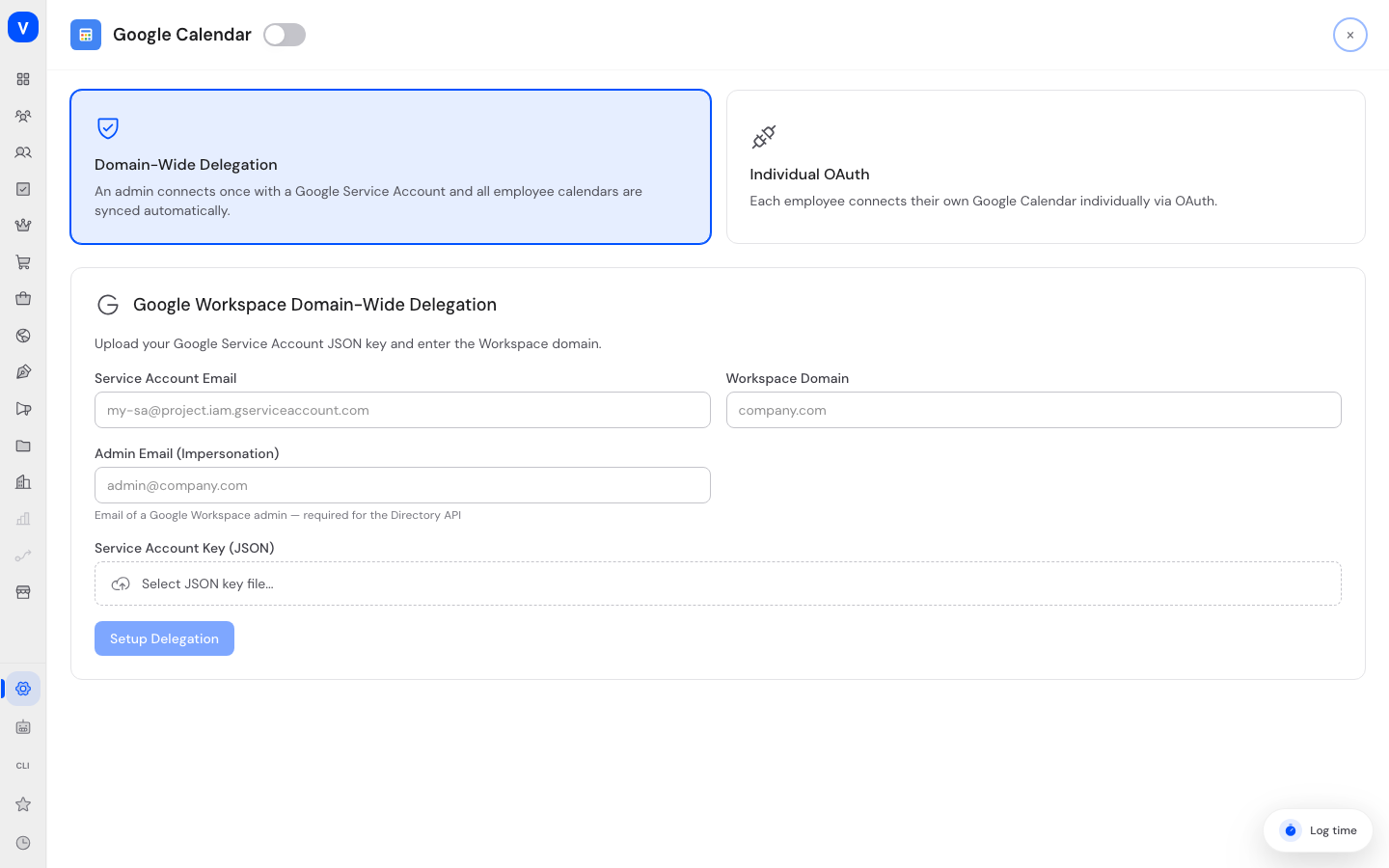
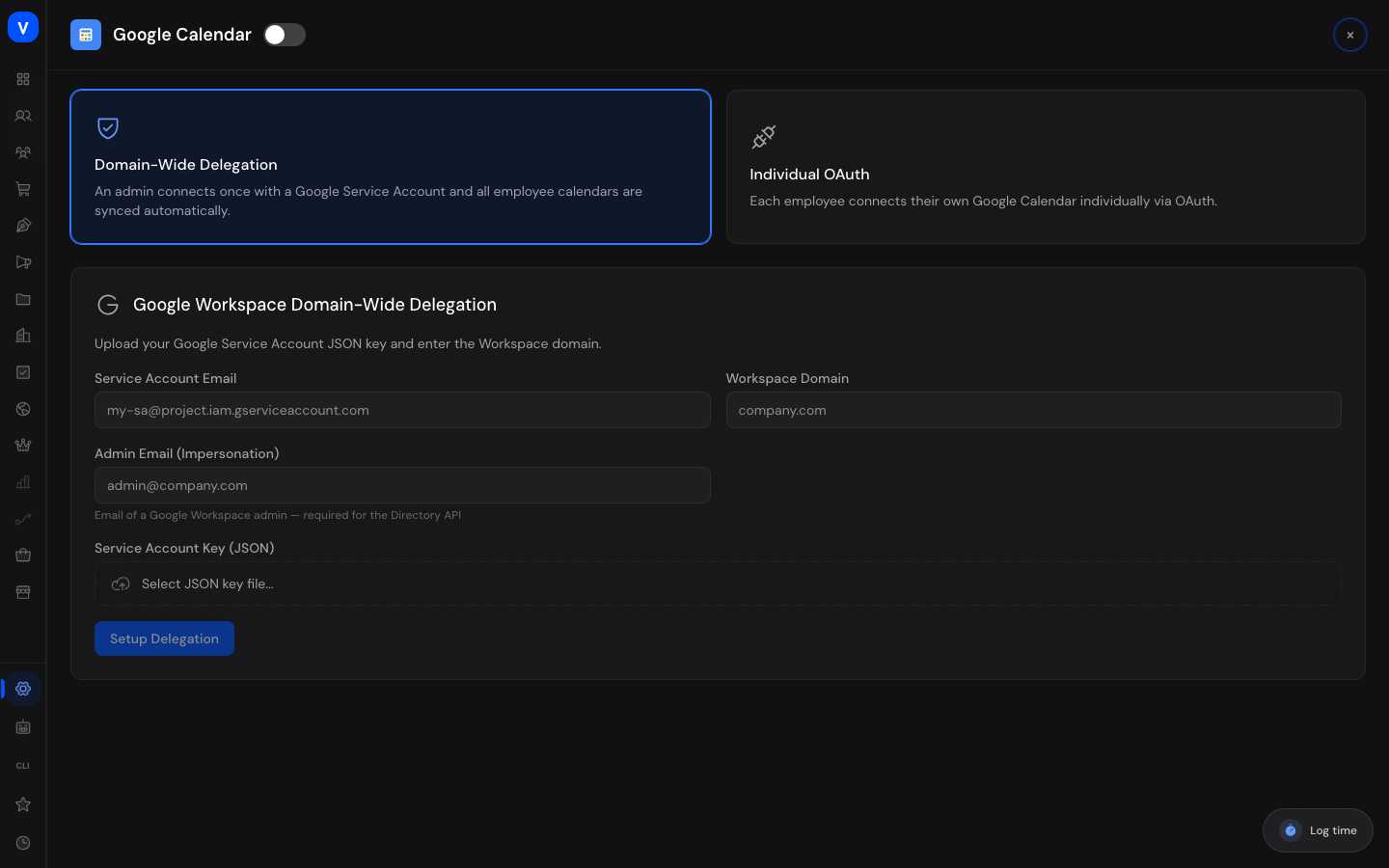
- Einstellungen — Verbindungsart wählen und einrichten (siehe „Werte & Status" unten): entweder verbindet ein Administrator einmalig ein zentrales Google-Konto für die ganze Firma, oder jeder Mitarbeiter verbindet seinen Google-Kalender selbst. Hier testen Sie auch die Verbindung.
- Dashboard — Status der Synchronisation auf einen Blick: wie viele Mitarbeiter zugeordnet sind, wie viele Kalender bereits synchronisiert wurden, wie viele noch ausstehen und ob Fehler aufgetreten sind. Außerdem sehen Sie, ob die Echtzeit-Aktualisierung aktiv ist oder manuell synchronisiert wird.
- Mitarbeiter — Zuordnung der einzelnen Mitarbeiter zur Synchronisation.
Was bringt die Anbindung? Die Termine der verbundenen Google-Kalender erscheinen im Teamkalender als Eintragsart „Google-Termin". Als privat oder vertraulich markierte Termine werden dabei geschützt: SCS zeigt nur „Beschäftigt" — ohne Titel und Ort. Außerdem nutzt der Abwesenheits-Sync (genehmigte Abwesenheiten als Termine im gemeinsamen Google-Kalender, siehe Abwesenheiten) diese Google-Anbindung.
Schritt für Schritt
Zur Google-Kalender-Einrichtung gelangen
- Rufen Sie
/hr/calendar-integrationauf (oder navigieren Sie direkt zu Einstellungen → Integrationen). - Sie werden automatisch zu den Integrationseinstellungen mit bereits geöffneter Google-Kalender-Verbindung weitergeleitet.
- Wählen Sie im Reiter Einstellungen die Verbindungsart und folgen Sie den dortigen Eingabefeldern; testen Sie anschließend die Verbindung.
Synchronisation überwachen
- Öffnen Sie den Reiter Dashboard.
- Prüfen Sie die Kennzahlen (zugeordnet / synchronisiert / ausstehend / Fehler) und den Hinweis, ob die Echtzeit-Aktualisierung aktiv ist.
- Bei Bedarf stoßen Sie die Erneuerung der Echtzeit-Verbindung oder eine manuelle Synchronisation an.
- Nach einer manuellen Synchronisation über Alle synchronisieren lesen Sie die Rückmeldung „Synchronisiert: … / Fehlgeschlagen: …". Die Zahl hinter Fehlgeschlagen zählt jeden Mitarbeiter, dessen Kalender nicht abgeglichen werden konnte; bei Fehlern wird der erste Grund gleich mit angezeigt. Ein einzelner gescheiterter Kalender bricht den Lauf nicht ab - die übrigen Mitarbeiter werden trotzdem abgeglichen. Welcher Mitarbeiter betroffen ist, zeigt der Reiter Mitarbeiter in der Spalte Status; „Fehler anzeigen" blendet den vollständigen Text ein.
Felder erklärt
Die Seite /hr/calendar-integration selbst enthält keine Formularfelder — die Einrichtung (z. B. Client-ID, Client-Secret bzw. Dienstkonto-Angaben und Admin-E-Mail) erfolgt auf der Zielseite der Weiterleitung und hängt von der gewählten Verbindungsart ab.
Werte & Status
Verbindungsart (calendar_integration_mode)
| Label | Klartext-Bedeutung | Was passiert dann |
|---|---|---|
| Domain-weite Delegation | Ein Admin verbindet einmalig ein zentrales Google-Dienstkonto für die ganze Firma | Alle Mitarbeiter-Kalender werden automatisch synchronisiert, ohne dass jeder Mitarbeiter etwas tun muss |
| Einzelne OAuth-Verbindung | Jeder Mitarbeiter verbindet seinen Google-Kalender individuell | Nur verbundene Mitarbeiter werden synchronisiert |
Häufige Fragen
Warum lande ich auf einer anderen Seite, wenn ich „Kalender-Integration" öffne?
Diese Funktion wurde zentralisiert: Statt einer eigenen HR-Unterseite gibt es jetzt eine gemeinsame Stelle für alle Integrationseinstellungen, zu der automatisch weitergeleitet wird.
Welche Verbindungsart soll ich wählen?
Die domain-weite Delegation ist die bequeme Firmenlösung: einmal einrichten, alle Mitarbeiter-Kalender laufen automatisch mit. Die einzelne OAuth-Verbindung eignet sich, wenn nur manche Mitarbeiter ihren Kalender freigeben möchten.
Sieht das Team dann meine privaten Termine?
Nein. Termine, die in Google als privat oder vertraulich markiert sind, erscheinen in SCS nur als „Beschäftigt" — ohne Titel und ohne Ort.
Wo sehe ich die synchronisierten Termine?
Im Teamkalender (Reiter „Team") als Eintragsart „Google-Termin" sowie in den geteilten Kalendern.
Warum meldet „Erneuerung der Echtzeit-Verbindung" oft, dass nichts erneuert wurde?
Das ist der Normalfall und ein gutes Zeichen. Eine Echtzeit-Verbindung zu Google gilt sieben Tage. Solange sie noch mehr als einen Tag gültig ist, wird sie bewusst nicht angefasst - erneuert wird erst kurz vor Ablauf. Die Rückmeldung nennt deshalb drei Zahlen: wie viele Verbindungen neu aufgebaut, wie viele übersprungen (weil noch gültig) und wie viele alte Verbindungen dabei bei Google beendet wurden. Nur bei neu hinzugefügten Mitarbeitern wird sofort eine Verbindung aufgebaut.
Verwandte Themen
- Kalender & Feiertage — Teamkalender und geteilte Kalender
- Abwesenheiten — Abwesenheits-Sync in den Google-Kalender