Zeittracker
Der Zeittracker ist Ihre persönliche Tagesansicht, um zu erfassen, womit Sie Ihre Arbeitszeit verbringen — per Stoppuhr, manuell nachgetragen oder als Vorschlag aus anderen Systemen (z. B. Anrufen, Meetings, Tickets). Er ist bewusst persönlich gehalten: Sie sehen und pflegen hier immer nur Ihre eigenen Einträge.
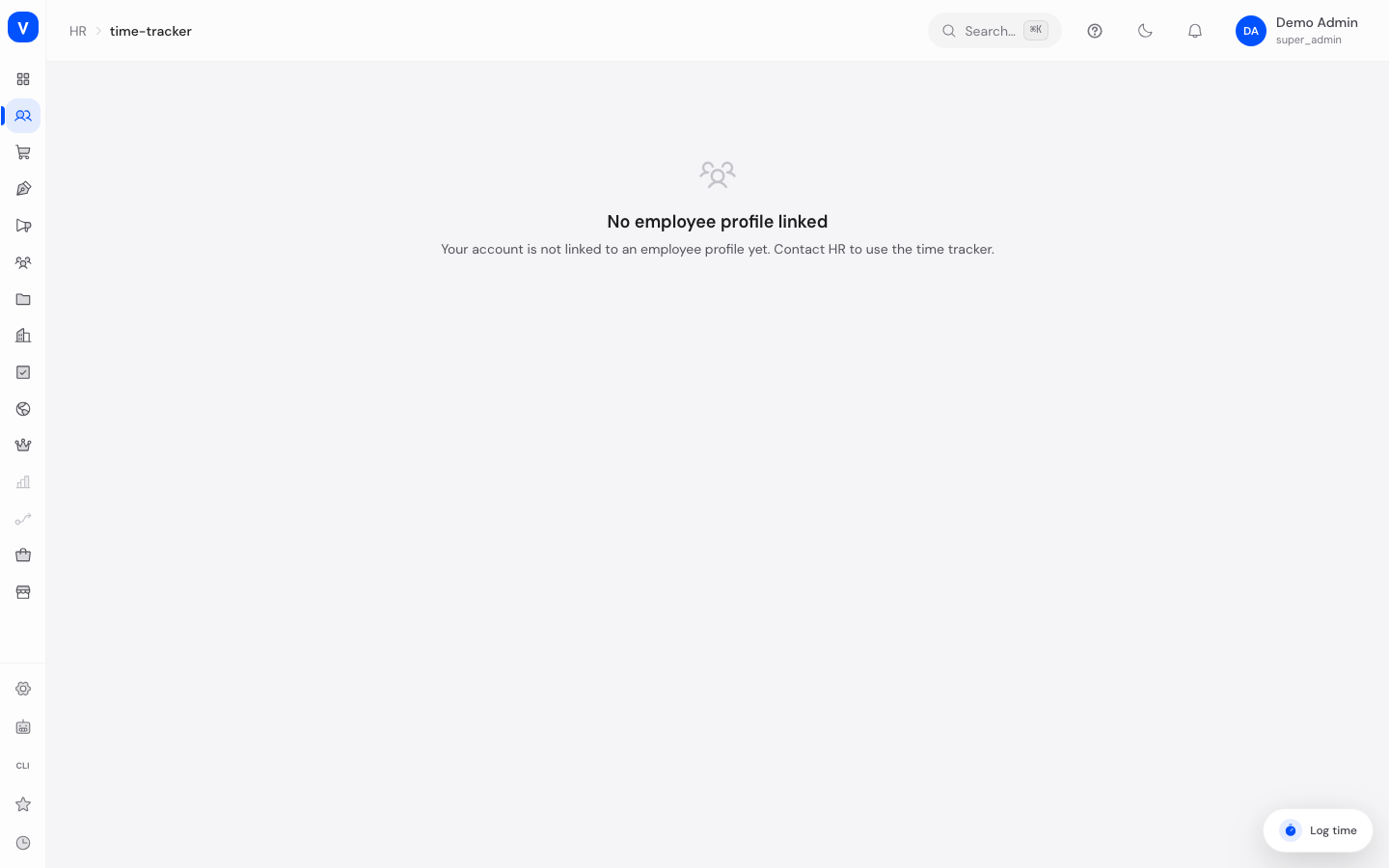
/hr/time-trackerWas kann ich hier tun?
- Eine Stoppuhr starten und stoppen, während Sie an einer Tätigkeit (Ticket, Anruf, Meeting, Onboarding, Aufgabe, Intern, Sonstiges) arbeiten
- Zeiteinträge manuell hinzufügen, bearbeiten oder löschen
- Automatische Vorschläge aus anderen Systemen (z. B. CRM-Anrufe, Meetings, abgeschlossene Aufgaben, Kalendertermine) übernehmen, mit angepasster Dauer übernehmen, oder verwerfen — auch gesammelt für den ganzen Tag ("Tag übernehmen")
- Zwischen Tagen vor- und zurückblättern und einen bestimmten Tag direkt anspringen
- Die Wochenübersicht als Balkendiagramm sehen und per Klick auf einen Tag wechseln
- Bei automatisch erfassten Einträgen (siehe unten) einen Kommentar hinterlassen
- In der Liste „Automatisch erfasst" sehen, an welchen Vorgängen (Tickets, Firmen, Kontakte, Aufgaben) das System heute Aktivität bei Ihnen registriert hat — auch solche unterhalb der 2-Minuten-Schwelle
- Zur Team-Auswertung und zur Transparenz-Seite wechseln
Schritt für Schritt
- Stoppuhr starten: Tätigkeitsart wählen, optional ein Ziel (z. B. ein Ticket) und eine Notiz angeben, auf "Starten" klicken. Die Uhr läuft live mit.
- Stoppuhr stoppen: Auf "Stoppen" klicken — daraus wird automatisch ein Zeiteintrag für den heutigen Tag.
- Manuellen Eintrag nachtragen: Auf "Hinzufügen" klicken, Tätigkeitsart, Dauer, optional Ziel und Notiz eingeben, speichern.
- Vorschlag übernehmen: Bei einem Vorschlag die Dauer bei Bedarf anpassen und auf das Häkchen klicken — oder mit "Tag übernehmen" alle Vorschläge des Tages auf einmal übernehmen.
Felder erklärt
| Feld | Bedeutung | Hinweise/Auswirkung |
|---|---|---|
| Tätigkeitsart | Womit die Zeit verbracht wurde (Ticket, Anruf, Meeting, Onboarding, Aufgabe, Intern, Sonstiges) | Bestimmt die farbige Markierung |
| Ziel (Entität) | Womit die Tätigkeit verknüpft ist, z. B. ein bestimmtes Ticket | Optional, je nach Tätigkeitsart wählbar |
| Dauer | Länge des Eintrags in Minuten/Stunden | Bei laufender Stoppuhr automatisch berechnet |
| Notiz | Freitext zum Eintrag | Optional |
| Quelle | Woher der Eintrag stammt: Stoppuhr, manuell, übernommener Vorschlag oder automatisch erfasste Aktivität | Bestimmt, ob der Eintrag bearbeitbar ist |
| Kommentar (bei automatischen Einträgen) | Ihre eigene Anmerkung zu einem automatisch erfassten Eintrag | Einzige Änderung, die bei automatischen Einträgen möglich ist |
| Tagessumme | Summe aller Einträge des angezeigten Tages | Wird oben rechts angezeigt |
Werte & Status
Tätigkeitsart
| Wert | Bedeutung |
|---|---|
| Ticket | Arbeit an einem Support-/CRM-Ticket |
| Anruf (call) | Telefonat |
| Meeting | Besprechung/Termin |
| Onboarding | Einarbeitungsbezogene Tätigkeit |
| Aufgabe (task) | Arbeit an einer Aufgabe |
| Intern (internal) | Interne, nicht kundenbezogene Arbeit |
| Sonstiges (other) | Alles andere |
Quelle eines Eintrags
| Wert | Bedeutung | Bearbeitbar? |
|---|---|---|
| Stoppuhr (timer) | Über Start/Stopp erfasst | Ja |
| Manuell | Von Hand eingetragen | Ja |
| Vorschlag (suggestion) | Aus einem übernommenen Systemvorschlag entstanden | Ja |
| Automatisch (activity) | Automatisch aus Ihrer Nutzung des Systems erfasst | Nein, nur kommentierbar (siehe Transparenz-Seite) |
Anwesenheitsstatus
Ihr Anwesenheitsstatus steuert, ob Ihre Aktivität automatisch erfasst werden darf (siehe Transparenz-Seite). Sie stellen ihn selbst um, z. B. über den Schalter in der Kopfleiste; beim Abmelden wird er automatisch auf „Abwesend" gesetzt.
| Wert | Bedeutung |
|---|---|
| Verfügbar (available) | Sie können getrackt werden — automatische Aktivitätserfassung ist aktiv |
| Abwesend (away) | Pause, Feierabend oder abgemeldet — keine automatische Erfassung |
Automatisch erfasst (Tagesliste)
Unterhalb der Tagesübersicht zeigt der Abschnitt „Automatisch erfasst", welche Vorgänge das System an diesem Tag bei Ihnen registriert hat — zusammengefasst pro Vorgang, mit Gesamtdauer und Anzahl der Erfassungen. Jeder Eintrag ist direkt mit dem jeweiligen Vorgang verlinkt (Ticket, Firma, Kontakt oder Aufgabe), sodass Sie mit einem Klick dorthin springen können.
/hr/time-trackerWichtig zu wissen:
- Die Liste zeigt auch Vorgänge, deren Tagesaktivität unter 2 Minuten bleibt. Erst ab 2 Minuten Tagesaktivität pro Vorgang entsteht daraus automatisch ein Vorschlag bzw. ein Zeiteintrag — kürzere Aktivität bleibt hier trotzdem sichtbar, damit nichts „unsichtbar" erfasst wird.
- Die Liste erscheint nur, wenn an dem Tag überhaupt etwas automatisch erfasst wurde.
- Sie sehen ausschließlich Ihre eigenen Erfassungen. Was genau erfasst wird und wann nicht (z. B. bei Status „Abwesend"), erklärt die Transparenz-Seite.
Häufige Fragen
Warum sehe ich einen Vorgang unter „Automatisch erfasst", aber keinen Vorschlag dazu?
Die Tagesaktivität an diesem Vorgang lag unter 2 Minuten. Vorschläge entstehen erst ab 2 Minuten Tagesaktivität pro Vorgang — die Liste „Automatisch erfasst" zeigt aber bewusst alles, damit Sie vollständige Transparenz über die Erfassung haben.
Warum kann ich einen Eintrag nicht bearbeiten oder löschen?
Automatisch erfasste Einträge (erkennbar am Schloss-Symbol und dem Hinweis "Automatisch") sind unveränderlich — Sie können dazu aber jederzeit einen erklärenden Kommentar hinzufügen. Was genau automatisch erfasst wird, erklärt die Transparenz-Seite.
Was passiert, wenn ich einen Vorschlag ignoriere?
Er bleibt als offener Vorschlag stehen, bis Sie ihn annehmen oder verwerfen.
Wo sehe ich, wie meine Woche insgesamt aussieht?
Im Wochenbalken unterhalb der Einträge — ein Klick auf einen Balken springt direkt zu diesem Tag.
Ist das dasselbe wie die Kommt-Geht-Zeiterfassung?
Nein. Der Zeittracker zeigt, WOMIT Sie Ihre Zeit verbracht haben (Tätigkeitsbezogen, für Auswertung/Transparenz), während Zeiterfassung das offizielle Kommen/Gehen inkl. Genehmigung durch Vorgesetzte für Lohnabrechnung erfasst. Beide Systeme laufen unabhängig nebeneinander.