Benefits-Verwaltung
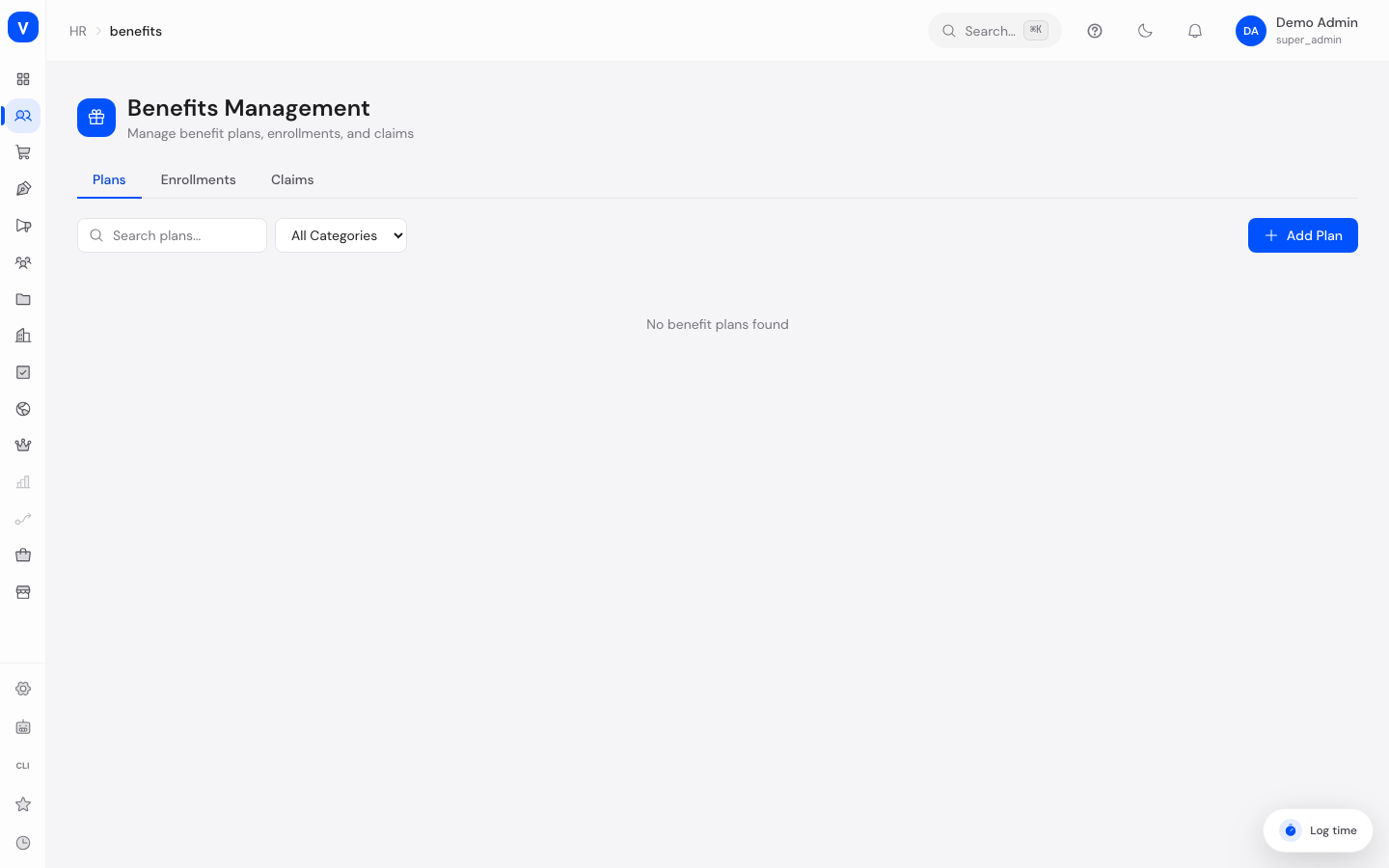
Auf dieser Seite verwalten Sie die Zusatzleistungen (Benefits) Ihres Unternehmens — zum Beispiel Fitnessstudio-Zuschüsse, Essenszuschüsse oder Altersvorsorge. Sie sehen, welche Leistungspläne es gibt, welche Mitarbeiter dafür angemeldet sind und welche Kostenerstattungen (Ansprüche) eingereicht wurden. Oben auf der Seite zeigen vier Kennzahlen-Kacheln den aktuellen Stand: Aktive Pläne, Aktive Anmeldungen, Offene Ansprüche und Gesamt bezahlt.
/hr/benefitsWas kann ich hier tun?
- Leistungspläne anlegen, bearbeiten und löschen (Reiter Pläne)
- Pläne nach Name/Anbieter durchsuchen und nach Kategorie filtern
- Anmeldungen der Mitarbeiter einsehen und bei Bedarf stornieren (Reiter Anmeldungen)
- Eingereichte Ansprüche (Kostenerstattungen) genehmigen, ablehnen oder als bezahlt markieren (Reiter Ansprüche)
Hinweis: Die Schaltflächen zum Anlegen, Bearbeiten, Genehmigen usw. sehen nur Personen mit der entsprechenden Berechtigung für die Benefits-Verwaltung.
Schritt für Schritt
Einen neuen Leistungsplan anlegen
- Öffnen Sie den Reiter Pläne und klicken Sie auf Plan hinzufügen.
- Geben Sie einen Name ein (Pflichtfeld) und optional eine Beschreibung.
- Wählen Sie eine Kategorie (z. B. Gesundheit, Fitnessstudio, Essenszuschuss) und tragen Sie bei Bedarf den Anbieter ein.
- Tragen Sie die monatlichen Kosten ein: Kosten (AG) = Anteil des Arbeitgebers, Kosten (AN) = Anteil der Mitarbeiter.
- Lassen Sie das Häkchen Aktiv gesetzt, wenn der Plan sofort nutzbar sein soll, und klicken Sie auf Speichern.
Einen Anspruch genehmigen und auszahlen
- Öffnen Sie den Reiter Ansprüche. Filtern Sie bei Bedarf über die Status-Auswahl auf Eingereicht.
- Prüfen Sie den Eintrag (Mitarbeiter, Anspruchsart, Betrag) und klicken Sie auf das Häkchen-Symbol (Genehmigen) oder das Kreuz-Symbol (Ablehnen).
- Sobald der Anspruch genehmigt ist, erscheint ein Münz-Symbol (Als bezahlt markieren). Klicken Sie darauf, nachdem die Auszahlung tatsächlich erfolgt ist.
Eine Anmeldung stornieren
- Öffnen Sie den Reiter Anmeldungen und suchen Sie den betreffenden Eintrag (Filter über die Status-Auswahl möglich).
- Klicken Sie in der Zeile auf Stornieren. Die Schaltfläche erscheint nur bei Anmeldungen mit dem Status Angemeldet.
- Die Anmeldung erhält den Status Storniert und zählt nicht mehr zu den aktiven Anmeldungen des Plans.
Felder erklärt
| Feld | Bedeutung | Hinweise/Auswirkung |
|---|---|---|
| Name | Bezeichnung des Leistungsplans | Pflichtfeld; erscheint überall dort, wo der Plan angezeigt wird |
| Beschreibung | Freitext, was die Leistung umfasst | Optional |
| Kategorie | Art der Leistung (z. B. Gesundheit, Mobilität) | Bestimmt das farbige Kategorie-Etikett in der Liste und dient als Filter |
| Anbieter | Externer Anbieter der Leistung (z. B. Versicherung, Fitnesskette) | Optional; wird bei der Suche mit durchsucht |
| Kosten (AG) | Monatlicher Kostenanteil des Arbeitgebers in Euro | Optional; „–" wenn nicht hinterlegt |
| Kosten (AN) | Monatlicher Kostenanteil der Mitarbeiter in Euro | Optional; „–" wenn nicht hinterlegt |
| Anmeldungen | Anzahl der aktuell angemeldeten Mitarbeiter | Zählt nur Anmeldungen mit Status Angemeldet |
| Aktiv | Ob der Plan derzeit nutzbar ist | Nur für aktive Pläne sind neue Anmeldungen möglich |
| Mitarbeiter | Name der angemeldeten bzw. beanspruchenden Person | — |
| Plan | Leistungsplan, auf den sich die Anmeldung bezieht | — |
| Angemeldet am | Datum, an dem die Anmeldung erfolgte | — |
| Gültig ab | Datum, ab dem die Leistung greift | „–" wenn nicht hinterlegt |
| Anspruchsart | Art der beantragten Kostenerstattung | Freitext-Angabe der einreichenden Person |
| Betrag | Beantragter Erstattungsbetrag in Euro | Genehmigte und bezahlte Beträge fließen in die Kachel Gesamt bezahlt ein |
| Eingereicht am | Datum der Einreichung des Anspruchs | — |
Werte & Status
Kategorien (Leistungspläne)
| Wert | Bedeutung | Was passiert dann |
|---|---|---|
| Gesundheit | Leistungen rund um die Gesundheitsversorgung | Nur Anzeige/Filter — die Kategorie ändert keinen Ablauf |
| Zahnmedizin | Zahnärztliche Zusatzleistungen | Nur Anzeige/Filter |
| Sehkraft | Leistungen für Brille/Sehhilfen | Nur Anzeige/Filter |
| Lebensversicherung | Lebensversicherungs-Angebote | Nur Anzeige/Filter |
| Altersvorsorge | Betriebliche Altersvorsorge | Nur Anzeige/Filter |
| Fitnessstudio | Zuschüsse für Sport und Fitness | Nur Anzeige/Filter |
| Essenszuschuss | Zuschüsse zu Mahlzeiten | Nur Anzeige/Filter |
| Mobilität | Fahrtkosten-/Mobilitätsleistungen | Nur Anzeige/Filter |
| Kinderbetreuung | Zuschüsse zur Kinderbetreuung | Nur Anzeige/Filter |
| Weiterbildung | Fortbildungs- und Schulungsangebote | Nur Anzeige/Filter |
| Homeoffice | Leistungen rund ums Arbeiten von zu Hause | Nur Anzeige/Filter |
| Sonstiges | Alles, was in keine andere Kategorie passt | Nur Anzeige/Filter |
Status einer Anmeldung
| Wert | Bedeutung | Was passiert dann |
|---|---|---|
| Ausstehend | Die Anmeldung ist noch nicht abgeschlossen | Keine Aktion auf dieser Seite verfügbar |
| Angemeldet | Die Person nimmt aktiv an der Leistung teil | Zählt zur Anmeldungszahl des Plans; kann hier über Stornieren beendet werden |
| Abgelehnt | Die Anmeldung wurde nicht angenommen | Keine Aktion auf dieser Seite verfügbar |
| Storniert | Die Teilnahme wurde beendet | Endgültiger Zustand; eine bereits stornierte Anmeldung kann nicht erneut storniert werden |
| Abgelaufen | Der Gültigkeitszeitraum ist vorbei | Keine Aktion auf dieser Seite verfügbar |
Status eines Anspruchs
| Wert | Bedeutung | Was passiert dann |
|---|---|---|
| Eingereicht | Der Anspruch wartet auf Prüfung | Kann genehmigt oder abgelehnt werden — nur in diesem Status |
| Genehmigt | Der Anspruch wurde bewilligt | Kann anschließend Als bezahlt markiert werden |
| Abgelehnt | Der Anspruch wurde nicht bewilligt | Endgültiger Zustand, keine weiteren Aktionen |
| Bezahlt | Die Erstattung wurde ausgezahlt | Endgültiger Zustand; der Betrag zählt zur Kachel Gesamt bezahlt |
flowchart LR
    A[Eingereicht] -->|Genehmigen| B[Genehmigt]
    A -->|Ablehnen| C[Abgelehnt]
    B -->|Als bezahlt markieren| D[Bezahlt]
Häufige Fragen
Warum sehe ich die Schaltflächen „Plan hinzufügen" oder „Genehmigen" nicht?
Diese Aktionen erfordern eine besondere Berechtigung für die Benefits-Verwaltung. Wenden Sie sich an Ihre Administration, wenn Sie die Rechte benötigen.
Kann ich einen abgelehnten Anspruch nachträglich genehmigen?
Nein. Genehmigen und Ablehnen sind nur möglich, solange der Anspruch den Status Eingereicht hat. Ein abgelehnter Anspruch müsste neu eingereicht werden.
Was passiert, wenn ich einen Plan lösche?
Der Plan wird nach einer Sicherheitsabfrage („Plan wirklich löschen?") endgültig entfernt. Prüfen Sie vorher in der Spalte Anmeldungen, ob noch Mitarbeiter angemeldet sind.
Wie melde ich auf dieser Seite eine Person für einen Plan an?
Auf dieser Seite selbst gibt es dafür keine Schaltfläche — hier sehen und stornieren Sie bestehende Anmeldungen. Eine Anmeldung ist nur für aktive Pläne möglich.
Warum kann ich einen genehmigten Anspruch nicht ablehnen?
Nach der Genehmigung ist als nächster Schritt nur noch Als bezahlt markieren vorgesehen. Ablehnen geht nur im Status Eingereicht.
Was bedeutet die Kachel „Gesamt bezahlt"?
Sie zeigt die Summe aller Ansprüche, die bereits den Status Bezahlt erreicht haben.