Gehaltsbänder
Auf der Seite Gehaltsbänder legen Sie Gehaltsrahmen für Ihr Unternehmen fest — zum Beispiel „Junior Entwickler: 45.000 € bis 60.000 €". So sehen Sie auf einen Blick, ob die Gehälter Ihrer Mitarbeiter innerhalb des vorgesehenen Rahmens liegen, und erkennen Ausreißer nach unten oder oben. Das hilft bei fairen und nachvollziehbaren Gehaltsentscheidungen.
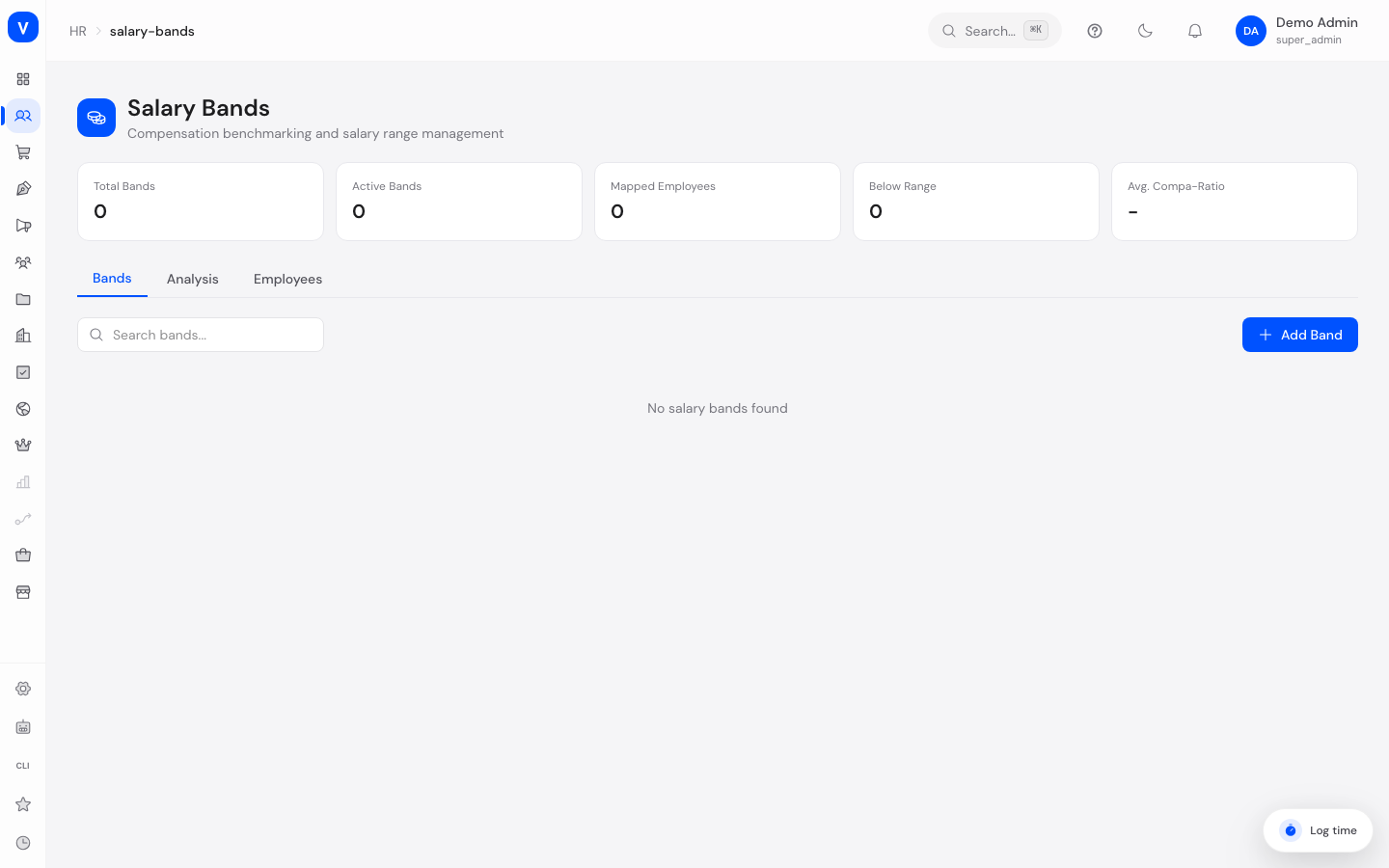
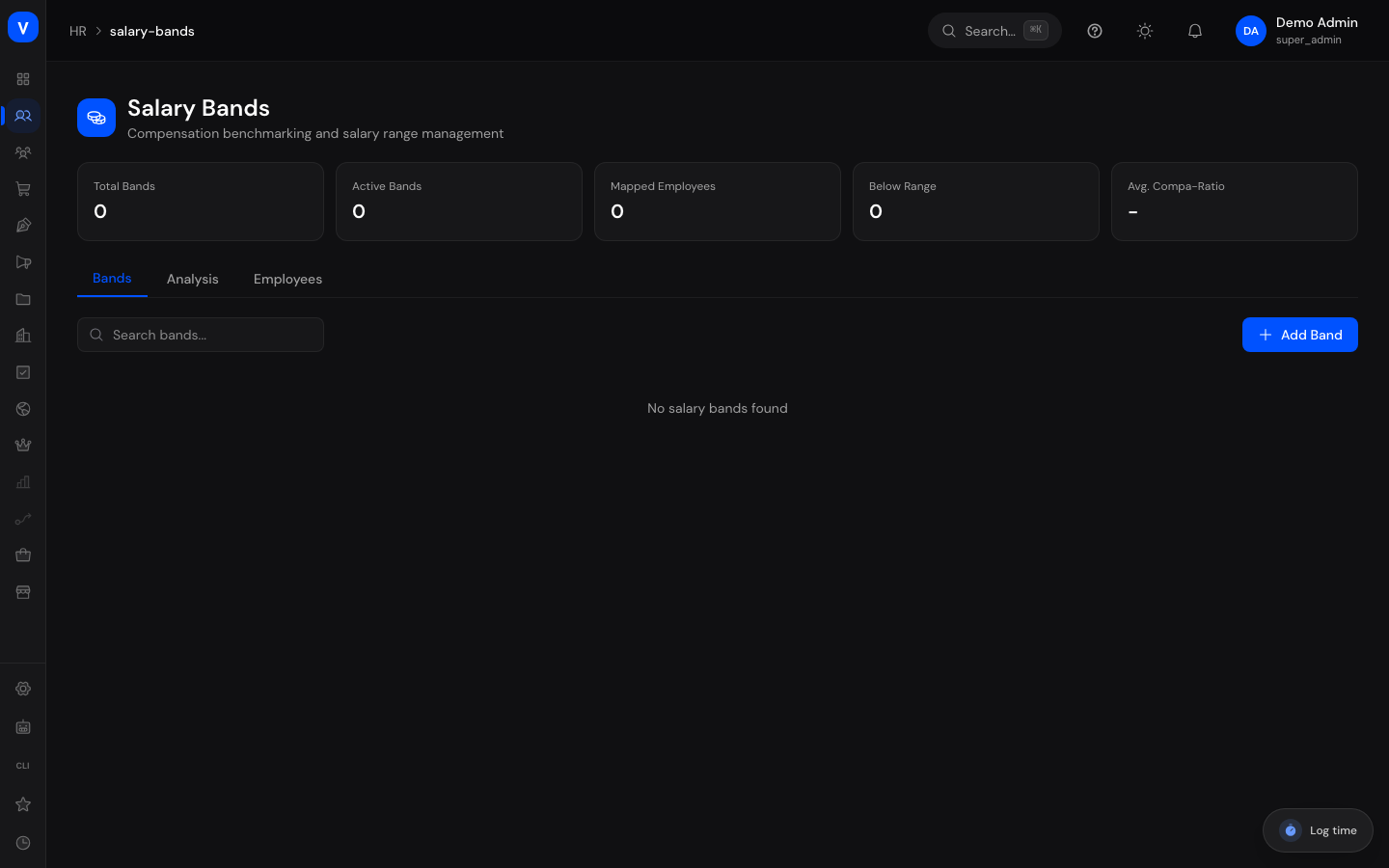
/hr/salary-bandsWas kann ich hier tun?
- Gehaltsbänder anlegen, bearbeiten und löschen (Reiter Bänder)
- Kennzahlen im Überblick sehen: Gesamt Bänder, Aktive Bänder, Zugeordnete Mitarbeiter, Unter Bereich, Ø Compa-Ratio
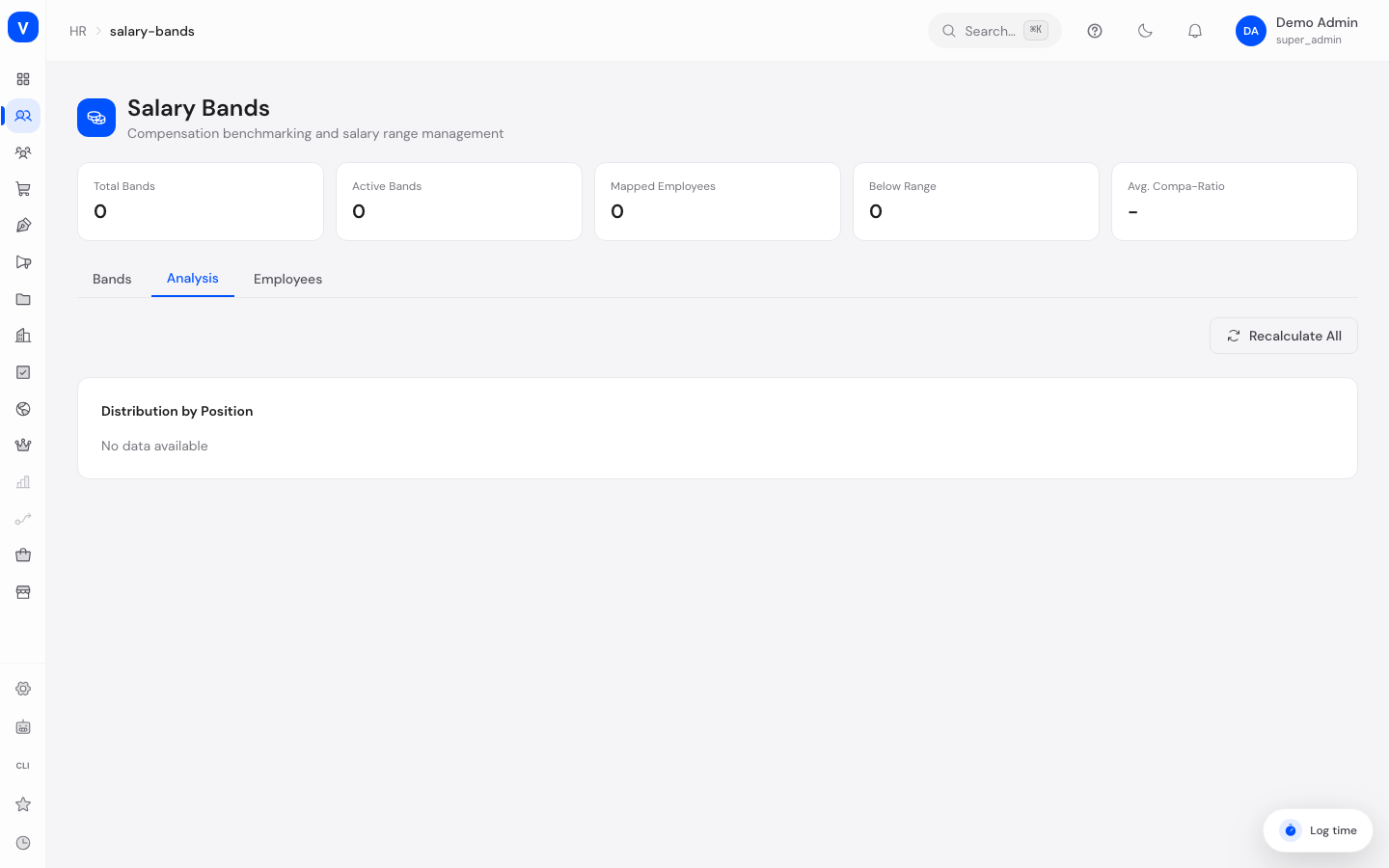
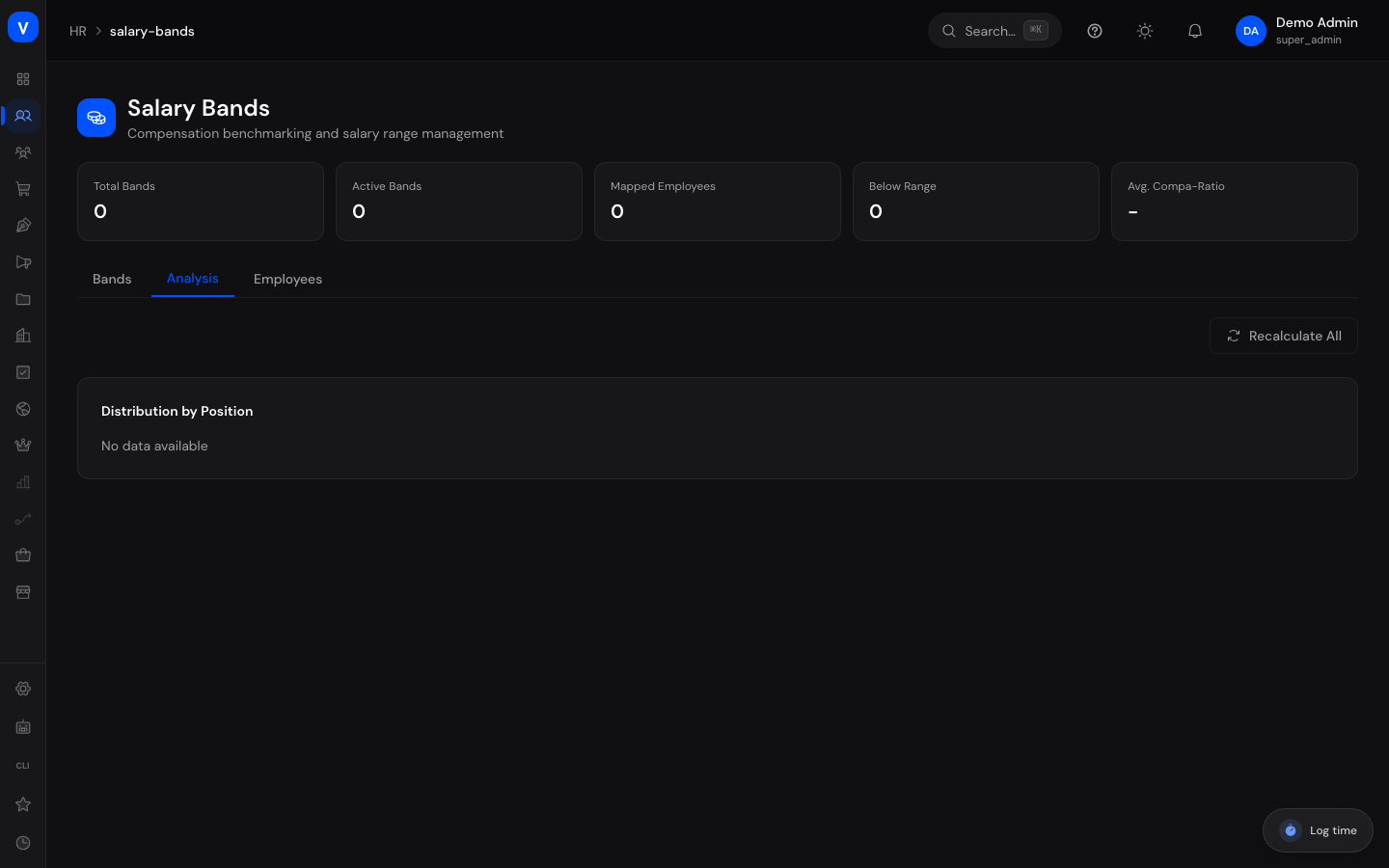
- Die Verteilung aller zugeordneten Mitarbeiter über ihre Bänder analysieren und Ausreißer finden (Reiter Analyse)
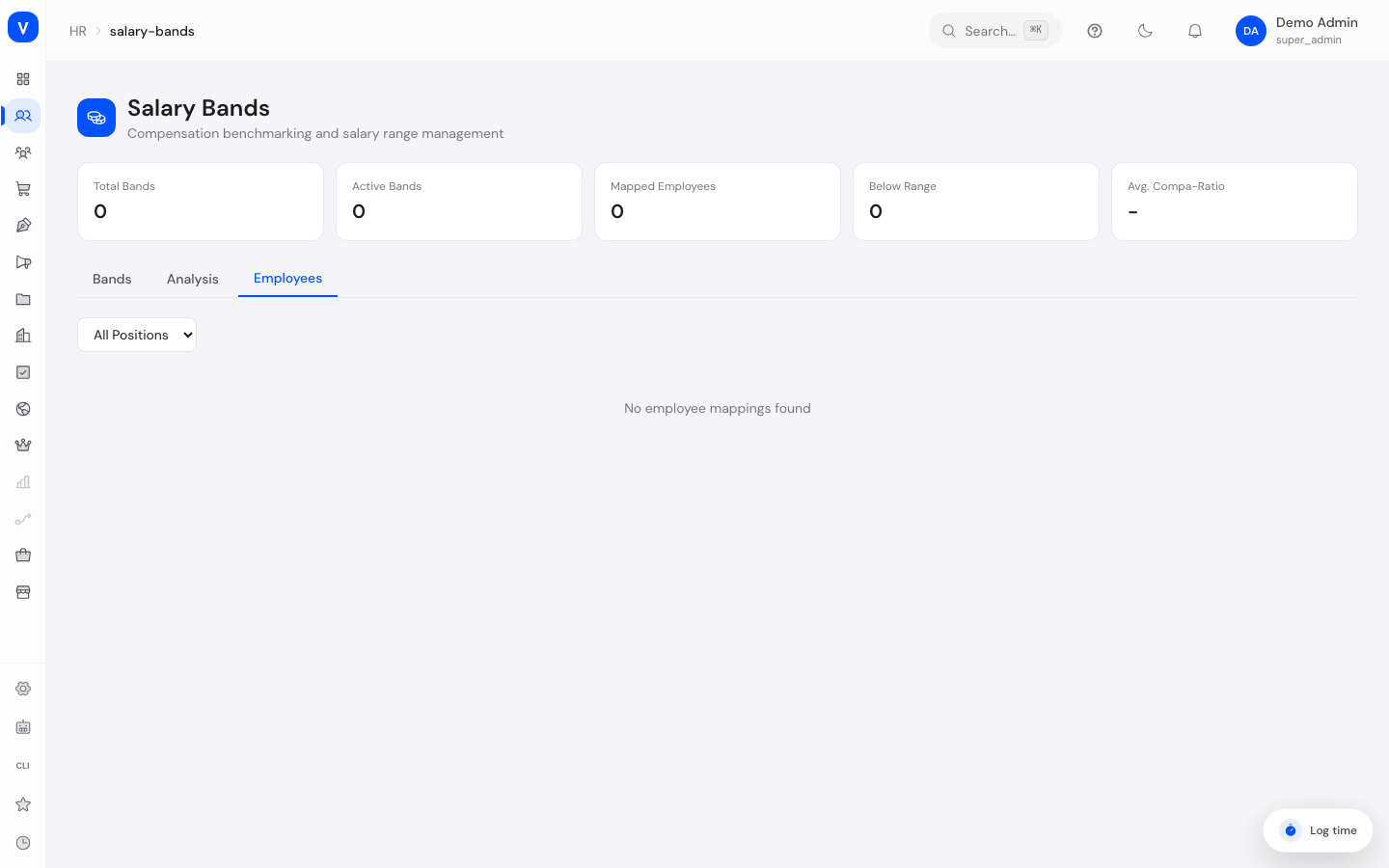
- Alle Mitarbeiter-Zuordnungen mit Gehalt, Bandbereich und Position im Band einsehen und filtern (Reiter Mitarbeiter)
- Nach Gehaltsänderungen alle Werte per Knopfdruck neu berechnen lassen (Alle neu berechnen)
Zum Anlegen, Bearbeiten und Löschen benötigen Sie die entsprechende Berechtigung für die Gehaltsband-Verwaltung; ohne sie ist die Seite nur lesend nutzbar.
Schritt für Schritt
Ein neues Gehaltsband anlegen
- Öffnen Sie den Reiter Bänder und klicken Sie auf Band hinzufügen.
- Vergeben Sie einen Name (z. B. „Senior Entwickler"), optional Karrierestufe und Standort.
- Wählen Sie die Währung (EUR, USD, GBP oder CHF) und tragen Sie die Gehaltsgrenzen Min, Mitte und Max ein. Der Mindestwert darf nicht über dem Höchstwert liegen.
- Lassen Sie das Häkchen bei Aktiv gesetzt und klicken Sie auf Speichern.
/hr/salary-bandsAusreißer prüfen
- Wechseln Sie in den Reiter Analyse.
- Prüfen Sie die Kennzahlen Unter Bereich und Über Bereich — sie zählen Mitarbeiter, deren Gehalt außerhalb ihres Bands liegt.
- Im Abschnitt Ausreißer (Unter / Über Bereich) sehen Sie die betroffenen Mitarbeiter einzeln mit Band, Gehalt und Compa-Ratio.
/hr/salary-bands?tab=analysisWerte nach Gehaltsänderungen aktualisieren
- Wechseln Sie in den Reiter Analyse.
- Klicken Sie auf Alle neu berechnen. Das System berechnet für jede Zuordnung Compa-Ratio und Position im Band neu.
Mitarbeiter-Zuordnungen einsehen
- Wechseln Sie in den Reiter Mitarbeiter.
- Filtern Sie bei Bedarf nach der Position im Band (z. B. nur Unter), um gezielt Handlungsbedarf zu finden.
- Die kleine Balkengrafik in der Spalte Bandbereich zeigt, wo das Gehalt des Mitarbeiters innerhalb seines Bands liegt. Über das Papierkorb-Symbol entfernen Sie eine Zuordnung (Sicherheitsabfrage: „Mitarbeiter aus diesem Band entfernen?").
/hr/salary-bands?tab=employeesFelder erklärt
| Feld | Bedeutung | Hinweise/Auswirkung |
|---|---|---|
| Name | Bezeichnung des Gehaltsbands | Pflichtfeld, z. B. „Junior Marketing" |
| Abteilung | Abteilung, der das Band zugeordnet ist | Wird in der Tabelle angezeigt; „-" wenn keine hinterlegt ist |
| Karrierestufe | Erfahrungs-/Senioritätsstufe des Bands | Freitext, z. B. „Senior" |
| Standort | Ort, für den das Band gilt | Optional; wird auch von der Suche berücksichtigt |
| Währung | Währung der Gehaltsgrenzen | EUR, USD, GBP oder CHF |
| Min | Untergrenze des Gehaltsbands | Pflichtfeld; muss kleiner oder gleich Max sein |
| Mitte | Zielwert in der Mitte des Bands | Optional; Basis für die Compa-Ratio-Berechnung |
| Max | Obergrenze des Gehaltsbands | Pflichtfeld |
| Aktiv | Ob das Band aktuell in Verwendung ist | Inaktive Bänder bleiben erhalten, zählen aber nicht als „Aktive Bänder" |
| Bereich | Spanne von Min bis Max | Anzeige in der Band-Tabelle |
| Mitarbeiter | Anzahl der dem Band zugeordneten Mitarbeiter | Anzeige in der Band-Tabelle |
| Gehalt | Aktuelles Gehalt des zugeordneten Mitarbeiters | Anzeige im Reiter Mitarbeiter und bei Ausreißern |
| Compa-Ratio | Verhältnis des Gehalts zur Band-Mitte | 1,00 = genau auf der Mitte; 0,90 = 10 % darunter; „-", wenn keine Mitte hinterlegt ist |
| Bandbereich | Grafische Darstellung, wo das Gehalt im Band liegt | Punkt rot = unter Min, grün = im Band, lila = über Max |
| Position | Lage des Gehalts innerhalb des Bands | Siehe „Position im Band" unten |
Werte & Status
Position im Band
| Wert | Bedeutung | Was passiert dann |
|---|---|---|
| Unter | Das Gehalt liegt unterhalb der Untergrenze des Bands | Wird rot markiert, zählt in die Kennzahl „Unter Bereich" und erscheint in der Ausreißer-Liste |
| Unterer Bereich | Das Gehalt liegt im Band, aber deutlich unter der Mitte | Gelbe Markierung; kein Ausreißer |
| Mitte | Das Gehalt liegt rund um die Band-Mitte | Grüne Markierung — der Zielbereich |
| Oberer Bereich | Das Gehalt liegt im Band, aber deutlich über der Mitte | Blaue Markierung; kein Ausreißer |
| Über | Das Gehalt liegt oberhalb der Obergrenze des Bands | Lila Markierung, zählt in „Über Bereich" und erscheint in der Ausreißer-Liste |
Status (Band)
| Wert | Bedeutung | Was passiert dann |
|---|---|---|
| Aktiv | Das Band ist in Verwendung | Zählt in die Kennzahl „Aktive Bänder" |
| Inaktiv | Das Band wird derzeit nicht verwendet | Bleibt sichtbar und bearbeitbar, zählt aber nicht als aktiv |
Häufige Fragen
Was bedeutet die Compa-Ratio?
Sie zeigt, wie das Gehalt eines Mitarbeiters im Verhältnis zur Mitte seines Gehaltsbands steht. Eine Compa-Ratio von 1,00 heißt: genau auf dem Zielwert. 0,85 heißt: 15 % unter der Mitte. Ist für das Band keine Mitte hinterlegt, wird „-" angezeigt.
Warum wird ein Mitarbeiter als „Unter" markiert?
Sein aktuelles Gehalt liegt unter der Untergrenze (Min) seines Gehaltsbands. Solche Fälle erscheinen zusätzlich in der Ausreißer-Liste im Reiter Analyse — ein Hinweis, das Gehalt oder die Band-Zuordnung zu überprüfen.
Ich habe Gehaltsgrenzen eines Bands geändert — warum stimmen die Positionen der Mitarbeiter nicht mehr?
Die Position im Band und die Compa-Ratio werden nicht automatisch bei jeder Band-Änderung aktualisiert. Klicken Sie im Reiter Analyse auf Alle neu berechnen, um alle Werte auf den neuesten Stand zu bringen.
Kann ich ein Band löschen, dem noch Mitarbeiter zugeordnet sind?
Das Löschen fragt sicherheitshalber nach („Dieses Gehaltsband wirklich löschen?"). Wenn Sie ein Band nur vorübergehend aus dem Verkehr ziehen möchten, entfernen Sie stattdessen das Häkchen Aktiv — so bleiben alle Daten erhalten.
Wer darf Bänder anlegen und bearbeiten?
Nur Nutzer mit der Berechtigung zur Gehaltsband-Verwaltung (oder der allgemeinen HR-Verwaltungsberechtigung). Alle anderen sehen die Seite nur lesend — die Schaltflächen zum Hinzufügen, Bearbeiten und Löschen werden ausgeblendet.