Kontinuierliches Feedback
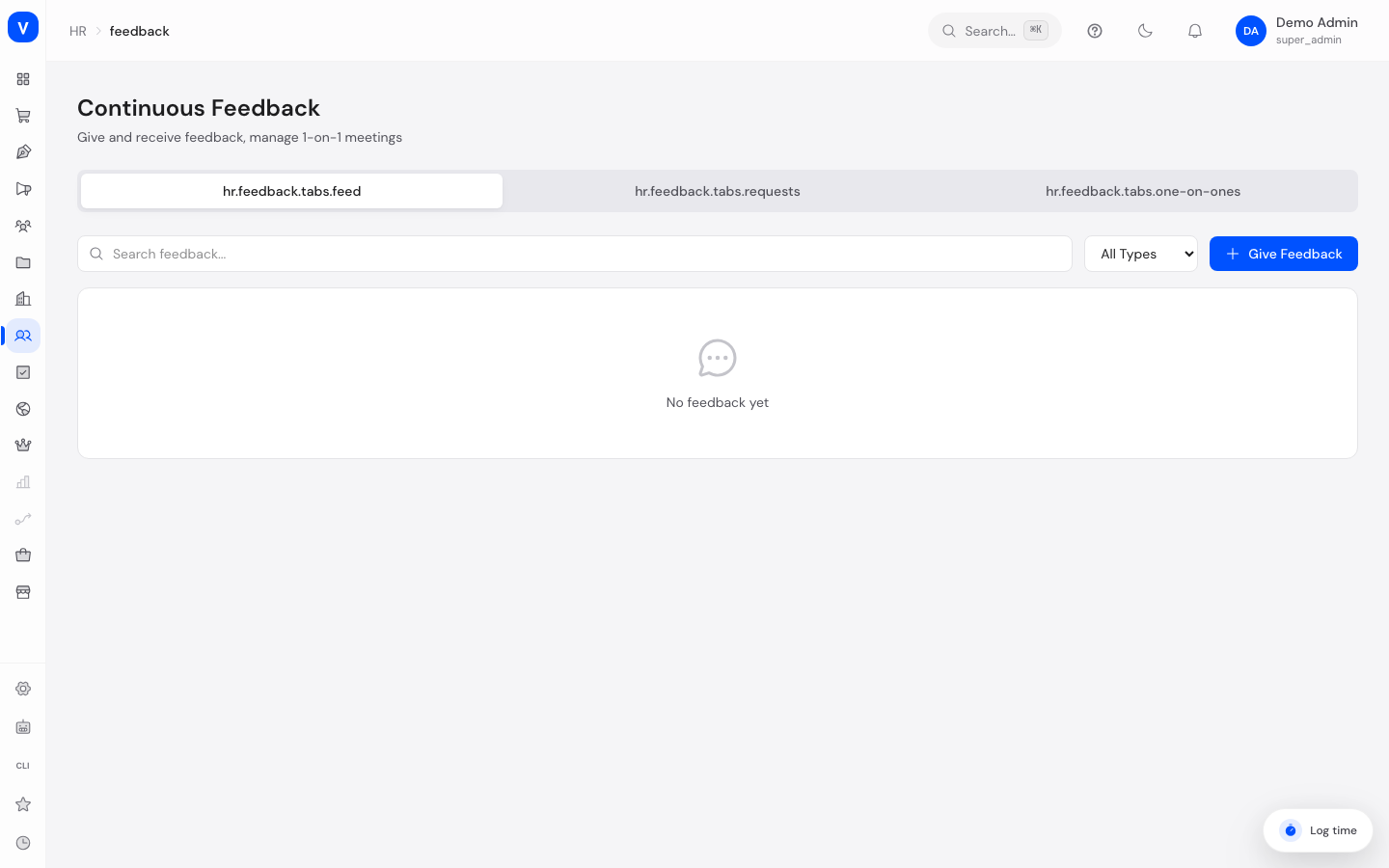
Auf dieser Seite verwalten Sie das laufende Feedback zwischen Mitarbeitern im Unternehmen — losgelöst von der jährlichen Leistungsbeurteilung. Sie sehen alle vergebenen Rückmeldungen, offene Feedback-Anfragen und geplante 1-on-1-Gespräche zwischen Führungskräften und ihren Teammitgliedern an einem Ort.
Was kann ich hier tun?
- Feedback an eine bestimmte Person senden (Lob, Vorschlag, Coaching-Hinweis oder allgemeine Rückmeldung)
- Den gesamten Feedback-Feed durchsuchen und nach Typ filtern
- Ein vergebenes Feedback wieder löschen
- Im Namen einer Person Feedback von einer anderen Person anfordern
- Offene Feedback-Anfragen als erledigt markieren oder ablehnen
- 1-on-1-Gespräche zwischen Führungskraft und Mitarbeiter planen
- Ein geplantes 1-on-1 als abgeschlossen markieren oder löschen
- Alle Listen nach Status filtern; die aktuelle Ansicht bleibt beim Teilen des Links erhalten
/hr/feedbackSchritt für Schritt
Feedback geben
- Öffnen Sie den Reiter Feed.
- Klicken Sie auf Feedback geben.
- Geben Sie die Mitarbeiter-ID der Empfängerin/des Empfängers ein.
- Wählen Sie den Typ (Lob, Vorschlag, Coaching, Allgemein) und die Sichtbarkeit (Privat, Für Vorgesetzte sichtbar, Öffentlich).
- Schreiben Sie den Feedback-Text.
- Aktivieren Sie optional Anonym senden, wenn Ihr Name nicht angezeigt werden soll.
- Klicken Sie auf Senden.
Hinweis: Sie können sich nicht selbst Feedback geben — das System weist diesen Versuch ab.
Feedback anfordern
- Öffnen Sie den Reiter Anfragen.
- Klicken Sie auf Feedback anfordern.
- Geben Sie die Mitarbeiter-ID der Person ein, von der Feedback gewünscht ist (Von wem?).
- Fügen Sie optional eine Nachricht hinzu.
- Klicken Sie auf Senden.
- Sobald die angefragte Person reagiert, markieren Sie die Anfrage über die grünen/roten Buttons als Abgeschlossen oder Abgelehnt.
Eine Anfrage lässt sich nur einmal beantworten — ist sie bereits abgeschlossen, abgelehnt oder abgelaufen, erscheinen keine Aktionsbuttons mehr.
1-on-1-Gespräch planen
- Öffnen Sie den Reiter 1-on-1s.
- Klicken Sie auf 1-on-1 planen.
- Geben Sie die Mitarbeiter-ID, den Zeitpunkt sowie die Dauer in Minuten ein (5–480 Minuten).
- Klicken Sie auf Planen.
- Nach dem Gespräch klicken Sie auf das grüne Häkchen, um es als Abgeschlossen zu markieren, oder auf das Papierkorb-Symbol, um den Termin zu löschen.
Ein 1-on-1 lässt sich nicht mit sich selbst planen — auch hier weist das System den Versuch ab.
flowchart LR
    A[Feedback anfordern] --> B{Status: Ausstehend}
    B -->|Person antwortet| C[Als Abgeschlossen markieren]
    B -->|Person lehnt ab| D[Als Abgelehnt markieren]
    B -->|Frist verstreicht| E[Abgelaufen]
Felder erklärt
| Feld | Bedeutung | Hinweise/Auswirkung |
|---|---|---|
| Empfänger | Mitarbeiter-ID der Person, die das Feedback erhält | Pflichtfeld beim Feedback-Geben |
| Typ | Kategorie des Feedbacks (Lob, Vorschlag, Coaching, Allgemein) | Bestimmt Icon und Farbe im Feed sowie den Filter |
| Sichtbarkeit | Wer das Feedback sehen darf (Privat, Für Vorgesetzte sichtbar, Öffentlich) | Steuert, wie breit die Rückmeldung sichtbar ist |
| (Feedback-Text) | Der eigentliche Rückmeldungstext | Bis zu 5000 Zeichen |
| Anonym senden | Versteckt den Namen der/des Absendenden | Ist diese Option aktiv, wird im Feed statt des Namens "Anonym" angezeigt — die Zuordnung zur sendenden Person wird nicht gespeichert |
| Von wem? | Mitarbeiter-ID der Person, von der Feedback angefordert wird | Pflichtfeld bei einer Feedback-Anfrage |
| Nachricht | Optionaler Begleittext zur Anfrage | Wird der angefragten Person zusammen mit der Anfrage angezeigt |
| Mitarbeiter (bei 1-on-1) | Mitarbeiter-ID der Person, mit der das Gespräch stattfindet | Pflichtfeld beim Planen eines 1-on-1 |
| Zeitpunkt | Datum und Uhrzeit des 1-on-1-Gesprächs | Pflichtfeld |
| Dauer (Min.) | Geplante Gesprächsdauer in Minuten | Wert zwischen 5 und 480 Minuten |
Werte & Status
Feedback-Typ
| Bezeichnung | Bedeutung | Auswirkung |
|---|---|---|
| Lob | Positive Anerkennung für eine Leistung oder ein Verhalten | Wird im Feed grün hervorgehoben |
| Vorschlag | Ein konstruktiver Verbesserungsvorschlag | Wird im Feed gelb/orange hervorgehoben |
| Coaching | Ein gezielter Entwicklungshinweis | Wird im Feed in der Markenfarbe hervorgehoben |
| Allgemein | Sonstige Rückmeldung, die in keine der anderen Kategorien passt | Wird im Feed neutral (grau) hervorgehoben |
Sichtbarkeit
| Bezeichnung | Bedeutung | Auswirkung |
|---|---|---|
| Privat | Nur die empfangende Person sieht das Feedback | Standardeinstellung beim Erstellen |
| Für Vorgesetzte sichtbar | Zusätzlich zur empfangenden Person kann die zuständige Führungskraft mitlesen | Wird häufig für Coaching-Feedback genutzt |
| Öffentlich | Für alle mit Feedback-Einsicht sichtbar | Am weitesten sichtbar, z. B. für öffentliches Lob |
Anfragestatus
| Bezeichnung | Bedeutung | Auswirkung |
|---|---|---|
| Ausstehend | Die Anfrage wartet noch auf eine Antwort | Zeigt Buttons zum Abschließen/Ablehnen |
| Abgeschlossen | Die angefragte Person hat reagiert und die Anfrage bestätigt | Wird nicht mehr bearbeitbar, Zeitpunkt der Erledigung wird festgehalten |
| Abgelehnt | Die angefragte Person hat die Anfrage abgelehnt | Wird nicht mehr bearbeitbar |
| Abgelaufen | Die Anfrage wurde nicht rechtzeitig beantwortet | Wird nicht mehr bearbeitbar |
1-on-1-Status
| Bezeichnung | Bedeutung | Auswirkung |
|---|---|---|
| Geplant | Das Gespräch steht noch bevor | Zeigt den Button zum Abschließen |
| Abgeschlossen | Das Gespräch hat stattgefunden | Wird über den grünen Häkchen-Button gesetzt |
| Abgesagt | Das Gespräch findet nicht statt | Als Filteroption verfügbar |
| Verschoben | Das Gespräch wurde auf einen anderen Zeitpunkt verlegt | Als Filteroption verfügbar |
Häufige Fragen
Sieht die empfangende Person, wer ihr anonym Feedback geschickt hat?
Nein. Bei anonym gesendetem Feedback wird im Feed nur "Anonym" statt eines Namens angezeigt, und die Identität der absendenden Person wird nicht mit dem Feedback verknüpft gespeichert.
Kann ich mir selbst Feedback geben oder ein 1-on-1 mit mir selbst planen?
Nein, das System verhindert das sowohl beim Feedback-Geben, beim Anfordern von Feedback als auch beim Planen eines 1-on-1-Gesprächs.
Kann ich eine bereits beantwortete Feedback-Anfrage nachträglich ändern?
Nein. Sobald eine Anfrage abgeschlossen, abgelehnt oder abgelaufen ist, lässt sich der Status nicht mehr ändern.
Wo finden Mitarbeiter ihr eigenes Feedback?
Mitarbeiter sehen ihr eigenes gegebenes und erhaltenes Feedback sowie ihre 1-on-1-Termine im Selbstservice-Bereich ("Mein Feedback") — diese Admin-Seite ist für die HR- bzw. Führungsperspektive gedacht.
Was passiert, wenn ich ein Feedback lösche?
Der Eintrag wird endgültig aus dem Feed entfernt und ist danach nicht mehr sichtbar.
Kann ich nach mehreren Kriterien gleichzeitig filtern?
Im Feed können Sie gleichzeitig nach Suchtext und Typ filtern; bei Anfragen und 1-on-1s steht je ein Statusfilter zur Verfügung. Die gewählten Filter bleiben in der Adresszeile erhalten und lassen sich als Link teilen.