Schichtplaner
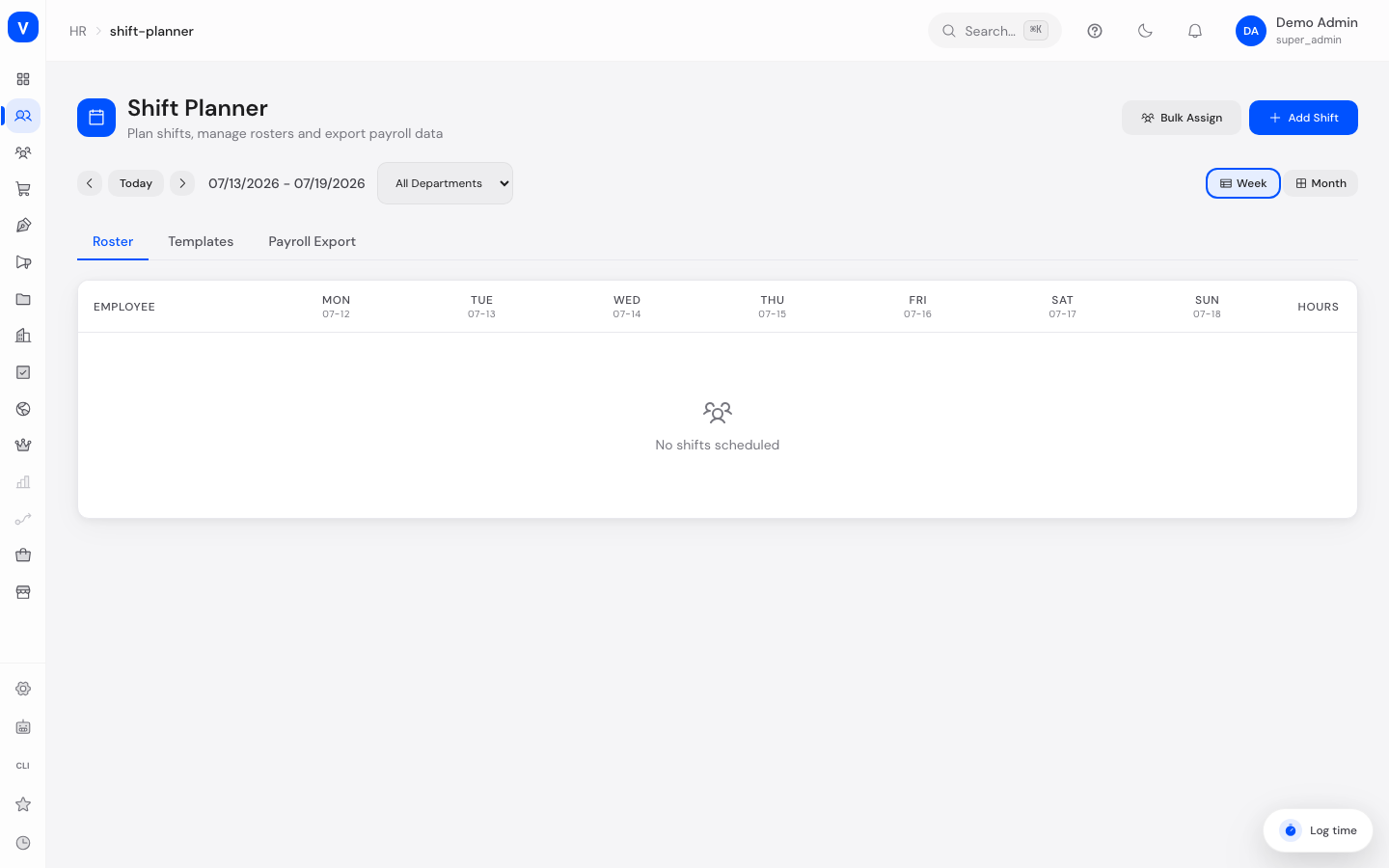
Der Schichtplaner ist der Dienstplan für Teams mit Schichtarbeit. Sie legen Schichtvorlagen an (z. B. „Frühschicht", „Spätschicht"), weisen sie einzelnen Mitarbeitern oder gleich mehreren auf einmal zu, und exportieren am Ende die Vergütungsdaten abgeschlossener Schichten.
/hr/shift-plannerWas kann ich hier tun?
- Den Dienstplan in Wochen- oder Monatsansicht ansehen, nach Abteilung filtern
- Eine einzelne Schicht einer Person an einem Tag zuweisen – per Klick auf ein leeres Feld im Wochenraster oder über „Schicht hinzufügen"
- Mehrere Schichten auf einmal per Sammelzuweisung verteilen: eine Vorlage, mehrere Mitarbeiter und ein Zeitraum, optional ohne Wochenenden
- Schichtvorlagen (Name, Beginn/Ende, Pause, Farbe) anlegen, bearbeiten und löschen
- Abrechnungsexporte für einen Zeitraum erzeugen und herunterladen (DATEV, CSV oder PDF)
- Im Reiter Anfragen Schichtanfragen der Mitarbeitenden genehmigen oder ablehnen und offene Schichten veröffentlichen
Schritt für Schritt
Mit einer leeren Liste beginnen
Ist der Wochen- oder Monatsdienstplan leer, öffnet Erste Schicht anlegen das Schichtformular. Unter Vorlagen verwenden Sie Erste Vorlage erstellen, unter Abrechnungsexport die Aktion Ersten Export erstellen. Jede leere Liste erklärt den nächsten Schritt. Abteilung und Ansicht bleiben beim Öffnen oder Schließen des Formulars ausgewählt, auch mit Zurück und Vorwärts im Browser. Erst beim Speichern oder Starten des Exports wird ein Eintrag angelegt.
Ohne Berechtigung zum Verwalten von HR oder zum Schreiben von Schichten führt die leere Liste stattdessen zu dieser Anleitung.
Schichtvorlage anlegen
- Öffnen Sie den Reiter „Vorlagen" und klicken Sie auf „Vorlage erstellen".
- Vergeben Sie einen Namen (z. B. „Frühschicht"), Beginn- und Endzeit sowie die Pause in Minuten.
- Wählen Sie eine Farbe zur Wiedererkennung im Dienstplan und speichern Sie.
Eine Schicht zuweisen
- Klicken Sie in der Wochenansicht auf das leere Feld eines Tages bei der gewünschten Person (oder auf „Schicht hinzufügen").
- Wählen Sie Mitarbeiter und Datum. Wählen Sie optional eine Vorlage – Beginn, Ende und Pause werden dann automatisch übernommen, lassen sich aber noch anpassen.
- Ergänzen Sie bei Bedarf Anmerkungen und speichern Sie.
Mehrere Schichten auf einmal zuweisen
- Klicken Sie auf „Sammelzuweisung".
- Wählen Sie eine Schichtvorlage, fügen Sie mehrere Mitarbeiter hinzu und legen Sie Start- und Enddatum fest. Optional: „Wochenenden ausschließen".
- Prüfen Sie die Vorschau (Anzahl der Schichten für die Anzahl der Personen) und klicken Sie auf „Zuweisen".
Schichtanfragen bearbeiten
- Öffnen Sie den Reiter „Anfragen". Standardmäßig sehen Sie die offenen Anfragen; über den Statusfilter erreichen Sie auch erledigte.
- Prüfen Sie Art (neue Schicht, offene Schicht, Änderung, Tausch), Zeiten und bei einem Tausch den Stand der Zustimmung der Kollegin oder des Kollegen.
- Klicken Sie auf „Genehmigen" und bestätigen Sie. Die Anfrage wird dabei noch einmal gegen den aktuellen Dienstplan geprüft. Hat sich der Plan inzwischen geändert (Überschneidung, Abwesenheit, Schicht neu vergeben), wird die Anfrage als „Nicht mehr gültig" markiert und der Dienstplan bleibt unverändert.
- Oder klicken Sie auf „Ablehnen" und geben Sie eine Begründung ein, die die Mitarbeiterin oder der Mitarbeiter sieht.
Ein Tausch wird erst genehmigt, wenn die Kollegin oder der Kollege zugestimmt hat; beide Schichten wechseln dann gemeinsam oder gar nicht. Sie können Ihre eigene Anfrage nicht selbst genehmigen, und ohne die Berechtigung „HR verwalten" sehen und entscheiden Sie nur Anfragen Ihres Teams.
Offene Schicht veröffentlichen
- Klicken Sie im Reiter „Anfragen" auf „Offene Schicht veröffentlichen".
- Wählen Sie Datum, Beginn und Ende; optional eine Abteilung, auf die sich Bewerbungen beschränken sollen.
- Klicken Sie auf „Veröffentlichen". Mitarbeitende, die infrage kommen, können sich bewerben; ihre Bewerbung erscheint als Anfrage. Mit „Zurückziehen" nehmen Sie die offene Schicht zurück, offene Bewerbungen werden dann ungültig.
Die Abteilung muss passen. Auch die berufliche Rolle und der Arbeitsort müssen passen, wenn die Schicht sie fordert. Jeder geforderte Nachweis muss gültig sein. Zudem werden Abwesenheiten, gesperrte Zeiten und andere Schichten geprüft. Beim Tausch gilt das für beide Personen an ihrem neuen Platz. Vor der Freigabe wird alles erneut geprüft. Fehlt dann ein Nachweis, bleibt der Plan so, wie er war. Die Anfrage gilt dann nicht mehr.
Abrechnungsexport erzeugen
- Öffnen Sie den Reiter „Abrechnungsexport" und klicken Sie auf „Export erstellen".
- Wählen Sie Zeitraum und Exportformat (DATEV, CSV oder PDF).
- Klicken Sie auf „Export starten". Der Export erscheint anschließend in der Liste zum Herunterladen.
Schichtvoraussetzungen und geprüfte Nachweise festlegen
- Öffnen Sie Anfragen und Voraussetzungen bearbeiten. Wählen Sie eine zugewiesene Schicht aus Ihrem Verantwortungsbereich. Mandantenweite HR-Berechtigte können auch eine Offene Schicht wählen.
- Wählen Sie optional die Erforderliche berufliche Position und den Erforderlichen Arbeitsort. Tragen Sie kommagetrennte Qualifikationskennungen in Kleinbuchstaben ein, zum Beispiel
forklift. Jede Kennung ist erforderlich. Leere Felder entfernen die jeweilige Voraussetzung ausdrücklich beim Speichern. - Mit Suche und Nächste Seite finden Sie Einträge jenseits der ersten Seite. Das Öffnen der Seitenleiste und die Auswahl speichern noch nichts; die Auswahl bleibt in der URL erhalten.
- Öffnen Sie Qualifikationsnachweise und wählen Sie eine Person aus Ihrem Verantwortungsbereich. Erfassen Sie Kennung, Gültigkeitsdaten und die Referenz eines unabhängig geprüften Nachweises. Ein leeres Enddatum bedeutet ausdrücklich ohne Enddatum. Klicken Sie auf Geprüften Nachweis erfassen.
- Eine Korrektur erstellt eine neue nachvollziehbare Nachweisversion. Nachweis widerrufen deaktiviert die aktuelle Version nach Bestätigung. Eigene Qualifikationen dürfen Sie auch bei erlaubter Selbstgenehmigung gewöhnlicher Anfragen nicht bestätigen.
Der Nachweis muss für die ganze Schicht gelten. Bei einer Nachtschicht gilt das auch für den nächsten Tag. Endet die Schicht genau um Mitternacht, zählt der neue Tag nicht mehr dazu. Fehlt ein Nachweis, ist er abgelaufen oder widerrufen, darf die Anfrage nicht genehmigt werden. Beim Tausch wird das für beide neuen Plätze geprüft. Ohne neue Vorgaben gelten die bisherigen Regeln weiter. Das gilt auch für frei angefragte Zeiten. Wird eine offene Schicht besetzt, gelten deren Vorgaben auch für die neue feste Schicht.
Mit Leserechten sehen Sie die Einträge Ihres Teams. Für Änderungen brauchen Sie Schreibrechte für Schichten oder Rechte für den ganzen Betrieb. Als Teamleitung sehen Sie nur die Personen und Schichten, für die Sie zuständig sind. Noch offene Schichten ohne Person sind nur mit Rechten für den ganzen Betrieb zugänglich. Andere Personen sehen weder die Belegreferenz noch die interne Grundlage der Freigabe. Berufliche Angaben werden vor der Freigabe geprüft. Rechte des Kontos, ein Abschluss oder der Name eines Kurses gelten dafür nicht als Beleg. Spätere Änderungen lassen die alte Grundlage der Freigabe bestehen. Sie sind keine Zusage, dass nach jedem weiteren Eingriff in den Plan noch alles passt.
Felder erklärt
| Feld | Bedeutung | Hinweise/Auswirkung |
|---|---|---|
| Vorlagenname | Bezeichnung der Schichtvorlage | Erscheint als Beschriftung im Dienstplan |
| Beginn / Ende | Start- und Endzeit der Schicht | Wird bei Vorlagenauswahl automatisch übernommen |
| Pause (Minuten) | Pausenzeit der Schicht | Wird von der Gesamtdauer abgezogen |
| Farbe | Farbmarkierung der Vorlage | Zur schnellen Wiedererkennung im Raster |
| Mitarbeiter | Person, der die Schicht zugewiesen wird | Auswahl aus aktiven Mitarbeitern |
| Vorlage (optional) | Vorbelegung der Schichtzeiten | Ohne Vorlage tragen Sie Zeiten frei ein |
| Anmerkungen | Freitext zur Schicht | Optional |
| Zeitraum (Sammelzuweisung) | Start- und Enddatum, über die Schichten verteilt werden | Mit „Wochenenden ausschließen" werden Samstag/Sonntag übersprungen |
Werte & Status
Status eines Abrechnungsexports
| Label | Klartext-Bedeutung | Was passiert dann |
|---|---|---|
| Entwurf | Export wurde angelegt | Wird vom System verarbeitet |
| In Verarbeitung | Berechnung der Stunden und Vergütungssumme läuft | Bitte kurz warten |
| Abgeschlossen | Export ist fertig | Download über das Symbol in der Zeile möglich |
| Fehlgeschlagen | Export konnte nicht erstellt werden | Erneut versuchen oder IT/HR kontaktieren |
Der Abrechnungsexport berücksichtigt nur bereits abgeschlossene Schichten des gewählten Zeitraums; die Vergütungssumme wird aus dem hinterlegten Arbeitsvertrag der jeweiligen Person berechnet.
Häufige Fragen
Warum ändert sich der Dienstplan nicht, wenn eine Mitarbeiterin eine Anfrage stellt?
Eine offene Anfrage ist nur ein Vorschlag. Der veröffentlichte Dienstplan ändert sich erst, wenn Sie die Anfrage genehmigen.
Warum lässt sich eine Schicht nicht löschen?
Nur Schichten, die noch nicht bestätigt oder abgeschlossen sind, können gelöscht werden. Ist eine Schicht bereits weiter fortgeschritten, wenden Sie sich an Ihre Führungskraft oder HR.
Kann eine Person zwei Schichten am selben Tag haben?
Ja. Alle Schichten eines Tages werden im Wochenraster untereinander als eigene farbige Blöcke angezeigt.
Wonach richtet sich die Vergütungssumme im Export?
Nach den geleisteten Stunden abgeschlossener Schichten im gewählten Zeitraum und dem hinterlegten Vergütung aus dem Arbeitsvertrag der Person.
Wozu dient die Farbe bei einer Vorlage?
Sie dient ausschließlich der schnellen visuellen Unterscheidung verschiedener Schichtarten im Dienstplan – sie hat keine weitere Bedeutung.