Abwesenheiten
Auf dieser Seite verwalten Sie alles rund um Urlaub, Krankheit und andere Abwesenheiten Ihrer Mitarbeiter in SELLERLOGIC Commerce Services — vom Antrag über die Genehmigung bis zur Übersicht, wer wann fehlt. Außerdem legen Sie hier fest, wie viele freie Tage jedem Mitarbeiter zustehen (Kontingente), welche Regeln dabei gelten (Richtlinien) und was mit nicht genutzten Urlaubstagen am Jahresende passiert (Übertrag und Verfall).
/hr/absencesWas kann ich hier tun?
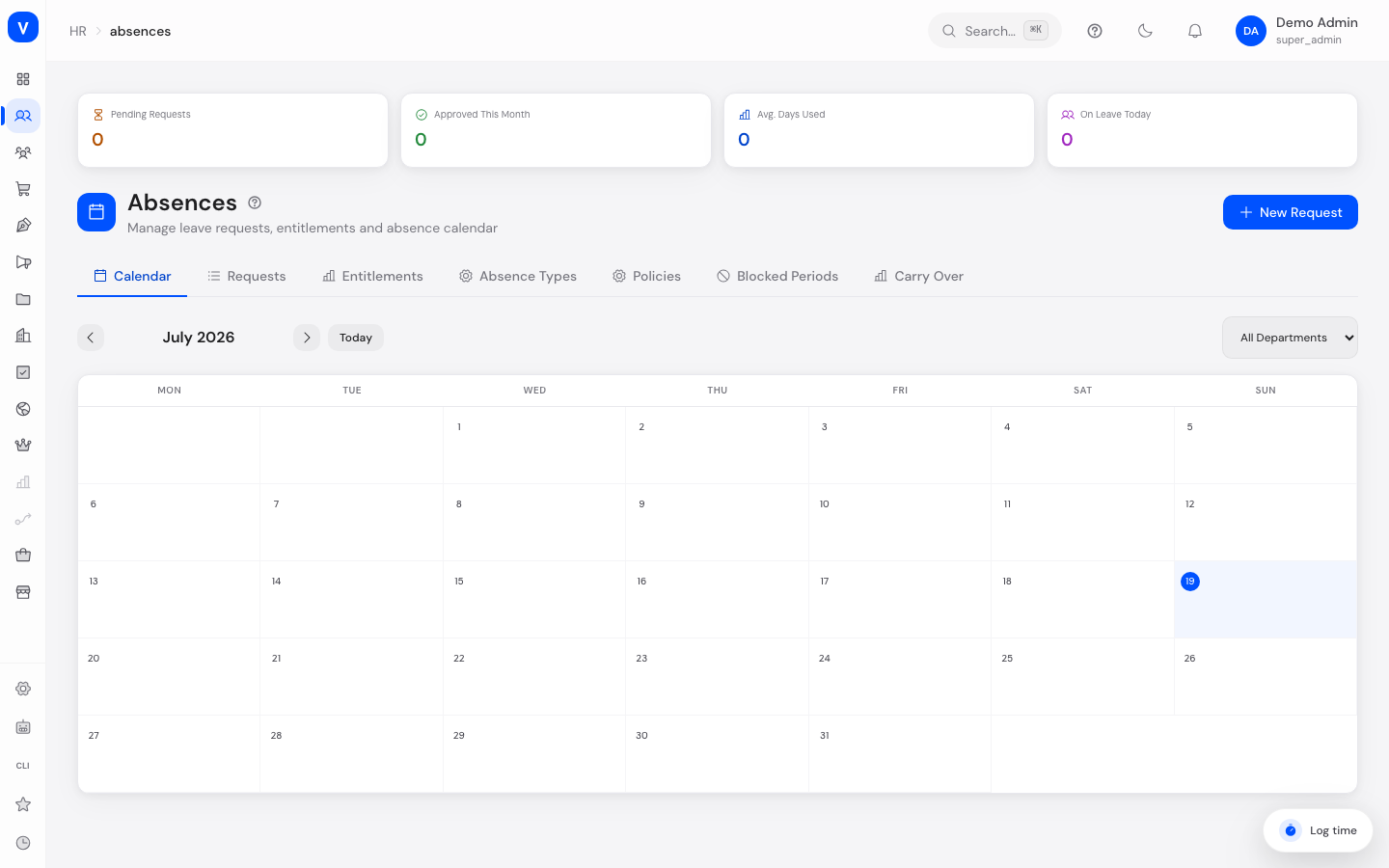
Die Seite ist in sieben Reiter aufgeteilt:
- Kalender — Monatsübersicht: wer ist wann abwesend? Farbige Balken zeigen genehmigte Abwesenheiten pro Tag, filterbar nach Abteilung.
- Anträge — Liste aller Abwesenheitsanträge mit Suche und Filtern (Status, Art, Mitarbeiter). Hier stellen Sie neue Anträge, genehmigen, lehnen ab oder stornieren.
- Kontingente — Wie viele Tage stehen jedem Mitarbeiter pro Jahr und Abwesenheitsart zu, wie viele sind verbraucht, wie viele übertragen? Hier legen Sie auch individuelle Kontingente an: jeder Mitarbeiter kann pro Abwesenheitsart eine eigene Anzahl Gesamttage und Übertragstage bekommen — z. B. 30 Urlaubstage für langjährige Mitarbeiter, 26 für neue.
- Abwesenheitsarten — Eigene Arten definieren (z. B. Urlaub, Krankheit, Elternzeit) mit Farbe, Genehmigungspflicht, bezahlter/unbezahlter Kennzeichnung und optionaler Jahresobergrenze.
- Richtlinien — Regelwerke, die Sie Mitarbeitern zuweisen können: Tage pro Jahr, Mindestvorlauf, maximale zusammenhängende Dauer, ob halbe Tage und Übertrag erlaubt sind.
- Sperrzeiten — Zeiträume, in denen keine Abwesenheit beantragt werden kann (z. B. Inventurwoche, Hochsaison) — für alle oder nur bestimmte Abwesenheitsarten.
- Übertrag — Pro Mitarbeiter einsehen, wie viele Resttage aus dem Vorjahr übernommen wurden, wie viele davon verbraucht sind und wann sie verfallen. Über „Übertrag berechnen" stoßen Sie die jährliche Berechnung an.
Oben auf der Seite sehen Sie vier Kennzahlen: Offene Anträge, Genehmigt diesen Monat, Durchschn. Tage genutzt und Heute abwesend.
Zusätzlich gibt es eine Jahresansicht je Mitarbeiter (im Mitarbeiterprofil unter „Urlaub" sowie im Selbstservice): oben die Kontingent-Karten mit Angesammelt / Verfügbar / Genehmigt geplant und - auf breiten Bildschirmen direkt rechts daneben - die Listen der aktuellen/zukünftigen und der vergangenen Abwesenheiten, darunter ein 12-Monats-Kalender mit farbig markierten Abwesenheiten, Feiertagen und freien Tagen. Auf schmalen Bildschirmen stehen die Blöcke untereinander. Noch nicht entschiedene Anträge sind dort ebenfalls sichtbar: im Kalender als umrandete Tage in der Farbe der Abwesenheitsart (genehmigte Tage sind vollflächig ausgefüllt), in der Liste mit dem Kennzeichen „Ausstehend“; die Legende nennt sie „Beantragt“. Steht ein solcher Antrag in der Liste „Vergangene Abwesenheiten“, ist sein Zeitraum bereits abgelaufen, ohne dass jemand entschieden hat - die Liste weist ihn deshalb als „Ausstehend (überfällig)“ aus. Ein Feiertag bleibt auch dann rot, wenn ein Antrag über ihn hinweg läuft. Das gilt ausdrücklich auch für Feiertage, die auf einen freien Tag fallen (zum Beispiel der 3. Oktober an einem Samstag): Sie bleiben rot und tragen zusätzlich die Schraffur der freien Tage; die Legende nennt sie „Feiertag am freien Tag". Fahren Sie mit der Maus über den Tag, nennt der Hinweistext den Feiertagsnamen und den Zustand im Wortlaut der Legende, zum Beispiel „Tag der Deutschen Einheit - Feiertag am freien Tag". Am Kontingent ändert ein solcher Tag nichts - an einem ohnehin freien Tag wird kein Urlaubstag verbraucht. Beantragte Tage werden nicht vom Kontingent abgezogen - „Verfügbar“ und „Genehmigt geplant“ zählen weiterhin nur genehmigte Tage. Damit Zahl und Liste sich nicht widersprechen, nennt die Kennzahl das jetzt selbst: Sie heißt „Genehmigt geplant“, und sind daneben noch unentschiedene Anträge offen, steht unter ihr zusätzlich „+ N beantragt“.
Legende und Kalender lesen dieselbe Quelle. Jeder der sechs Zustände hat genau eine Darstellung, die im Legendenpunkt und in der Kalenderzelle identisch ist. Die Aussage hängt dabei nie an der Farbe allein - jeder Zustand trägt zusätzlich ein Muster und einen Wortlaut:
| Zustand | Darstellung im Kalender |
|---|---|
| Abwesenheit | volle Fläche in der Farbe der Abwesenheitsart |
| Beantragt | blasse Fläche mit Rahmen in der Farbe der Art |
| Abwesenheit am freien Tag | aufgehellte Fläche mit Schraffur und Rahmen in der Farbe der Art |
| Feiertag | volle rote Fläche mit hellem Rahmen |
| Feiertag am freien Tag | volle rote Fläche mit Schraffur und hellem Rahmen |
| Freier Tag | graue Fläche mit Schraffur |
Die Schraffur bedeutet immer „an diesem Tag wird laut Vertrag ohnehin nicht gearbeitet", der Rahmen in der Farbe der Art immer „hier ist eine Abwesenheit gebucht oder beantragt". Fahren Sie mit der Maus über einen Tag, nennt der Hinweistext den Zustand in Worten - genau so, wie er in der Legende steht; Screenreader lesen denselben Text vor. Die Farbe trägt dabei die Abwesenheitsart (Urlaub, Krankheit, …), das Muster den Zustand. Wer also einen gelben Krankheitstag im Kalender sieht, findet ihn in der Legende am Muster wieder, auch wenn der Legendenpunkt die Farbe einer anderen Art zeigt. Der Info-Tooltip jeder Karte schlüsselt auf: bis heute verbraucht, zukünftig verplant, genommene gesamt, davon beantragt und wie sich der Vorjahres-Übertrag in „davon genommen" und „noch verfügbar" aufteilt. Ist für den Übertrag ein Verfallsdatum hinterlegt, zeigt der Tooltip zusätzlich „Verfällt am …" mit dem konkreten Datum; gibt es keine Verfallsregel, erscheint stattdessen der Hinweis „Verfällt nicht".
Schritt für Schritt
Einen Abwesenheitsantrag anlegen
- Klicken Sie oben rechts auf Neuer Antrag.
- Suchen Sie den Mitarbeiter per Namen, wählen Sie die Abwesenheitsart und geben Sie Von/Bis an. Unter der Art sehen Sie sofort das verbleibende Kontingent.
- Optional: Halber Tag ankreuzen (nur möglich, wenn Von und Bis derselbe Tag sind) und Vormittag oder Nachmittag wählen; einen Grund eintragen.
- Klicken Sie auf Antrag einreichen. Der Antrag erhält den Status „Ausstehend".
SCS prüft beim Einreichen automatisch: keine Überschneidung mit bestehenden Anträgen desselben Mitarbeiters, keine aktive Sperrzeit im Zeitraum, Mindestvorlauf und Maximaldauer laut zugewiesener Richtlinie sowie ausreichendes Restkontingent. Gezählt werden nur Arbeitstage — die freien Wochentage laut Vertrag (voreingestellt Samstag und Sonntag, Reiter „Zeit" im Mitarbeiterprofil) und die für den Mitarbeiter geltenden Feiertage (je nach Land und Bundesland) werden automatisch abgezogen.
Wer erfährt von einem neuen Antrag?
Seit dem 24.08.2026 geht ein eingereichter Antrag an den direkten Vorgesetzten des Antragstellers und erscheint dort als Vorgang in der Glocke - mit Zeitraum, Liegezeit, Fristkennzeichen und der Handlungsangabe „Antrag prüfen". Er verschwindet dort von selbst, sobald der Antrag genehmigt, abgelehnt oder storniert ist - auch dann, wenn jemand anderes entschieden hat.
Vorher war das ein Rundruf: jeder Inhaber des Rechts „Personal verwalten" bekam jeden Antrag. Bei fünf Berechtigten sahen fünf Leute denselben Antrag, und zuständig fühlte sich niemand.
Was Sie dafür pflegen müssen: In der Personalakte jedes Mitarbeiters muss unter Organisation ein Vorgesetzter eingetragen sein, und dieser Vorgesetzte braucht ein aktives Konto im Adminbereich. Fehlt eines von beidem, wird der Antrag nicht ersatzweise an alle verschickt - das System meldet stattdessen einen Mangel an den Betreiber, damit die Stammdaten ergänzt werden.
Wer einen Antrag sehen darf, ändert sich dadurch nicht: Der Reiter Anträge zeigt weiterhin allen Berechtigten alle Anträge. Es ändert sich nur, auf wessen Arbeitsliste ein Antrag landet.
Zusätzlich entsteht seit dem 24.08.2026 eine echte Aufgabe. Der Vorgang steht damit nicht nur in der Glocke, sondern auch unter Aufgaben → Meine Aufgaben des Vorgesetzten - mit Zeitraum, Link zur Entscheidung und einer Fälligkeit drei Tage nach dem Einreichen. Die Aufgabe schliesst sich selbst, sobald der Antrag genehmigt, abgelehnt oder storniert ist; sie muss nicht abgehakt werden, und sie bleibt auch nicht offen stehen, wenn jemand anderes entschieden hat. Entschieden wird der Antrag weiterhin hier im Reiter Anträge - die Aufgabe führt dorthin, ersetzt die Entscheidung aber nicht.
Ist die zuständige Person keinem Mitarbeitereintrag zugeordnet, wird keine Aufgabe ohne Verantwortlichen angelegt: das System meldet einen Mangel an den Betreiber, und der Eintrag in der Glocke bleibt davon unberührt. Abhilfe: das Konto unter Einstellungen → Mitarbeiter & Rollen mit einem Mitarbeiter verknüpfen.
Seit dem 24.08.2026 geht zusätzlich eine E-Mail an den Vorgesetzten. Die Glocke und die Aufgabe bleiben davon unberührt. Wer diese E-Mails nicht möchte, schaltet sie unter Einstellungen → Vorgangsbenachrichtigungen je Vorgangsart ab - der Eintrag in der Arbeitsliste bleibt in jedem Fall bestehen, abbestellen lässt sich nur die E-Mail.
Was nach der Genehmigung passiert
Seit dem 24.08.2026 endet ein genehmigter Antrag nicht in der Ablage, sondern wechselt den Zuständigen. Sobald der Vorgesetzte genehmigt hat, verschwindet der Antrag von seiner Arbeitsliste und erscheint als neuer Vorgang „Abwesenheit von … ist genehmigt" bei der Personalverantwortlichen des Mitarbeiters - mit Zeitraum und der Handlungsangabe „Genehmigung verarbeiten". Hat ein Mandant mehrere Personalverantwortliche, bekommt jede von ihnen einen eigenen Eintrag; das ist ausdrücklich kein Fehler, sondern der Normalfall in grösseren Häusern.
Bei einer Ablehnung oder einer Stornierung entsteht kein Folgevorgang. Für die Personalabteilung gibt es dann nichts zu tun, und ein Eintrag, den niemand abarbeiten kann, wäre genau die Chronik, die die Arbeitsliste ersetzt hat.
Wie der Folgevorgang wieder verschwindet: Er ist erledigt, wenn die Personalverantwortliche ihn abhakt - anders als beim Antrag gibt es hier kein automatisches Ereignis, das ihn schliessen könnte, weil ein genehmigter Antrag genehmigt bleibt. Eine Ausnahme: wird der Antrag später storniert, verschwindet der Folgevorgang von selbst, ohne dass jemand daran denken muss.
Die Kette ist genau zwei Schritte lang und kann sich nicht im Kreis drehen. Der Folgevorgang erzeugt seinerseits keinen weiteren; das ist keine Einstellung, sondern im System festgelegt und wird beim Start geprüft.
Ist keine Personalverantwortliche auffindbar - etwa weil niemand das Recht „Personal verwalten" hält -, wird der Folgevorgang nicht ersatzweise an alle verschickt: das System meldet einen Mangel an den Betreiber. Die Genehmigung selbst ist davon nie betroffen; sie gilt unabhängig davon, ob die Benachrichtigung zugestellt werden konnte.
Einen Antrag genehmigen oder ablehnen
- Öffnen Sie den Reiter Anträge und klicken Sie auf den Antrag (oder nutzen Sie direkt die Häkchen-/Kreuz-Symbole in der Zeile).
- Prüfen Sie Zeitraum, Art und Tage im Detailfenster.
- Klicken Sie auf Genehmigen oder Ablehnen.
Beim Ablehnen fragt SCS nach einem Grund. Es öffnet sich ein Fenster mit dem Feld Ablehnungsgrund; erst der Knopf Ablehnen darin schickt die Entscheidung ab. Der Grund ist freiwillig - eine Ablehnung ohne Begründung bleibt möglich und bricht nichts. Geben Sie einen ein, sehen ihn zwei Stellen: die antragstellende Person im Mitarbeiterportal direkt unter ihrem Antrag, und Sie selbst im Abschnitt Entscheidung des Detailfensters. Lassen Sie das Feld leer, erscheint an beiden Stellen gar kein Abschnitt für den Grund - kein leerer Kasten. Bis zu 2000 Zeichen sind möglich.
Beim Genehmigen und beim Stornieren bleibt es bei der reinen Rückfrage ohne Textfeld.
Wer entschieden hat, steht am Antrag: Sobald ein Antrag genehmigt, abgelehnt oder storniert wurde, zeigt das Detailfenster den Abschnitt Entscheidung mit Namen und Zeitpunkt - bei einer Ablehnung zusätzlich den hinterlegten Kommentar. Wurde ein bereits genehmigter Antrag später storniert, stehen beide Vorgänge untereinander: der Genehmiger und der Stornierende. Hat der Mitarbeiter im Mitarbeiterportal (eigenständige Anwendung für Beschäftigte, in Vorbereitung) selbst storniert, ist das als „Mitarbeiter selbst" gekennzeichnet. Bei Anträgen, die vor Einführung dieser Dokumentation storniert wurden, steht „nicht dokumentiert" - der Urheber lässt sich nachträglich nicht ermitteln.
Bei Genehmigung werden die Tage sofort vom Kontingent des Mitarbeiters abgebucht (bei Jahreswechsel-Anträgen automatisch korrekt auf beide Jahre verteilt) und die Abwesenheit erscheint im Kalender. Ist ein gemeinsamer Google-Kalender als Sync-Ziel eingerichtet, wird dort automatisch ein ganztägiger Termin eingetragen. Wichtig: Niemand kann den eigenen Antrag genehmigen oder ablehnen (Vier-Augen-Prinzip) — die Knöpfe sind beim eigenen Antrag ausgegraut; nur Stornieren bleibt möglich. Ohne hinterlegtes Kontingent für die Abwesenheitsart lässt sich ein Antrag nicht genehmigen; legen Sie es zuerst im Reiter Kontingente an.
Wer darf überhaupt entscheiden? Das Recht allein genügt nicht mehr - es kommt darauf an, ob die
Person für den Antragsteller zuständig ist. Es gibt zwei Stufen:
| Rolle | Berechtigung | Reichweite |
|---|---|---|
| Personalabteilung | „Personal verwalten" (hr:manage) |
Entscheidet für alle Mitarbeiter des Mandanten. Die Personalabteilung ist niemandes direkte Führungskraft und braucht diese Reichweite. |
| Führungskraft | nur „Abwesenheiten genehmigen" (hr:absences:approve) |
Entscheidet nur für die eigenen Mitarbeiter - also für alle, bei denen sie im Reiter Stelle als Vorgesetzte:r oder als Abwesenheitsvertreter eingetragen ist. Bei einem fremden Antrag erscheint die Meldung „Dieser Antrag liegt nicht in Ihrer Zuständigkeit". |
Damit eine Führungskraft überhaupt erkannt wird, muss ihr Benutzerkonto mit ihrem Personalsatz
verknüpft sein - das geschieht automatisch, wenn Sie den Mitarbeiter über Personal → Mitarbeiter
einladen. Ohne diese Verknüpfung kann das System nicht feststellen, wen die Person führt, und lehnt
sicherheitshalber ab. Prüfen Sie in diesem Fall zuerst, ob der Mitarbeiter eine Einladung erhalten
und angenommen hat.
Die Zuständigkeit ergibt sich also aus den Feldern im Reiter Stelle des Mitarbeiters, nicht aus
einem gesonderten Genehmiger-Feld. Wer für einen Bereich entscheiden soll, wird dort als
Vorgesetzte:r eingetragen; wer nur vertretungsweise entscheiden soll, als Abwesenheitsvertreter.
flowchart LR
    A[Antrag einreichen] --> B{Automatische Prüfungen:<br/>Überschneidung, Sperrzeit,<br/>Richtlinie, Restkontingent}
    B -->|Prüfung fehlgeschlagen| X[Antrag wird abgewiesen<br/>mit Hinweis]
    B -->|OK| C[Status: Ausstehend]
    C -->|Genehmigen<br/>nicht durch den Antragsteller selbst| D[Status: Genehmigt]
    C -->|Ablehnen| E[Status: Abgelehnt]
    D --> F[Tage werden vom<br/>Kontingent abgebucht]
    F --> G[Sichtbar im Abwesenheits-<br/>und Teamkalender]
    G --> H[Termin im gemeinsamen<br/>Google-Kalender, falls eingerichtet]
    D -->|Stornieren| I[Status: Storniert —<br/>Tage werden gutgeschrieben,<br/>Kalendereintrag entfernt]
    C -->|Stornieren| I
Eine bereits vergangene Abwesenheit nacherfassen
Manchmal wird eine Abwesenheit erst im Nachhinein eingetragen - der Urlaub war im April, erfasst wird er im August. SCS nennt das eine Nacherfassung und erkennt sie daran, dass das Enddatum beim Anlegen bereits in der Vergangenheit liegt.
Was dann passiert, hängt davon ab, wer erfasst:
- Sie dürfen Abwesenheiten genehmigen (Recht „Personal verwalten" oder „Abwesenheiten genehmigen"; Inhaber und Hauptadministrator ohnehin) - der Eintrag wird sofort als „Genehmigt" angelegt, die Tage werden im selben Zug vom Kontingent abgebucht, und die Abwesenheit erscheint direkt im Kalender. Ein Genehmigungs-Wartezustand für einen längst abgelaufenen Zeitraum wäre sinnlos. Der Eintrag trägt dauerhaft das Kennzeichen „Nacherfassung", und der Vorgang wird gesondert protokolliert - eine Nacherfassung ist damit später von einer regulären Genehmigung zu unterscheiden.
- Sie dürfen Abwesenheiten nicht genehmigen - es bleibt beim gewohnten Ablauf: Der Antrag entsteht als „Ausstehend" und muss von einer berechtigten Person geprüft werden. Es gibt hier ausdrücklich keine Selbst-Genehmigung. Für die genehmigende Person ist der Antrag im Reiter Anträge aber deutlich gekennzeichnet: neben dem Status steht „Nacherfassung - liegt in der Vergangenheit", in der Liste wie im Detailfenster.
/hr/absences?tab=requestsZwei Einschränkungen sind bewusst so gesetzt:
- Anträge für die Zukunft ändern sich nicht. Sie durchlaufen den Genehmigungslauf wie bisher - auch dann, wenn die antragstellende Person selbst genehmigen dürfte.
- Ist bei einer Abwesenheitsart ausdrücklich das Vier-Augen-Prinzip hinterlegt, bleibt auch die Nacherfassung des eigenen Zeitraums genehmigungspflichtig. Erfassen Sie für jemand anderen nach, sind ohnehin zwei Personen beteiligt und die Sofort-Genehmigung greift.
Bereits vorhandene, offene Anträge für vergangene Zeiträume bleiben unverändert stehen und lassen sich ganz normal genehmigen. Die Berechnung der Tage ändert sich durch eine Nacherfassung nicht: Wochenenden und Feiertage werden wie immer abgezogen.
Individuelles Kontingent für einen Mitarbeiter anlegen
- Öffnen Sie den Reiter Kontingente und wählen Sie oben das Jahr.
- Klicken Sie auf Kontingent hinzufügen.
- Wählen Sie den Mitarbeiter über die durchsuchbare Auswahl (Live-Suche nach Vorname, Nachname oder Position), geben Sie Abwesenheitsart, Gesamttage und ggf. bereits vorhandene Übertrag-Tage ein und speichern Sie.
Die Tabelle zeigt danach je Mitarbeiter und Art: Gesamttage, Verbraucht, Verbleibend und Übertrag. Zum Filtern der Tabelle nach einem bestimmten Mitarbeiter nutzen Sie dieselbe durchsuchbare Auswahl oberhalb der Tabelle.
Pro Mitarbeiter, Abwesenheitsart und Jahr gibt es genau ein Kontingent. Legen Sie ein zweites für dieselbe Kombination an, lehnt SCS das mit dem Hinweis ab, dass bereits ein Kontingent besteht und Sie den vorhandenen Eintrag bearbeiten sollen. Ändern Sie in diesem Fall die vorhandene Zeile in der Tabelle, statt eine neue anzulegen - nur so bleiben die bereits verbrauchten Tage erhalten.
Gesamttage 0 mit Übertrag ist erlaubt. Ein Kontingent mit 0 Gesamttagen und einem positiven Übertrag ist ein gültiger Fall: der Mitarbeiter hat für dieses Jahr keinen neuen Anspruch, nimmt aber Resttage aus dem Vorjahr mit.
Verbleibend kann negativ sein. Wurden mehr Tage genehmigt, als das Kontingent hergibt (zum Beispiel 31 verbrauchte Tage bei 27 Gesamttagen), zeigt die Spalte „Verbleibend" den negativen Wert rot an. Die Liste bleibt vollständig lesbar; korrigieren Sie den Anspruch über die Gesamttage oder über eine Anspruchs-Korrektur im Mitarbeiterprofil.
Automatische Herleitung der Gesamttage: Fehlt für einen Mitarbeiter noch das Jahres-Kontingent der Urlaubs-Art, legt SCS es automatisch an (z. B. beim ersten Antrag des Jahres oder bei der Übertragsberechnung zum Jahreswechsel). Die Gesamttage stammen dabei aus der ersten passenden Quelle:
- Urlaubstage aus dem aktiven Vertrag des Mitarbeiters (Mitarbeiterprofil → Reiter „Urlaub"),
- zugewiesene Richtlinie (Tage pro Jahr),
- Standardwert der Abwesenheitsart.
Ändern Sie die Urlaubstage am aktiven Vertrag, zieht SCS das Kontingent des laufenden Jahres automatisch nach — aber nur, solange dessen Gesamttage noch dem zuvor automatisch hergeleiteten Wert entsprechen. Manuell gepflegte Kontingente werden nie überschrieben; Übertrag und bereits verbrauchte Tage bleiben in jedem Fall unangetastet.
Übertrag ins Folgejahr berechnen (Jahreswechsel)
- Öffnen Sie den Reiter Übertrag und wählen Sie das ablaufende Jahr.
- Klicken Sie auf Übertrag berechnen. SCS ermittelt für jeden Mitarbeiter mit einer zugewiesenen Richtlinie, bei der Übertrag erlaubt ist, die nicht verbrauchten Resttage (höchstens die in der Richtlinie erlaubte Maximalzahl) und schreibt sie dem Kontingent des Folgejahres als Übertrag gut.
- Wählen Sie anschließend einen Mitarbeiter aus, um seine Übertragszeilen zu sehen: übertragene Tage, davon verbraucht, verbleibend und Verfällt am.
Verfall: Das Verfallsdatum (z. B. 31. März) legen Sie zentral im Bereich Feiertage fest — unter Kalender & Feiertage, Reiter „Feiertage" → „Resturlaub". Ist dort „Automatischer Verfall" aktiviert, verfallen nicht genutzte Übertragstage nach diesem Stichtag automatisch; abgelaufene Zeilen werden in der Übertragstabelle durchgestrichen angezeigt. Ohne aktive Verfallskonfiguration verfallen übertragene Tage nicht. Beim Verbrauch gilt: Übertragstage werden zuerst aufgebraucht, erst danach das frische Jahreskontingent.
flowchart LR
    A[Jahreswechsel:<br/>Übertrag berechnen] --> B[Nicht verbrauchte Resttage<br/>aus dem alten Jahr ermitteln<br/>gedeckelt auf Richtlinien-Maximum]
    B --> C[Separater Übertragssaldo<br/>im neuen Jahr]
    C --> D{Neuer Antrag<br/>im neuen Jahr}
    D --> E[Verbrauch zuerst aus<br/>dem Übertragssaldo]
    E -->|Übertrag aufgebraucht| F[Danach Verbrauch aus dem<br/>frischen Jahreskontingent]
    C -->|Stichtag erreicht,<br/>automatischer Verfall aktiv| G[Nicht verbrauchter Rest<br/>des Übertrags verfällt]
Vorgegebene Abwesenheitsarten
Jeder Arbeitsbereich bringt acht Abwesenheitsarten von Anfang an mit. Sie müssen nichts anlegen, bevor Sie den ersten Antrag stellen können - die Arten stehen im Reiter Abwesenheitsarten bereits da.
| Art | Farbe | Bezahlt | Genehmigung nötig | Höchstens Tage/Jahr |
|---|---|---|---|---|
| Urlaub | Grün | ja | ja | 30 |
| Krankheit | Gelb | ja | nein | unbegrenzt |
| Sonderurlaub | Violett | ja | ja | 5 |
| Elternzeit | Orange | ja | ja | unbegrenzt |
| Unbezahlter Urlaub | Grau | nein | ja | unbegrenzt |
| Fortbildung | Blau | ja | ja | 10 |
| Homeoffice | Türkis | ja | nein | unbegrenzt |
| Dienstreise | Pink | ja | nein | unbegrenzt |
Die Vorgabeliste ist ein Startpunkt, keine Vorschrift. Sie können jede Art umbenennen, umfärben, deaktivieren oder löschen und beliebig eigene Arten ergänzen. SCS setzt Ihre Änderungen nie zurück: Eine Art, die Sie angepasst haben, bleibt so, wie Sie sie hinterlassen haben, und eine gelöschte Art kommt nicht wieder.
Zwei Ausnahmen, die nur einmal auftreten und Arbeitsbereiche betreffen, die es vor dieser Vorgabeliste schon gab:
- Die fehlenden Arten werden einmalig nachgetragen. Hatten Sie dort eine dieser Arten bereits gelöscht, taucht sie dabei ein einziges Mal wieder auf - löschen Sie sie erneut, bleibt sie endgültig weg.
- Zwei Vorgabewerte werden einmalig nachgezogen: Urlaub bekommt die Obergrenze von 30 Tagen im Jahr, und Krankheit wird genehmigungsfrei. Das geschieht nur dort, wo der Wert noch unverändert im Auslieferungszustand steht. Haben Sie für Urlaub zum Beispiel 25 Tage eingetragen oder Krankheit selbst umgestellt, bleibt Ihr Wert unangetastet.
Die Höchstzahl an Tagen ist nur ein Vorschlagswert der Art. Was ein einzelner Mitarbeiter tatsächlich zur Verfügung hat, steht in seinem Kontingent (Reiter Kontingente); die Zahl an der Art wird nur herangezogen, wenn für den Mitarbeiter noch kein Kontingent hinterlegt ist.
Felder erklärt
| Feld | Bedeutung | Hinweise/Auswirkung |
|---|---|---|
| Mitarbeiter | Person, für die die Abwesenheit gilt | Suche nach Name; nur aktive Mitarbeiter |
| Art | Abwesenheitsart (z. B. Urlaub, Krankheit) | Farbe erscheint im Kalender; Art bestimmt Genehmigungspflicht und Kontingent |
| Von / Bis | Erster und letzter Abwesenheitstag | Beide Tage zählen mit; freie Wochentage und Feiertage werden nicht abgebucht |
| Halber Tag | Nur ein halber Arbeitstag (Vormittag/Nachmittag) | Nur bei eintägigen Anträgen möglich; bucht 0,5 Tage ab |
| Grund | Freitext-Begründung (optional) | Für Genehmiger sichtbar |
| Status | Bearbeitungsstand des Antrags | Siehe „Werte & Status" unten |
| Gesamttage (Kontingent) | Jahresanspruch des Mitarbeiters für diese Art | Individuell pro Mitarbeiter, Art und Jahr |
| Verbraucht | Bereits abgebuchte Tage | Wird bei Genehmigung erhöht, bei Stornierung wieder reduziert |
| Verbleibend | Gesamttage + Übertrag − Verbraucht | Grün bei Guthaben, rot bei 0 oder weniger |
| Übertrag | Aus dem Vorjahr übernommene Resttage | Wird zuerst verbraucht; kann zum Stichtag verfallen |
| Verfällt am (Übertrag) | Stichtag, an dem übertragene Resttage verfallen | Kommt aus der zentralen Resturlaub-Konfiguration; leer = kein Verfall |
| Genehmigung erforderlich (Art/Richtlinie) | Ob Anträge dieser Art genehmigt werden müssen | — |
| Bezahlter Urlaub (Art) | Ob die Abwesenheit bezahlt ist | Kennzeichnung, z. B. für Auswertungen |
| Max. Tage/Jahr (Art) | Obergrenze pro Jahr für diese Art | Leer = unbegrenzt |
| Ansammlungsart (Richtlinie) | Wie der Anspruch entsteht | Siehe „Werte & Status" unten |
| Tage pro Jahr (Richtlinie) | Anzahl Tage, die die Richtlinie pro Jahr gewährt | — |
| Min. Vorlauf (Tage) (Richtlinie) | Wie viele Tage im Voraus beantragt werden muss | Zu kurzfristige Anträge werden abgewiesen |
| Max. zusammenhängende Tage (Richtlinie) | Längste erlaubte Abwesenheit am Stück | Längere Anträge werden abgewiesen |
| Resturlaub-Übertrag erlauben (Richtlinie) | Ob Resttage ins Folgejahr übernommen werden | Mit „Max. Übertragstage" als Obergrenze |
| Verfall nach (Monaten) (Richtlinie) | Älteres Richtlinien-Feld zum Verfall | Der tatsächliche Verfall richtet sich heute allein nach dem zentralen Stichtag unter „Kalender & Feiertage" → Resturlaub |
| Sperrzeit (Name, Grund, Von, Bis, Art) | Zeitraum ohne Antragsmöglichkeit | Gilt für alle Arten oder eine bestimmte Art; nur aktive Sperrzeiten greifen |
Werte & Status
Antragsstatus (absence_request_status)
| Label | Klartext-Bedeutung | Was passiert dann |
|---|---|---|
| Ausstehend | Antrag wurde eingereicht, aber noch nicht entschieden | Wartet auf Genehmigung/Ablehnung; kann storniert werden; zählt noch nicht im Kalender. Ist der Zeitraum bereits abgelaufen, steht „Ausstehend (überfällig)" daneben - in der Jahresansicht wie in der Antragsliste. Der Antrag bleibt „Ausstehend": SCS entscheidet nie von selbst, weil eine automatische Ablehnung eine Entscheidung ohne Entscheider wäre |
| Genehmigt | Antrag wurde bewilligt | Tage sind vom Kontingent abgebucht; Abwesenheit erscheint im Kalender und ggf. im Google-Kalender; kann noch storniert werden |
| Abgelehnt | Antrag wurde abgewiesen | Keine Tage abgebucht; keine weitere Aktion möglich |
| Storniert | Antrag wurde zurückgezogen bzw. aufgehoben | Bereits abgebuchte Tage werden gutgeschrieben; ein Google-Kalendereintrag wird entfernt |
Ansammlungsart einer Richtlinie (absence_accrual_type)
| Label | Klartext-Bedeutung | Was passiert dann |
|---|---|---|
| Fest | Der volle Jahresanspruch steht ab Jahresbeginn zur Verfügung | Übliche Variante für Urlaubstage |
| Monatliche Ansammlung | Der Anspruch wächst Monat für Monat an | Kennzeichnung der Richtlinie |
| Jährliche Ansammlung | Der Anspruch wird einmal pro Jahr gutgeschrieben | Kennzeichnung der Richtlinie |
| Unbegrenzt | Keine feste Tagesgrenze | Kein Kontingentabgleich über die Richtlinie |
Halber Tag — Zeitraum (absence_half_day_period)
| Label | Klartext-Bedeutung | Was passiert dann |
|---|---|---|
| Vormittag | Abwesend in der ersten Tageshälfte | 0,5 Tage werden abgebucht |
| Nachmittag | Abwesend in der zweiten Tageshälfte | 0,5 Tage werden abgebucht |
Überfällige Anträge: Erinnerung und Übersicht
Ein Antrag, der weder genehmigt noch abgelehnt wird, ist für den Antragsteller schlimmer als eine Ablehnung: er kann nicht planen, und niemand fühlt sich zuständig. SCS macht diesen Zustand deshalb an drei Stellen sichtbar.
1. Die Kennzahl „Überfällige Anträge". Oben auf der Seite steht sie neben „Offene Anträge". Gezählt wird jeder Antrag, der noch auf eine Entscheidung wartet, obwohl sein Zeitraum bereits vorbei ist - über alle Jahre hinweg, nicht nur im gewählten Jahr. Die Differenz zu „Offene Anträge" ist genau der Rückstand.
2. Der Filter „Nur überfällige". Im Reiter „Anträge" steht er im Status-Auswahlfeld ganz oben. Er zeigt ausschließlich die Anträge, die noch offen sind und deren Zeitraum abgelaufen ist. Die Auswahl steht in der Adresszeile (?status=overdue), Sie können die Liste also verlinken oder als Lesezeichen ablegen.
3. Die Erinnerung an den Genehmiger. Beginnt der Zeitraum eines noch unentschiedenen Antrags bald, erhält der direkte Vorgesetzte des Antragstellers einen Eintrag in seiner Arbeitsliste (Glocke oben rechts). Die Erinnerung geht genau einmal je Antrag hinaus und verschwindet wieder, sobald irgendjemand den Antrag entschieden hat - auch wenn das jemand anderes war.
Ist für den Antragsteller kein Vorgesetzter hinterlegt, wird die Erinnerung nicht an alle Personalverwalter verteilt. Stattdessen wird der Mangel gemeldet, damit die fehlenden Stammdaten nachgetragen werden können - ein Hinweis, den alle bekommen, liest am Ende niemand.
Vorlaufzeit einstellen
Wie viele Tage vor Beginn erinnert wird, legen Sie im Reiter Richtlinien unter „Entscheidungsfrist" fest. Voreingestellt sind 3 Tage; 0 bedeutet „erst am Starttag". Die Einstellung gilt für den ganzen Mandanten.
/hr/absences?tab=policiesHäufige Fragen
Warum kann ich einen Antrag nicht genehmigen, obwohl ich die Berechtigung habe?
Vermutlich ist es Ihr eigener Antrag — das Vier-Augen-Prinzip verhindert Selbstgenehmigung. Oder für den Mitarbeiter ist noch kein Kontingent für diese Abwesenheitsart und dieses Jahr hinterlegt; legen Sie es zuerst im Reiter „Kontingente" an.
Zählen Wochenenden und Feiertage als Urlaubstage?
Nein. SCS zählt nur die Arbeitstage des jeweiligen Mitarbeiters und zieht zusätzlich die für ihn geltenden Feiertage ab. Welche Wochentage Arbeitstage sind, steht im Mitarbeiterprofil im Reiter Zeit („Arbeitstage") — voreingestellt Montag bis Freitag. Wer laut Vertrag samstags arbeitet, verbraucht für einen freien Samstag also sehr wohl einen Urlaubstag; wer in Teilzeit mittwochs frei hat, verbraucht für den Mittwoch keinen. Bei den Feiertagen entscheiden Land und Bundesland: Ein Mitarbeiter in Bayern „verbraucht" an Allerheiligen keinen Urlaubstag, ein Mitarbeiter in Berlin schon.
Woher weiß SCS, welche Feiertage für einen Mitarbeiter gelten?
In dieser Reihenfolge: manuell zugewiesene Feiertage des Mitarbeiters, dann der ihm zugewiesene Feiertagskalender, sonst das im Profil hinterlegte Land (und Bundesland). Ein Feiertagskalender ist also nicht Voraussetzung — ist keiner zugewiesen, gilt automatisch das Land des Mitarbeiters. Im Reiter „Urlaub" des Mitarbeiterprofils steht dann ein entsprechender Hinweis über der Feiertagsliste.
Was passiert mit einem Antrag über den Jahreswechsel (z. B. 28.12.–05.01.)?
Die Tage werden automatisch auf die richtigen Jahre aufgeteilt: die Dezember-Tage gehen vom alten Jahreskontingent ab, die Januar-Tage vom neuen.
Wie kommen Resturlaubstage ins neue Jahr?
Über den Reiter „Übertrag" mit dem Knopf „Übertrag berechnen". Voraussetzung ist eine dem Mitarbeiter zugewiesene Richtlinie mit erlaubtem Übertrag. Die übernommenen Tage erscheinen dann im neuen Jahr als „Übertrag" im Kontingent und werden vor dem neuen Jahresanspruch verbraucht.
Wann verfallen übertragene Tage?
Zum Stichtag aus der Resturlaub-Konfiguration (Bereich Kalender & Feiertage → Feiertage → Resturlaub), z. B. am 31. März — sofern dort „Automatischer Verfall" aktiviert ist. Ist keine Konfiguration hinterlegt, verfallen die Tage nicht.
Was passiert mit einem Antrag, den niemand entschieden hat und dessen Zeitraum vorbei ist?
Er bleibt „Ausstehend" und wird zusätzlich als „überfällig" gekennzeichnet. SCS setzt ihn nicht automatisch auf „Abgelehnt" - das wäre eine Entscheidung ohne Entscheider, und in der Personalakte stünde dann eine Ablehnung, die nie jemand ausgesprochen hat. So bleibt nachvollziehbar, dass schlicht niemand entschieden hat. Entscheiden Sie den Antrag nachträglich, oder stornieren Sie ihn.
Kann ich eine bereits genehmigte Abwesenheit zurücknehmen?
Ja, über „Stornieren" (in der Antragszeile oder im Detailfenster). Die abgebuchten Tage werden dem Kontingent wieder gutgeschrieben, und ein eventuell angelegter Google-Kalendereintrag wird gelöscht.
Warum zeigt die Jahresansicht mehr Zahlen als nur „Verfügbar"?
Die Kontingent-Karte schlüsselt per Tooltip auf: bis heute verbraucht, für die Zukunft verplant, genommene Tage gesamt sowie der Vorjahres-Übertrag (davon genommen / noch verfügbar). So sehen Sie auf einen Blick, wie sich Ihr Urlaubskonto zusammensetzt.
Krankheit: Attestpflicht, Kontingent und unbezahlter Überlauf
Rund um Krankmeldungen können Sie in SCS drei Dinge steuern — jeweils individuell pro Mitarbeiter mit sinnvollen Standardwerten. Überall gilt dieselbe Kaskade: Der Mitarbeiter-Wert hat Vorrang, sonst gilt der Standard der Abwesenheitsart, sonst der Tenant-Standard. Ein leeres Feld bedeutet „erbt" — der geerbte Wert wird in der Eingabemaske als „Standard: …" angezeigt.
Attestpflicht („Attest ab Tag N")
Legen Sie fest, ab dem wievielten Kalendertag einer Abwesenheit ein ärztliches Attest verlangt wird.
- Standard je Art: Im Reiter Abwesenheitsarten setzen Sie beim Bearbeiten einer Art im Abschnitt „Krankheit / Attest / Kontingent" das Feld „Attest ab Tag". Leer = kein Attestzwang.
- Override je Mitarbeiter: Im Mitarbeiterprofil unter Urlaub → Krankheit können Sie für einzelne Mitarbeiter einen abweichenden Wert setzen. Leer lassen = der Standard der Art gilt (als Platzhalter „Standard: 3" sichtbar).
- Wirkung: Erreicht oder überschreitet eine Abwesenheit dieser Art die eingestellte Zahl Kalendertage, wird der Antrag automatisch mit „Attest erforderlich" gekennzeichnet. Solange kein Attest hinterlegt ist, zeigt die Antragsliste ein rotes „Attest fehlt"; nach dem Hochladen wird daraus ein grünes „Attest eingereicht".
- Gilt nur für Krankheits-Arten: Der Mitarbeiter-Wert und der Tenant-Standard greifen ausschließlich bei Abwesenheitsarten, die SCS als Krankheit erkennt (Kürzel
sick,sickness,krank,krankheit,sick_leaveoder ein Name, der „krank" bzw. „sick" enthält). Für Urlaub und alle anderen Arten wird nie eine Attestpflicht ausgelöst - dort zählt nur eine Schwelle, die Sie ausdrücklich an der Art selbst hinterlegen (z. B. für eine Kur).
Krankheitskontingent
Optional können Sie ein Krankheits-Kontingent pro Mitarbeiter und Jahr führen (z. B. „10 bezahlte Kranktage").
- Standard-Kontingent je Art: Feld „Standard-Kontingent (Tage/Jahr)" in der Abwesenheitsart. Beim ersten Antrag legt SCS daraus automatisch eine Kontingent-Zeile an.
- Override je Mitarbeiter: Eine eigene Kontingent-Zeile im Reiter Kontingente hat Vorrang vor dem Arten-Standard.
- Ohne Kontingent bleibt die Art „unbegrenzt" — Krankmeldungen werden dann ohne Abbuchung genehmigt (Bestandsverhalten).
Überlauf → unbezahlt
Ist das Kontingent verbraucht, können überzählige Tage automatisch als unbezahlt ausgewiesen werden.
- Standard je Art: Feld „Überlauf unbezahlt" (An / Aus / Standard). Für Krankheits-Arten ist der Tenant-Standard An; für andere Arten (z. B. Urlaub) bleibt die harte Kontingent-Grenze bestehen.
- Override je Mitarbeiter: Unter Urlaub → Krankheit pro Mitarbeiter ab-/anschaltbar.
- Wirkung: Bei Genehmigung wird der Antrag aufgeteilt — bezahlte Tage bis zur Kontingentgrenze, der Rest als unbezahlte Tage. Diese erscheinen im Antrag (Badge „Unbezahlt"), in der Jahresansicht und werden dem Lohn-Export mitgegeben (nicht vergütet). Ist „Überlauf unbezahlt" aus, gilt wieder die harte Grenze: Ein Antrag über das Kontingent hinaus wird abgelehnt.
/hr/absencesVerwandte Themen
- Kalender & Feiertage — Teamkalender, Feiertage nach Land/Bundesland und Resturlaub-Verfall
- Kalender-Integration — Google-Kalender verbinden
- Mitarbeiter — Mitarbeiterakte mit Urlaubs-Jahresansicht
- Freigabe-Einstellungen — Vier-Augen-Prinzip konfigurieren
- HR-Dashboard — Übersicht mit anstehenden Abwesenheiten