Zahlungskalender
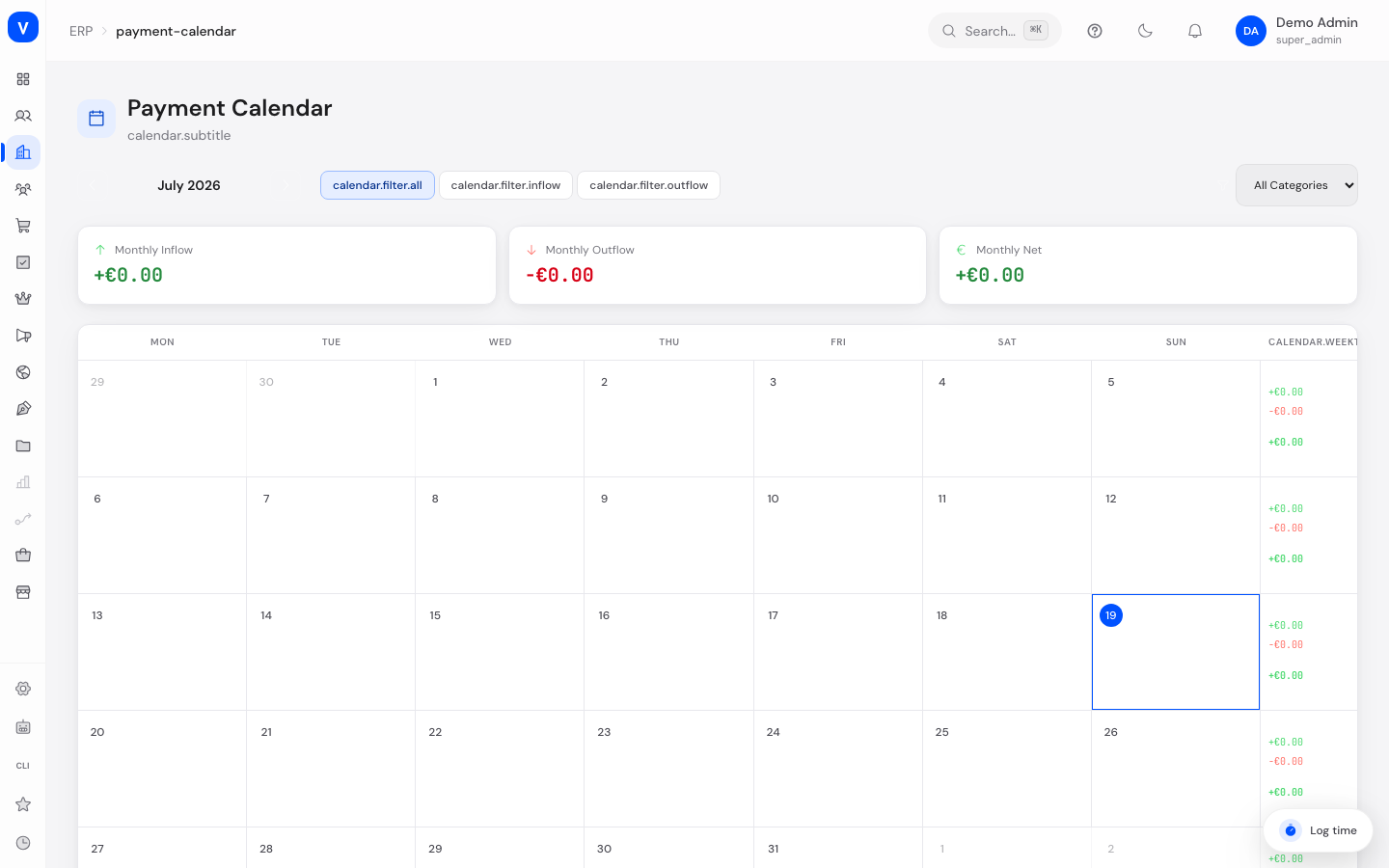
Der Zahlungskalender zeigt Ihnen alle geplanten und erfassten Zahlungen (Cashflow-Einträge, z. B. Rechnungen, Gehälter, Steuern oder Mieten) übersichtlich in einer Monatsansicht. So sehen Sie auf einen Blick, an welchen Tagen Geld hereinkommt und an welchen Tagen Geld herausgeht.
Was kann ich hier tun?
- Zwischen Monaten vor- und zurückblättern
- Zahlungen nach Richtung filtern: alle, nur Einnahmen oder nur Ausgaben
- Zahlungen nach Kategorie filtern (z. B. Verkäufe, Einkauf, Gehalt, Steuern)
- Die monatlichen Kennzahlen für Einnahmen, Ausgaben und Netto-Ergebnis einsehen
- Für jeden Tag die einzelnen Zahlungen mit Betrag und Richtung sehen (bis zu drei direkt im Kalender, weitere über einen Hinweis)
- Die Wochensumme (Einnahmen, Ausgaben, Netto) am Ende jeder Kalenderwoche einsehen
- Einen Tag anklicken, um alle Zahlungen dieses Tages in einer Detailansicht (Drawer) mit Tagessummen zu öffnen
- Aus der Tagesdetailansicht heraus einen neuen Zahlungseintrag für dieses Datum anlegen
Schritt für Schritt
- Monat wählen: Nutzen Sie die Pfeile links und rechts neben der Monatsanzeige, um zum gewünschten Monat zu wechseln.
- Filtern (optional): Wählen Sie oberhalb des Kalenders die gewünschte Zahlungsrichtung (alle/Einnahmen/Ausgaben) und bei Bedarf eine Kategorie aus dem Auswahlfeld.
- Tag prüfen: Klicken Sie auf einen beliebigen Kalendertag, um alle an diesem Tag fälligen oder erfassten Zahlungen mit Betrag, Geschäftspartner, Kategorie und Status zu sehen.
- Neuen Eintrag anlegen: Klicken Sie in der geöffneten Tagesdetailansicht auf „Eintrag hinzufügen", um einen neuen Zahlungseintrag für dieses Datum zu erfassen.
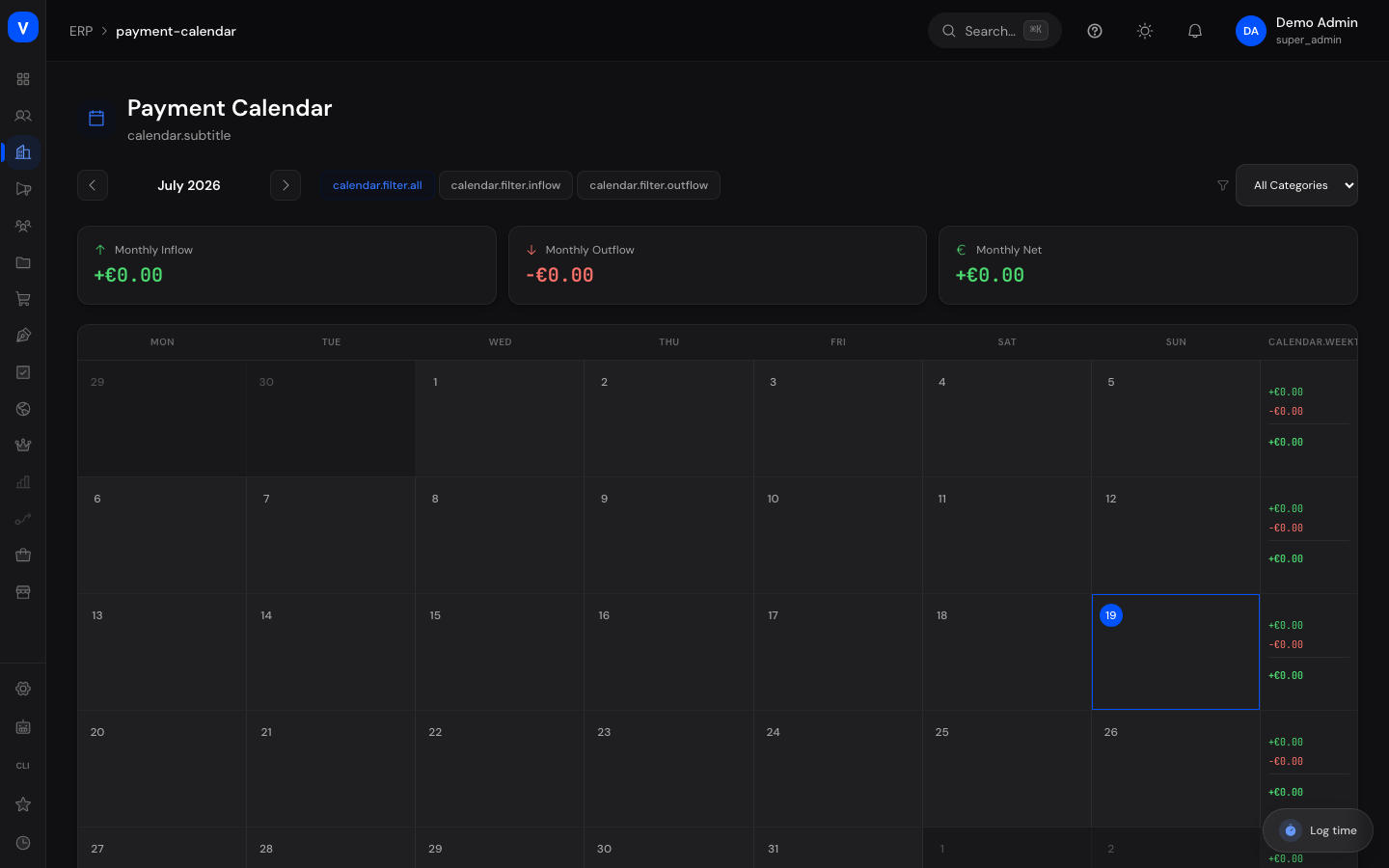
/erp/payment-calendarFelder erklärt
| Feld / Element | Bedeutung | Notes/Auswirkung |
|---|---|---|
| Monatsanzeige | Zeigt Monat und Jahr, die aktuell im Kalender dargestellt werden | Über die Pfeile daneben wechseln Sie zum Vor- bzw. Folgemonat |
| Filter Zahlungsrichtung | Schränkt die angezeigten Zahlungen auf „alle", „nur Einnahmen" oder „nur Ausgaben" ein | Wirkt sich sowohl auf die Kalenderansicht als auch auf die Kennzahlen aus |
| Filter „Alle Kategorien" | Auswahlfeld, um die Zahlungen auf eine einzelne Kategorie einzugrenzen | Kategorien siehe Abschnitt „Werte & Status" |
| Monatliche Einnahmen | Summe aller Einnahmen im angezeigten Monat unter Berücksichtigung der aktiven Filter | Kennzahl oberhalb des Kalenders |
| Monatliche Ausgaben | Summe aller Ausgaben im angezeigten Monat unter Berücksichtigung der aktiven Filter | Kennzahl oberhalb des Kalenders |
| Monatliches Netto | Differenz aus monatlichen Einnahmen und Ausgaben | Grün bei positivem, rot bei negativem Ergebnis |
| Kalendertag | Einzelner Tag des Monats mit bis zu drei sichtbaren Zahlungsbeträgen | Ein Hinweis „+X weitere" erscheint, wenn mehr als drei Zahlungen an einem Tag vorliegen; der heutige Tag ist optisch hervorgehoben |
| Wochensumme | Summe der Einnahmen, Ausgaben und des Netto-Ergebnisses für die jeweilige Kalenderwoche | Rechte Spalte jeder Kalenderzeile |
| Tagesdetailansicht (Drawer) | Öffnet sich beim Klick auf einen Tag; zeigt Tagessummen für Einnahmen, Ausgaben und Netto sowie die Liste der einzelnen Zahlungen dieses Tages | Enthält Beschreibung, Geschäftspartner, Kategorie, Betrag und Status jeder Zahlung |
| „Eintrag hinzufügen" | Öffnet die Eintragserfassung für Cashflow-Einträge, vorausgefüllt mit dem angeklickten Datum | Führt zum Bereich Cashflow-Einträge |
| „Abbrechen" | Schließt die Tagesdetailansicht wieder | Es werden keine Änderungen gespeichert |
Werte & Status
Zahlungsrichtung
| Label | Bedeutung | Was passiert danach |
|---|---|---|
| Einnahme (Pfeil nach oben, grün) | Geld, das erwartet wird oder eingegangen ist, z. B. aus einem Verkauf | Zählt positiv in die Tages-, Wochen- und Monatssummen |
| Ausgabe (Pfeil nach unten, rot) | Geld, das gezahlt werden muss oder bereits gezahlt wurde, z. B. für einen Einkauf oder Gehälter | Zählt negativ in die Tages-, Wochen- und Monatssummen |
Kategorie
| Label | Bedeutung | Was passiert danach |
|---|---|---|
| Verkäufe | Einnahmen aus Verkäufen/Bestellungen | Kann für Kategorie-Filter genutzt werden |
| Erstattung | Rückerstattungen an Kunden oder von Lieferanten | Kann für Kategorie-Filter genutzt werden |
| Einkauf | Ausgaben für den Wareneinkauf, z. B. an Lieferanten | Kann für Kategorie-Filter genutzt werden |
| Gehalt | Personalkosten/Gehaltszahlungen | Kann für Kategorie-Filter genutzt werden |
| Steuern | Steuerzahlungen | Kann für Kategorie-Filter genutzt werden |
| Miete | Mietzahlungen | Kann für Kategorie-Filter genutzt werden |
| Sonstiges | Alle Zahlungen, die keiner anderen Kategorie zugeordnet sind | Kann für Kategorie-Filter genutzt werden |
Zahlungsstatus
| Label | Bedeutung | Was passiert danach |
|---|---|---|
| Geplant | Die Zahlung ist eingeplant, aber noch nicht endgültig bestätigt | Wird im Kalender mit gestricheltem Rahmen dargestellt |
| Ausstehend | Die Zahlung ist fällig, aber noch nicht als bezahlt erfasst | Wird im Kalender leicht transparent dargestellt |
| Bezahlt | Die Zahlung wurde ausgeführt bzw. ist eingegangen | Zählt in den bestätigten Summen |
| Überfällig | Die Zahlung wurde nicht bis zum Fälligkeitsdatum beglichen | Sollte zeitnah geprüft werden |
| Storniert | Die Zahlung wurde zurückgezogen | Wird in der Standardansicht des Kalenders nicht mehr angezeigt |
Häufige Fragen
Was ist ein Zahlungskalender?
Er zeigt alle geplanten und erfassten Ein- und Ausgänge (Zahlungen) eines Monats an dem Tag, an dem sie fällig sind – so behalten Sie im Blick, wann welches Geld erwartet wird oder abfließt.
Wie erfasse ich eine neue Zahlung?
Klicken Sie auf den gewünschten Tag im Kalender und wählen Sie in der geöffneten Detailansicht „Eintrag hinzufügen". Das Datum ist bereits vorausgefüllt.
Was ist der Unterschied zwischen „Geplant", „Ausstehend" und „Bezahlt"?
„Geplant" bedeutet, die Zahlung ist vorgesehen, aber noch nicht sicher bestätigt (im Kalender gestrichelt dargestellt). „Ausstehend" heißt, die Zahlung ist fällig, aber noch nicht als erledigt vermerkt (leicht transparent dargestellt). „Bezahlt" bedeutet, die Zahlung ist tatsächlich ausgeführt bzw. eingegangen.
Warum ändern sich die Monatssummen, wenn ich einen Filter setze?
Die Kennzahlen für Einnahmen, Ausgaben und Netto berücksichtigen nur die Zahlungen, die dem aktuell gewählten Filter (Richtung und Kategorie) entsprechen.
Kann ich auch vergangene Monate ansehen?
Ja, über die Pfeile neben der Monatsanzeige können Sie beliebig weit vor- und zurückblättern.
Was bedeutet die Zahl „+X weitere" in einem Kalendertag?
Im Kalender werden pro Tag nur die ersten drei Zahlungen direkt angezeigt. Gibt es mehr, erscheint darunter ein Hinweis auf die zusätzliche Anzahl. Öffnen Sie den Tag, um alle Zahlungen zu sehen.