Belegerfassung
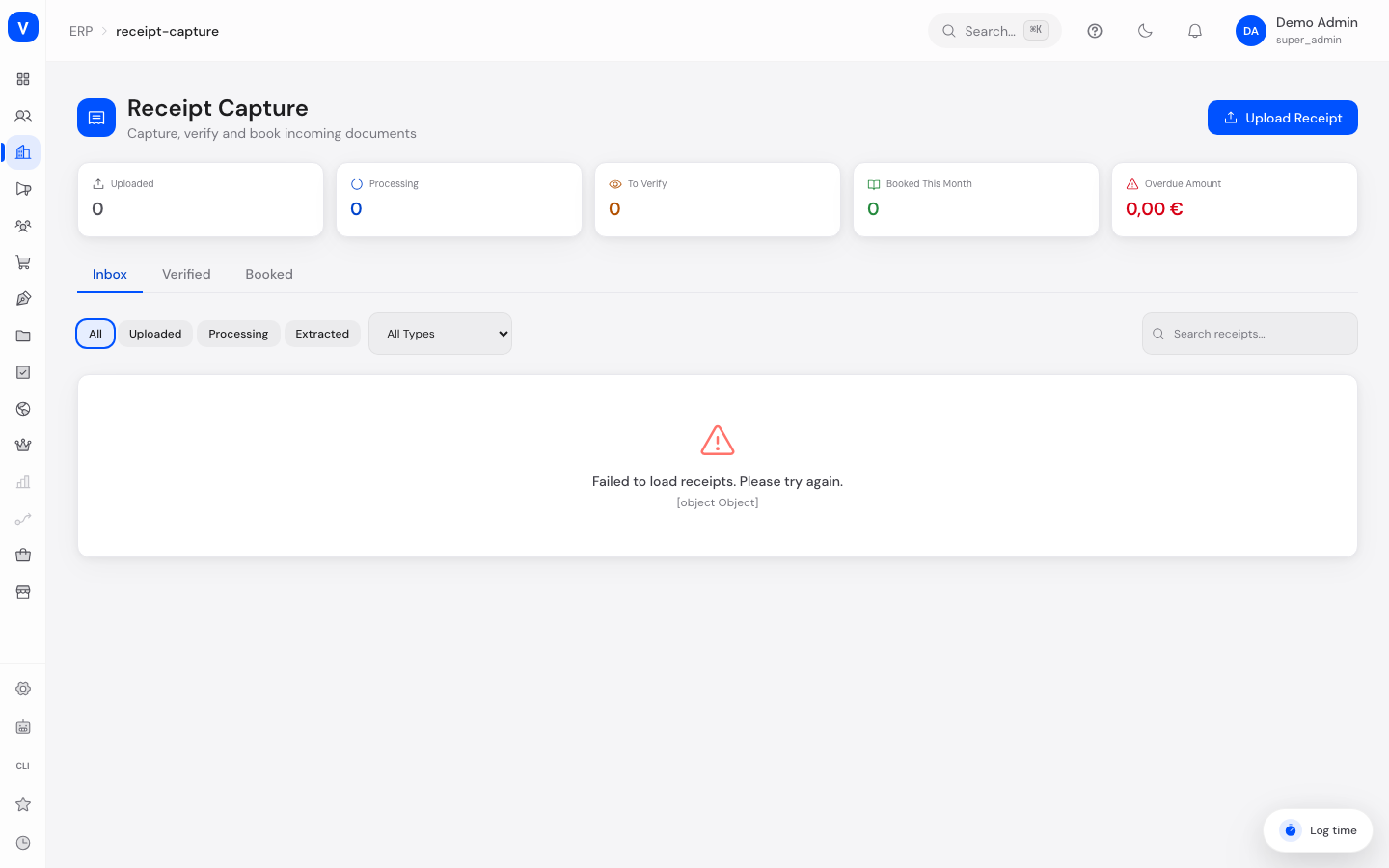
Die Belegerfassung hilft Ihnen, eingehende Rechnungen, Lieferscheine und Gutschriften digital zu erfassen, zu prüfen und zu verbuchen. Sie laden ein Dokument hoch, das System liest die wichtigsten Daten automatisch per KI-gestützter Texterkennung (OCR = Optical Character Recognition, also automatisches Auslesen von Text aus Fotos oder PDF-Dateien) aus, und Sie bestätigen die erkannten Werte, bevor der Beleg gebucht wird.
Was kann ich hier tun?
- Neue Belege (Rechnung, Lieferschein, Gutschrift oder Sonstiges) hochladen
- Automatische Datenerkennung (OCR) für einen hochgeladenen Beleg anstoßen
- Erkannte Daten prüfen und bei Bedarf korrigieren, bevor der Beleg verbucht wird
- Einzelpositionen (z. B. einzelne Artikel einer Rechnung) einsehen, hinzufügen oder entfernen
- Einen Beleg einer bestehenden Bestellung zuordnen lassen (Bestellabgleich)
- Einen geprüften Beleg als gebucht markieren oder ablehnen
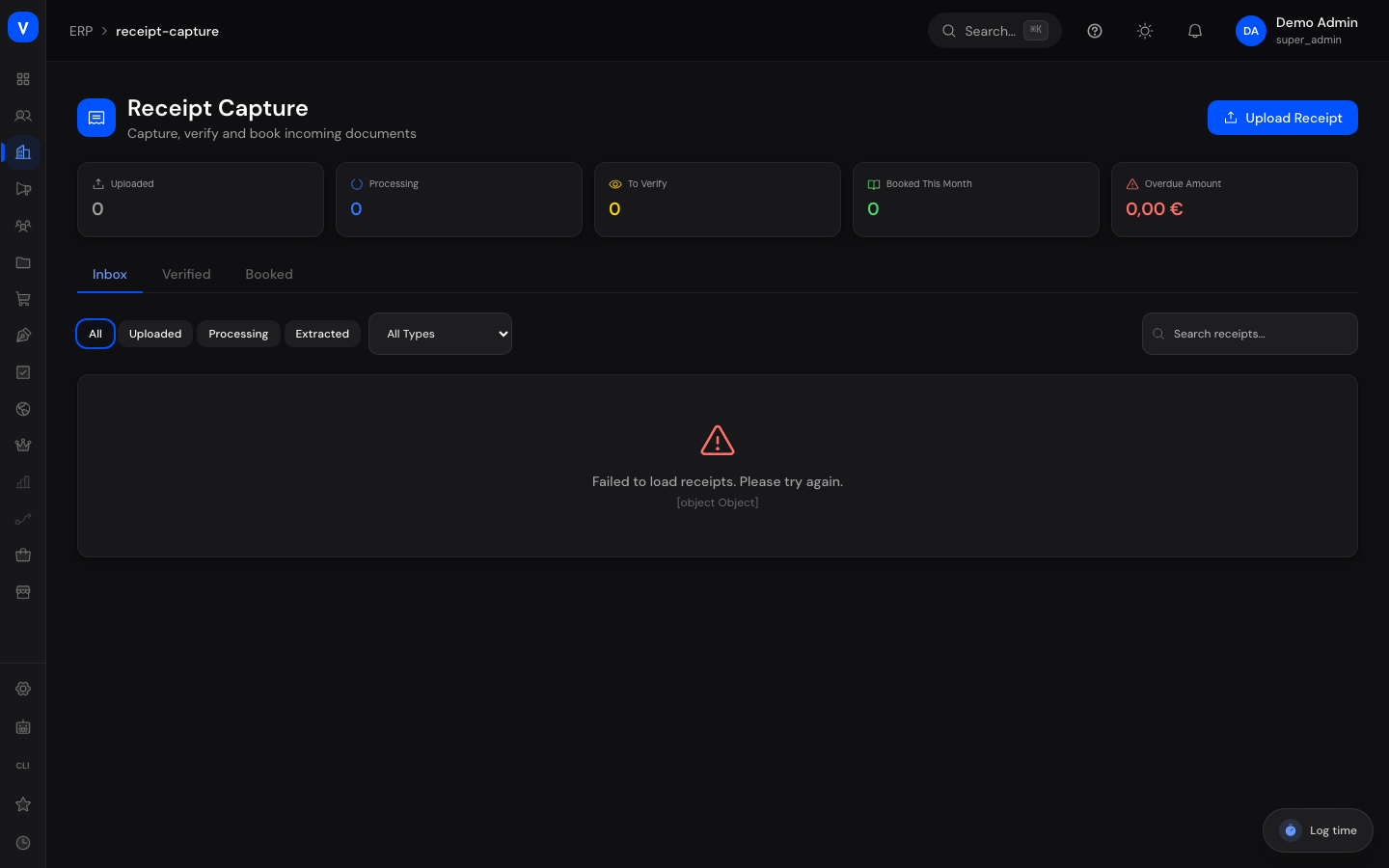
- Nach Status, Belegtyp oder Suchbegriff filtern und zwischen den Reitern „Eingang“, „Verifiziert“ und „Gebucht“ wechseln
/erp/receipt-captureSchritt für Schritt
flowchart LR
    A["Beleg hochladen"] --> B["Daten extrahieren (OCR)"]
    B --> C["Daten prüfen & verifizieren"]
    C --> D["Beleg buchen"]
    C -.-> E["Beleg ablehnen"]
    B -.-> E
- Beleg hochladen: Klicken Sie auf „Beleg hochladen“, wählen Sie den Belegtyp (Rechnung, Lieferschein, Gutschrift, Sonstiges), geben Sie Dateiname und Datei-URL an und optional bereits bekannte Angaben wie Lieferant, Belegnummer oder Betrag. Der Beleg erscheint danach im Reiter „Eingang“ mit Status „Hochgeladen“.
- Daten extrahieren: Klicken Sie in der Liste oder in der Detailansicht auf „Extrahieren“ (Blitz-Symbol). Das System liest Belegnummer, Datum, Lieferant und Beträge automatisch aus der Datei aus. Der Status wechselt zu „Wird verarbeitet“ und danach zu „Extrahiert“.
- Daten prüfen (verifizieren): Öffnen Sie den Beleg und klicken Sie auf „Verifizieren“. Prüfen Sie die automatisch erkannten Felder (Belegnummer, Datum, Lieferant, Beträge) und korrigieren Sie sie bei Bedarf. Erst nach dieser Bestätigung gilt der Beleg als „Verifiziert“.
- Buchen: Klicken Sie auf „Buchen“, um den verifizierten Beleg abzuschließen. Optional können Sie eine Buchungsreferenz eintragen oder den Beleg mit einer passenden Bestellung verknüpfen (Button „Bestellung zuordnen“ zeigt mögliche Treffer anhand von Lieferant und Betrag). Der Beleg erscheint danach im Reiter „Gebucht“.
Felder erklärt
| Feld | Bedeutung | Hinweise/Auswirkung |
|---|---|---|
| Belegtyp | Art des Dokuments: Rechnung, Lieferschein, Gutschrift oder Sonstiges | Bestimmt die farbliche Kennzeichnung in der Liste |
| Dateiname | Name der hochgeladenen Datei | Wird in der Übersicht angezeigt |
| Datei-URL | Speicherort der Datei | Über den Link in der Detailansicht können Sie die Originaldatei öffnen |
| Lieferant | Name des Lieferanten/Rechnungsstellers | Kann automatisch erkannt oder manuell eingetragen/korrigiert werden |
| Lieferant-ID | Interne Kennung des Lieferanten im System | Nur relevant, wenn der Lieferant bereits im System angelegt ist |
| Steuer-ID | Steuerliche Kennung des Lieferanten | Vom OCR erkannt, falls auf dem Beleg vorhanden |
| Belegnummer | Rechnungs- oder Belegnummer des Lieferanten | Pflichtfeld bei der Verifizierung |
| Belegdatum | Ausstellungsdatum des Belegs | Pflichtfeld bei der Verifizierung |
| Fälligkeitsdatum | Datum, bis zu dem der Beleg bezahlt werden sollte | Optional |
| Nettobetrag | Betrag ohne Mehrwertsteuer | Wird aus den erkannten Werten berechnet |
| Steuerbetrag | Mehrwertsteuerbetrag | Optional bei der Verifizierung |
| Gesamtbetrag | Bruttobetrag des Belegs | Pflichtfeld bei der Verifizierung |
| Währung | Währung des Betrags (z. B. EUR) | Standardmäßig EUR |
| OCR-Konfidenz | Wie sicher sich die automatische Texterkennung bei den erkannten Werten ist, in Prozent | Niedrige Werte deuten auf mögliche Erkennungsfehler hin — Werte vor dem Verifizieren genau prüfen |
| Buchungsreferenz | Freitextreferenz für die Buchung, z. B. eine interne Belegnummer | Wird beim Buchen optional vergeben |
| Zugeordnete Bestellung | Verknüpfte Bestellung (Purchase Order) | Wird über „Bestellung zuordnen“ vorgeschlagen |
| Positionen | Einzelne Artikel-/Leistungszeilen des Belegs mit Menge, Einzelpreis, Gesamtpreis und Steuersatz | Können manuell ergänzt oder entfernt werden, solange der Beleg nicht gebucht oder abgelehnt ist |
| Notizen | Freitextfeld für interne Anmerkungen | Optional |
Werte & Status
Status (Belegstatus)
| Label | Bedeutung | Was passiert danach |
|---|---|---|
| Hochgeladen | Der Beleg wurde hochgeladen, aber noch nicht ausgelesen | Kann per „Extrahieren“ verarbeitet werden |
| Wird verarbeitet | Die automatische Texterkennung läuft gerade | Wechselt automatisch zu „Extrahiert“ oder bei Fehler zurück zu „Hochgeladen“ |
| Extrahiert | Die Daten wurden automatisch ausgelesen | Muss noch geprüft und über „Verifizieren“ bestätigt werden |
| Verifiziert | Ein Mitarbeiter hat die Daten geprüft und bestätigt | Kann nun gebucht oder abgelehnt werden |
| Gebucht | Der Beleg wurde abschließend verbucht | Kann nicht mehr bearbeitet oder abgelehnt werden |
| Abgelehnt | Der Beleg wurde verworfen | Keine weiteren Aktionen möglich, außer erneuter Extraktion vor der Ablehnung nicht mehr relevant |
Belegtyp
| Label | Bedeutung | Was passiert danach |
|---|---|---|
| Rechnung | Eingangsrechnung eines Lieferanten | Standardtyp für die meisten Belege |
| Lieferschein | Dokument zur gelieferten Ware ohne Rechnungsbetrag | Wird wie andere Belegtypen erfasst und geprüft |
| Gutschrift | Rechnungskorrektur zugunsten des Unternehmens | Wird wie andere Belegtypen erfasst und geprüft |
| Sonstiges | Alle anderen Belegarten | Für Dokumente, die in keine der anderen Kategorien passen |
Häufige Fragen
Was bedeutet „OCR-Konfidenz“?
Das ist ein Prozentwert, der angibt, wie sicher sich die automatische Texterkennung bei den ausgelesenen Werten ist. Bei niedrigen Werten sollten Sie die Felder besonders sorgfältig gegen das Originaldokument prüfen, bevor Sie verifizieren.
Kann ich einen bereits gebuchten Beleg noch ändern?
Nein. Sobald ein Beleg gebucht ist, können Felder, Positionen und Status nicht mehr bearbeitet werden.
Was passiert, wenn die automatische Erkennung Felder nicht richtig ausliest?
Sie können alle Felder im Schritt „Verifizieren“ manuell korrigieren. Erst die von Ihnen bestätigten Werte werden für die Buchung übernommen.
Wofür ist „Bestellung zuordnen“?
Damit sucht das System anhand von Lieferant und Betrag nach passenden, bereits erfassten Bestellungen, damit Sie den Beleg direkt der richtigen Bestellung zuordnen können.
Kann ich einen Beleg jederzeit ablehnen?
Ja, solange er noch nicht gebucht wurde. Ein abgelehnter Beleg gilt als erledigt und wird nicht weiterverarbeitet.