Chargenverfolgung
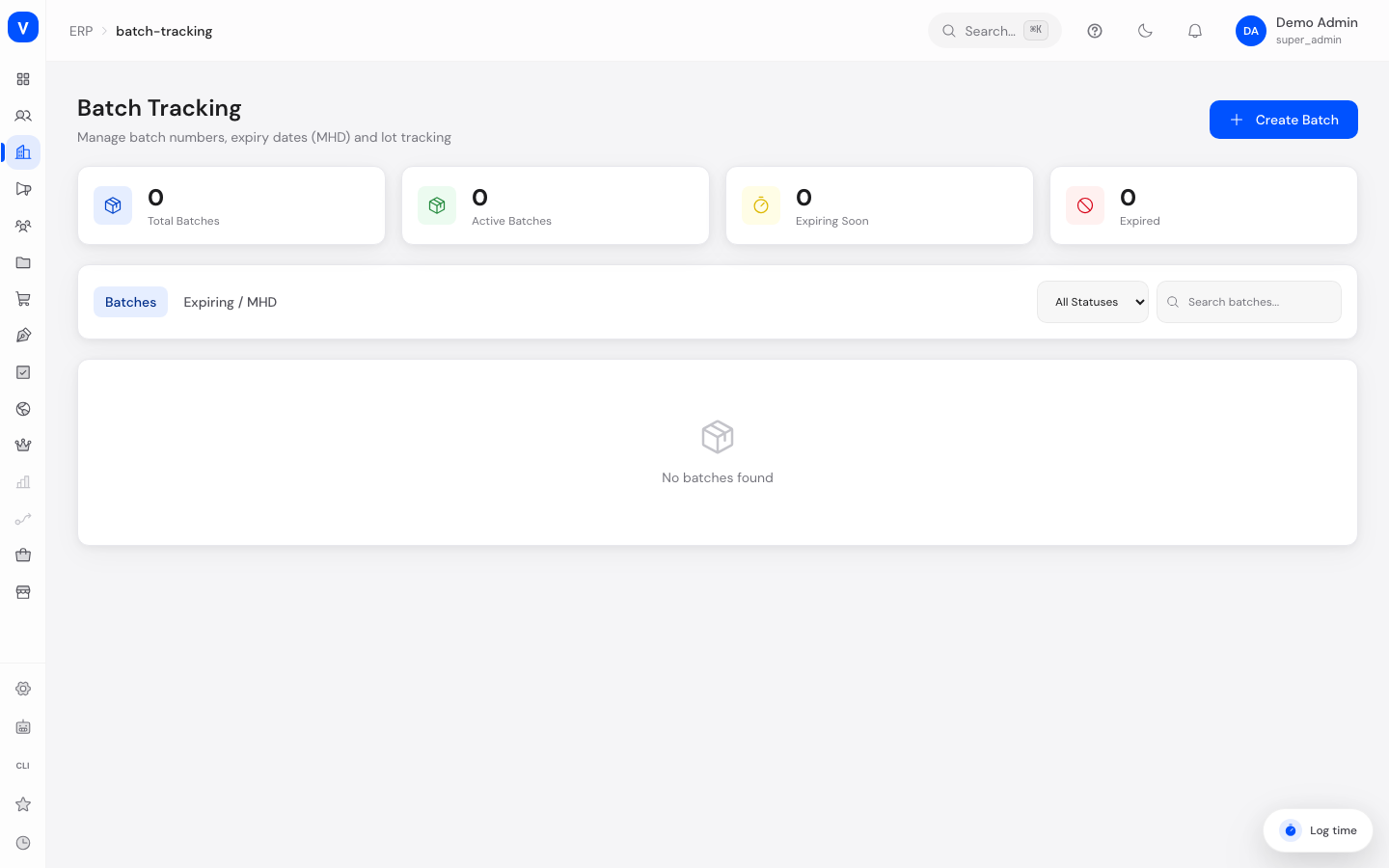
Mit der Chargenverfolgung erfassen Sie Waren, die in Chargen (Losen) mit gemeinsamem Herstellungs- und/oder Verfallsdatum geliefert werden – etwa Lebensmittel, Kosmetik oder Pharmaprodukte. So behalten Sie den Überblick, welche Menge einer Charge noch verfügbar ist und welche Chargen bald ablaufen.
/erp/batch-trackingWas kann ich hier tun?
- Alle Chargen mit Menge, Standort, Mindesthaltbarkeitsdatum (MHD) und Status einsehen
- Nach Chargennummer oder Produkt suchen und nach Status filtern
- Bald ablaufende Chargen in einem eigenen Reiter einsehen (wählbarer Zeitraum: 7/14/30/60/90 Tage)
- Eine neue Charge anlegen (Chargennummer, Produkt, Standort, Menge, Herstellungs-/Verfallsdatum, Kosten je Einheit, Notizen)
- Die Menge einer bestehenden Charge anpassen (mit Begründung)
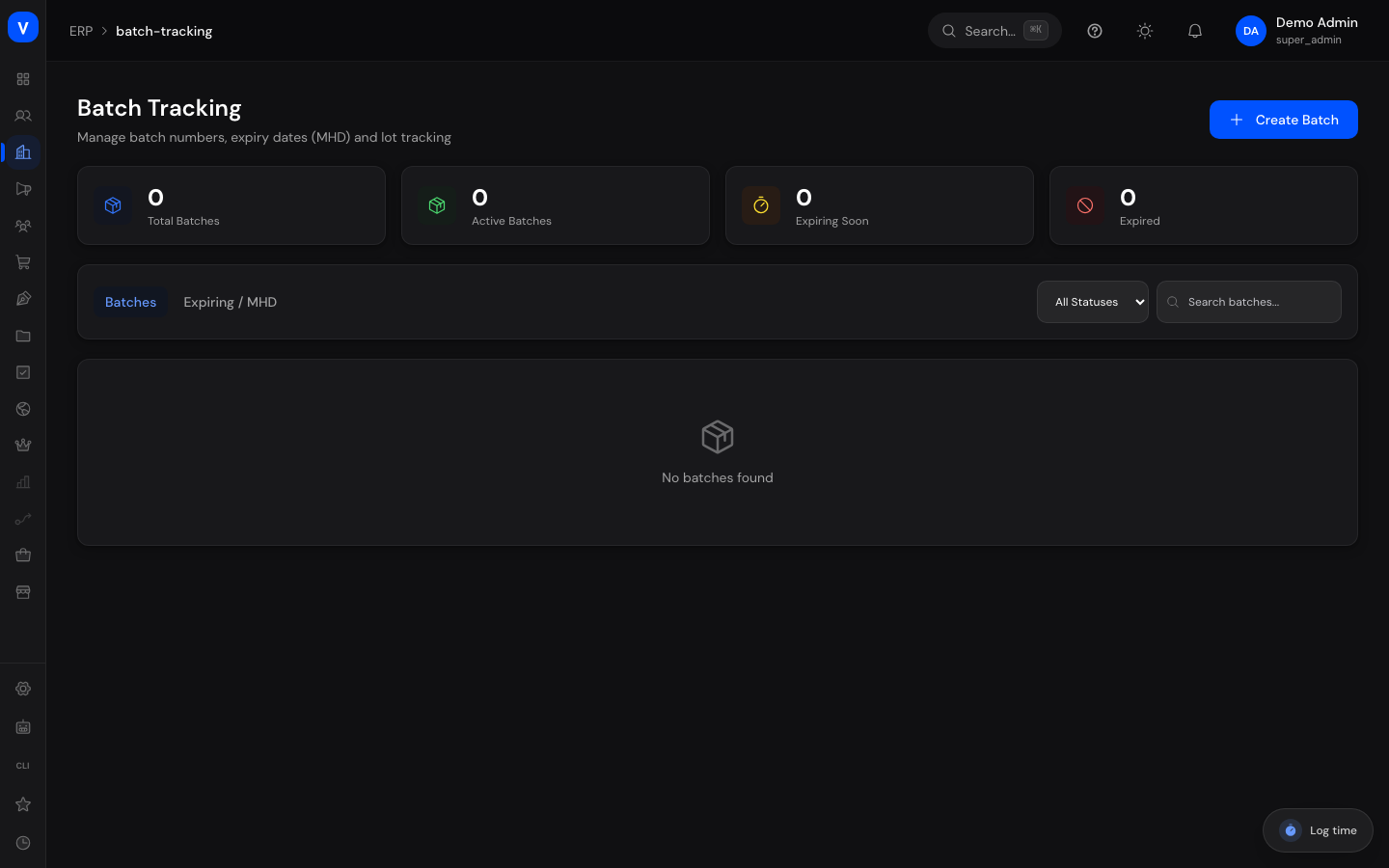
- Kennzahlen zu Gesamtzahl, aktiven, bald ablaufenden und abgelaufenen Chargen auf einen Blick sehen
Schritt für Schritt
- Neue Charge anlegen: Auf „Charge erstellen" klicken, Chargennummer, Produkt-ID, Standort-ID und Menge angeben (Pflichtfelder), optional Herstellungsdatum, Verfallsdatum, Kosten je Einheit und Notizen ergänzen, speichern.
- Chargendetails ansehen: In der Liste auf eine Charge klicken — die Detailansicht zeigt Chargennummer, Status, Produkt, Standort, aktuelle Menge im Verhältnis zur Anfangsmenge sowie Daten.
- Menge anpassen: In der Detailansicht unter „Menge anpassen" einen positiven oder negativen Wert sowie optional einen Grund eingeben und bestätigen.
- Bald ablaufende Chargen prüfen: Reiter „Bald ablaufend" öffnen und den gewünschten Zeitraum (z. B. 30 Tage) wählen, um alle Chargen zu sehen, deren Verfallsdatum in diesem Fenster liegt.
Felder erklärt
| Feld | Bedeutung | Hinweise/Auswirkung |
|---|---|---|
| Chargennummer | Kennung der Charge (Los) | Pflichtfeld |
| Produkt | Zugehöriges Produkt | Pflichtfeld |
| Standort | Lagerort der Charge | Pflichtfeld |
| Menge / Anfangsmenge | Aktuell verfügbare bzw. ursprünglich angelegte Menge | Menge wird bei Anpassungen und Verkäufen verändert |
| Herstellungsdatum | Datum der Produktion | Optional |
| MHD / Verfallsdatum | Mindesthaltbarkeits- bzw. Ablaufdatum der Charge | Steuert Farbmarkierung und die Liste „Bald ablaufend" |
| Kosten je Einheit | Einkaufs-/Herstellungskosten pro Stück | Optional |
| Notizen | Freitext zur Charge | Optional |
Werte & Status
Status (batch_status)
| Wert | Klartext-Bedeutung | Was passiert dann |
|---|---|---|
| active | Aktiv | Charge ist verfügbar und wird bei Verkäufen berücksichtigt |
| quarantine | Quarantäne | Charge ist vorübergehend gesperrt, z. B. wegen einer laufenden Prüfung |
| expired | Abgelaufen | MHD wurde überschritten |
| depleted | Aufgebraucht | Menge ist auf 0 gesunken; wird automatisch gesetzt, sobald die Menge durch eine Anpassung 0 erreicht |
Häufige Fragen
Wie erkenne ich, welche Chargen bald ablaufen?
Im Reiter „Bald ablaufend" — wählen Sie dort den gewünschten Zeitraum (z. B. 30 Tage), um alle Chargen zu sehen, deren MHD innerhalb dieses Fensters liegt. In der Chargenliste wird das Verfallsdatum zusätzlich farblich markiert (rot = bereits abgelaufen oder sehr bald, gelb = mittelfristig, grün = unkritisch).
Was passiert, wenn ich die Menge einer Charge auf 0 reduziere?
Der Status wechselt automatisch auf „Aufgebraucht".
Kann ich eine Charge löschen?
Über die Detailansicht steht dafür kein Löschen zur Verfügung — Chargen werden über Mengenanpassungen verwaltet, nicht entfernt.