Auftragsabwicklung
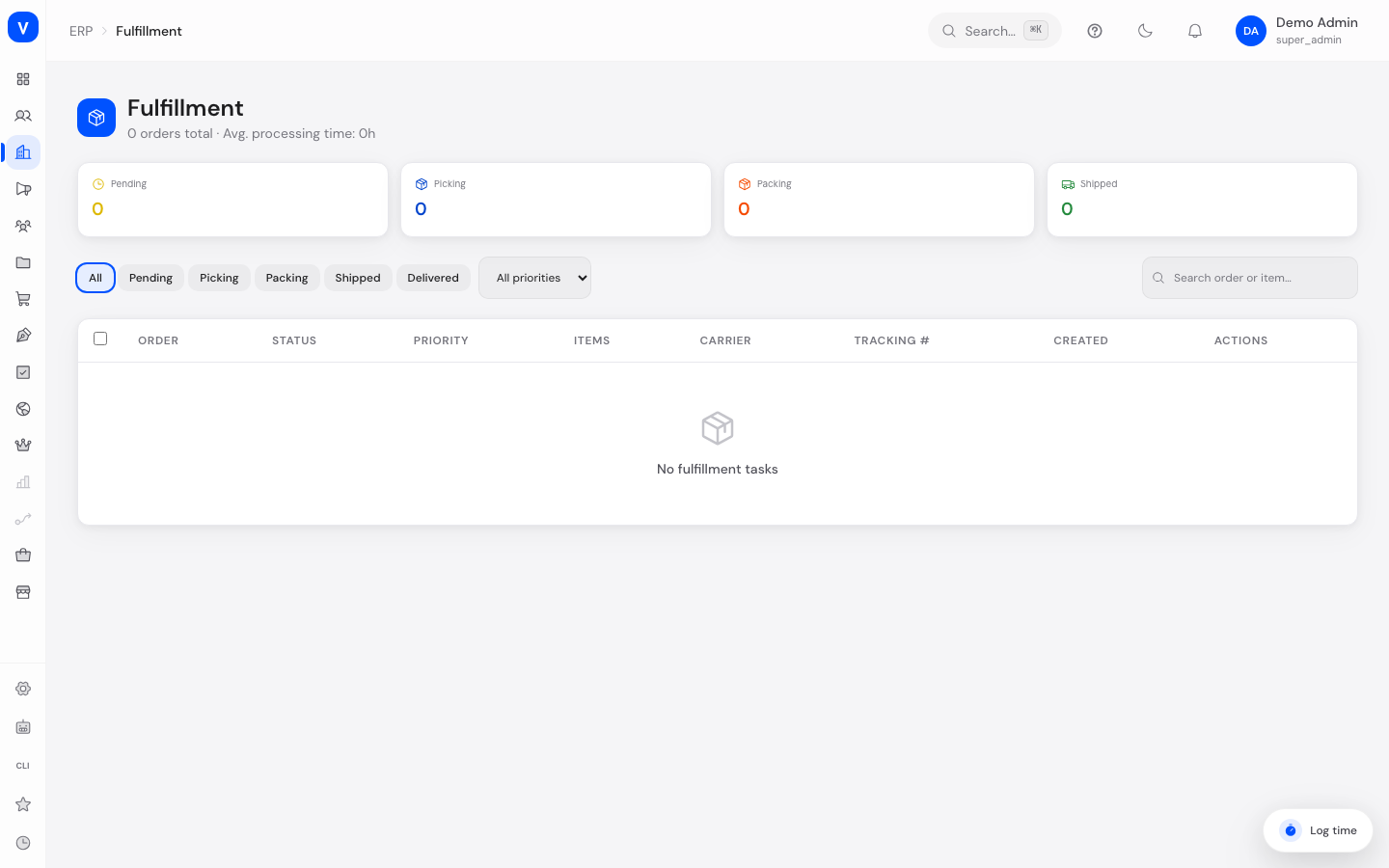
Die Auftragsabwicklung zeigt Ihnen alle Bestellungen, die noch versandfertig gemacht werden müssen — vom Kommissionieren über das Verpacken bis zum Versand. Sie können einzelne Positionen abhaken, mehrere Aufträge gemeinsam bearbeiten und Packzettel sowie Kommissionierlisten drucken.
/erp/fulfillmentWas kann ich hier tun?
- Kennzahlen zu offenen, in Kommissionierung, in Verpackung und bereits versendeten Aufträgen sowie die durchschnittliche Bearbeitungszeit einsehen
- Aufträge nach Status und Priorität filtern sowie per Suchbegriff (z. B. Bestellnummer) suchen
- Eine Bestellung per Klick zur nächsten Bearbeitungsstufe weiterschalten (Ausstehend → In Kommissionierung → In Verpackung → Versendet)
- Für eine Bestellung die einzelnen Positionen aufklappen und dort je Position die kommissionierte Menge abhaken
- Trackingnummer und Versanddienstleister zu einer Bestellung hinterlegen
- Mehrere ausgewählte Aufträge gemeinsam bearbeiten (Kommissionierung starten, als verpackt/versendet markieren, stornieren)
- Für ausgewählte Aufträge eine gemeinsame Kommissionierliste erzeugen und drucken
- Für eine einzelne Bestellung einen Packzettel anzeigen und drucken
Schritt für Schritt
- Auftrag zur nächsten Stufe weiterschalten: In der Zeile eines Auftrags auf den Pfeil („Weiter") klicken — der Status springt automatisch zur nächsten Stufe (z. B. von „Ausstehend" zu „In Kommissionierung").
- Positionen einzeln kommissionieren: Auf die Bestellnummer klicken, um die Zeile aufzuklappen. Für jede Position mit Status „Nicht kommissioniert" auf „Kommissionieren" klicken — der Lagerplatz wird dabei mit angezeigt.
- Trackingnummer erfassen: Beim Stift-Symbol einer Bestellung in Verpackung/Versand klicken, Versanddienstleister und Trackingnummer eintragen und bestätigen.
- Mehrere Aufträge gemeinsam bearbeiten: Checkboxen mehrerer Aufträge aktivieren, dann eine Sammel-Aktion wählen (Kommissionierung starten, als verpackt markieren, als versendet markieren, stornieren) oder eine gemeinsame Kommissionierliste erzeugen und drucken.
- Packzettel drucken: Beim Beleg-Symbol einer Bestellung klicken — der Packzettel mit Kunde, Lieferadresse, Positionen, Versanddienstleister und Gewicht öffnet sich zum Drucken.
- Bestellung
- ORD-2026-0001
- Status
- Verpackung
- Versender
- Beispiel-Versand
- Tracking-Nr.
- TRK-2026-000188
- Priorität
- Normal
| Artikel | Artikel | Lagerplatz |
|---|---|---|
| Beispiel-Schraube M6 | 20 | A-01-04 |
| Beispiel-Mutter M6 | 20 | A-01-05 |
/erp/fulfillmentFelder erklärt
| Feld | Bedeutung | Hinweise/Auswirkung |
|---|---|---|
| Bestellung | Bestellnummer, zu der die Abwicklung gehört | — |
| Status | Aktuelle Bearbeitungsstufe der Sendung | Siehe Werteliste unten |
| Priorität | Dringlichkeit des Auftrags | Siehe Werteliste unten; dringende Aufträge werden farblich hervorgehoben |
| Positionen | Anzahl unterschiedlicher Artikel und Gesamtstückzahl | Wird beim Aufklappen im Detail angezeigt |
| Lagerplatz (je Position) | Ort, an dem die Position kommissioniert werden soll | Wird beim Kommissionieren benötigt |
| Versanddienstleister | Für den Versand gewählter Dienstleister | Wird manuell erfasst |
| Trackingnummer | Sendungsverfolgungsnummer | Wird manuell erfasst, sobald verfügbar |
| Zugewiesen an | Mitarbeiter, der den Auftrag bearbeitet | Optional |
Werte & Status
Status (fulfillment_status)
| Wert | Klartext-Bedeutung | Was passiert dann |
|---|---|---|
| pending | Ausstehend | Auftrag wartet auf Bearbeitung |
| picking | In Kommissionierung | Positionen werden aus dem Lager entnommen |
| packing | In Verpackung | Ware wird verpackt |
| shipped | Versendet | Sendung hat das Lager verlassen |
| delivered | Zugestellt | Sendung wurde beim Kunden zugestellt |
| returned | Zurückgesendet | Sendung wurde zurückgeschickt |
| cancelled | Storniert | Auftrag wurde abgebrochen |
Priorität (fulfillment_priority)
| Wert | Klartext-Bedeutung |
|---|---|
| normal | Normale Priorität |
| high | Hohe Priorität |
| express | Express — soll bevorzugt bearbeitet werden |
Häufige Fragen
Wie bringe ich einen Auftrag von „Ausstehend" zu „Versendet"?
Über den Weiter-Pfeil in der jeweiligen Zeile — jeder Klick schaltet den Auftrag eine Stufe weiter (Ausstehend → In Kommissionierung → In Verpackung → Versendet).
Kann ich eine Trackingnummer nachträglich ändern?
Ja, über das Stift-Symbol lässt sich die hinterlegte Trackingnummer jederzeit erneut bearbeiten.
Was ist der Unterschied zwischen der Kommissionierliste und dem Packzettel?
Die Kommissionierliste fasst die Positionen mehrerer ausgewählter Aufträge nach Lagerplatz sortiert zusammen, damit im Lager effizient kommissioniert werden kann. Der Packzettel bezieht sich auf eine einzelne Bestellung und enthält Kunden-, Adress- und Versanddaten für die Verpackung.
Was bedeutet es, wenn eine Position als „Nicht kommissioniert" markiert ist?
Die Menge dieser Position wurde noch nicht aus dem Lager entnommen; erst nach dem Klick auf „Kommissionieren" gilt sie als erledigt.