Anomalie-Erkennung
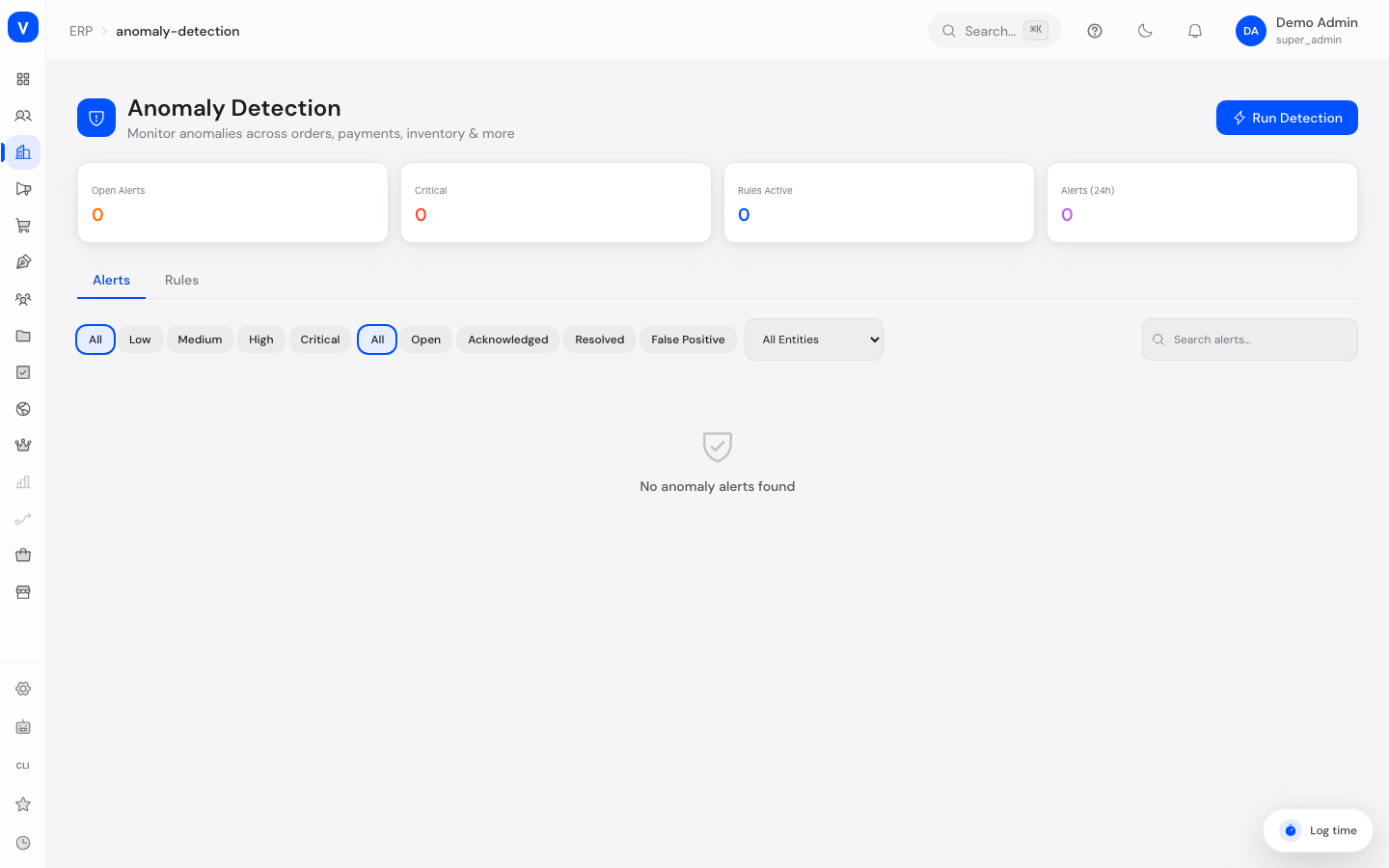
Die Anomalie-Erkennung überwacht wichtige Kennzahlen aus Bestellungen, Zahlungen, Beständen, Umsatz, Kunden und Produkten und schlägt Alarm, wenn sich ein Wert ungewöhnlich verhält — zum Beispiel ein plötzlicher Einbruch bei den Tagesbestellungen oder eine auffällig hohe Zahlungsfehlerquote. Sie legen dafür eigene Regeln fest, welche Kennzahl überwacht und ab welchem Schwellenwert eine Warnung ausgelöst wird.
Was kann ich hier tun?
- Sich einen Überblick über offene Warnungen, kritische Warnungen, aktive Regeln und Warnungen der letzten 24 Stunden verschaffen
- Eine Erkennung manuell anstoßen, um alle aktiven Regeln sofort gegen die aktuellen Daten zu prüfen
- Warnungen nach Schweregrad, Status, betroffener Entität oder Suchbegriff filtern
- Eine einzelne Warnung öffnen und im Detail ansehen (erwarteter vs. tatsächlicher Wert, Abweichung, Verlaufsdiagramm der Kennzahl)
- Warnungen als bestätigt, gelöst oder als Fehlalarm markieren — einzeln oder für mehrere ausgewählte Warnungen gleichzeitig
- Erkennungsregeln anlegen, bearbeiten, löschen sowie einzeln aktivieren/deaktivieren
Schritt für Schritt
- Erkennung manuell ausführen: Klicken Sie oben rechts auf „Erkennung starten“, um alle aktiven Regeln sofort gegen die aktuellen Daten zu prüfen und neue Warnungen zu erzeugen.
- Warnung bearbeiten: Öffnen Sie in der Registerkarte „Warnungen“ eine Zeile, um die Detailansicht mit Verlaufsdiagramm zu sehen. Nutzen Sie die Symbole in der Tabellenzeile, um die Warnung zu bestätigen, zu lösen oder als Fehlalarm zu markieren.
- Mehrere Warnungen gleichzeitig bearbeiten: Setzen Sie Häkchen bei mehreren offenen/bestätigten Warnungen und nutzen Sie die Aktionsleiste, um sie gemeinsam zu bestätigen, zu lösen oder als Fehlalarm zu markieren.
- Neue Regel anlegen: Wechseln Sie auf die Registerkarte „Regeln“, klicken Sie auf „Regel erstellen“, wählen Sie die zu überwachende Entität und Kennzahl, legen Sie Bedingung (Operator + Schwellenwert), Rückblickzeitraum, Mindestanzahl an Datenpunkten und Schweregrad fest und speichern Sie.
- Regel aktivieren/deaktivieren: Klicken Sie in der Regel-Tabelle auf den Schalter in der Spalte „Aktiv“, um eine Regel ohne Löschen ein- oder auszuschalten.
Felder erklärt
| Feld | Bedeutung | Hinweise/Auswirkung |
|---|---|---|
| Erkannt am | Zeitpunkt, zu dem die Warnung ausgelöst wurde | — |
| Entität | Betroffener Datenbereich (z. B. Bestellung, Zahlung, Bestand) | Siehe „Werte & Status“ unten |
| Metrik | Name der überwachten Kennzahl innerhalb der Entität | Frei vergebbarer Name in der Regel, z. B. „daily_count“ |
| Erwartet | Wert, den das System aufgrund der Historie erwartet hätte | — |
| Tatsächlich | Tatsächlich gemessener Wert | — |
| Abweichung | Prozentuale Abweichung zwischen erwartetem und tatsächlichem Wert | Positiv = höher als erwartet, negativ = niedriger als erwartet |
| Schweregrad | Wie kritisch die Warnung eingestuft ist | Wird in der Regel festgelegt, mit der die Warnung ausgelöst wurde |
| Status | Aktueller Bearbeitungsstand der Warnung | Siehe „Werte & Status“ unten |
| Name (Regel) | Bezeichnung der Erkennungsregel | — |
| Beschreibung (Regel) | Freitext zur Erläuterung der Regel | Optional |
| Entitätstyp (Regel) | Datenbereich, den die Regel überwacht | Siehe „Werte & Status“ unten |
| Metrikname (Regel) | Name der zu überwachenden Kennzahl | Frei eingebbar |
| Operator (Regel) | Vergleichsart zwischen Kennzahl und Schwellenwert | z. B. größer als, kleiner als, Abweichung größer als |
| Schwellenwert (Regel) | Grenzwert, ab dem die Regel eine Warnung auslöst | — |
| Rückblick (Tage) | Wie viele Tage an Historie zur Berechnung des Erwartungswerts herangezogen werden | — |
| Min. Datenpunkte | Mindestanzahl an historischen Datenpunkten, damit die Regel überhaupt greift | Verhindert Fehlalarme bei zu wenig Daten |
| Aktiv (Regel) | Ob die Regel bei der Erkennung berücksichtigt wird | Über den Schalter umschaltbar |
| Warnungen (Regel) | Anzahl der bisher durch diese Regel ausgelösten Warnungen | — |
Werte & Status
Entität
| Wert | Klartext-Bedeutung |
|---|---|
| Bestellung | Kennzahlen rund um eingehende Bestellungen |
| Zahlung | Kennzahlen rund um Zahlungsvorgänge |
| Bestand | Kennzahlen rund um Lagerbestände |
| Umsatz | Kennzahlen rund um Umsatz und Erstattungen |
| Kunde | Kennzahlen rund um Kundenaktivität |
Schweregrad
| Wert | Klartext-Bedeutung |
|---|---|
| Niedrig | Geringfügige Abweichung, meist unkritisch |
| Mittel | Auffällige Abweichung, sollte beobachtet werden |
| Hoch | Deutliche Abweichung, zeitnahe Prüfung empfohlen |
| Kritisch | Schwerwiegende Abweichung, sollte umgehend geprüft werden |
Status
| Wert | Klartext-Bedeutung | Was passiert dann |
|---|---|---|
| Offen | Warnung wurde erkannt, aber noch nicht bearbeitet | Kann bestätigt, gelöst oder als Fehlalarm markiert werden |
| Bestätigt | Jemand hat die Warnung zur Kenntnis genommen | Kann weiterhin gelöst oder als Fehlalarm markiert werden |
| Gelöst | Die zugrunde liegende Ursache wurde behoben | Warnung gilt als abgeschlossen |
| Fehlalarm | Die Warnung wurde als nicht relevant eingestuft | Warnung gilt als abgeschlossen |
Häufige Fragen
Woher weiß das System, was ein „erwarteter“ Wert ist?
Der Erwartungswert wird aus der historischen Entwicklung der jeweiligen Kennzahl über den in der Regel festgelegten Rückblickzeitraum berechnet. Erst wenn genügend historische Datenpunkte vorliegen (siehe „Min. Datenpunkte“), kann eine Regel überhaupt Warnungen auslösen.
Warum bekomme ich keine Warnungen, obwohl eine Regel aktiv ist?
Möglicherweise liegen noch nicht genügend historische Datenpunkte vor, oder die überwachte Kennzahl hat sich bislang nicht so stark verändert, dass der eingestellte Schwellenwert überschritten wurde. Prüfen Sie auch, ob Sie „Erkennung starten“ bereits ausgeführt haben, da Regeln nicht zwingend in Echtzeit auswerten.
Was ist der Unterschied zwischen „Bestätigt“ und „Gelöst“?
„Bestätigt“ bedeutet nur, dass jemand die Warnung gesehen und zur Kenntnis genommen hat — die Ursache kann noch offen sein. „Gelöst“ bedeutet, dass das zugrunde liegende Problem behoben wurde.
Wann sollte ich eine Warnung als Fehlalarm markieren?
Wenn sich herausstellt, dass die gemeldete Abweichung kein tatsächliches Problem darstellt (z. B. eine geplante Rabattaktion, die die Umsatzzahlen bewusst verändert hat), können Sie die Warnung als Fehlalarm markieren.
Verwandte Themen
/erp/anomaly-detection/erp/anomaly-detection