Gutschriften
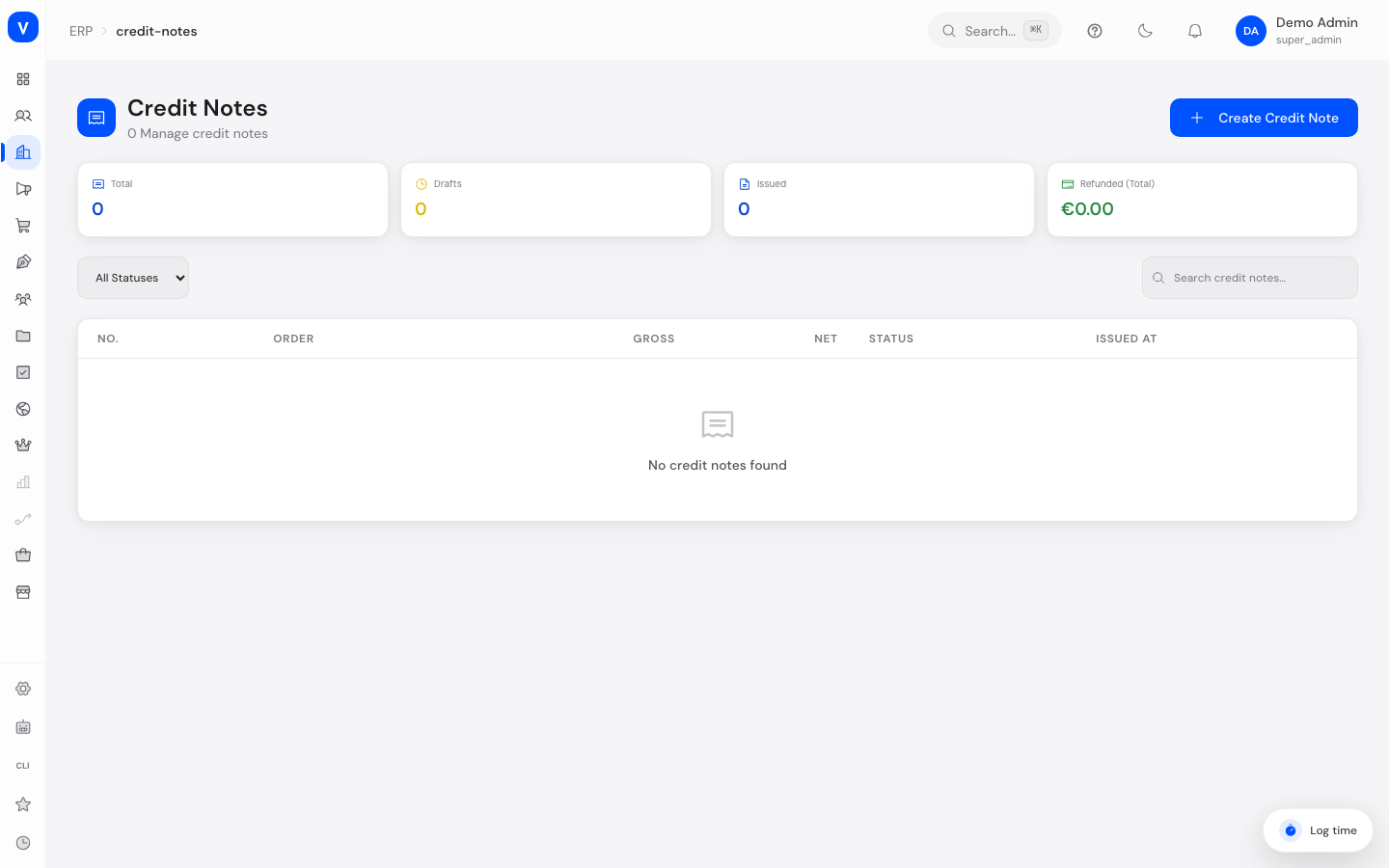
Eine Gutschrift erstattet einem Kunden einen Betrag — ganz oder teilweise —, ohne die ursprüngliche Rechnung ungültig zu machen. Hier legen Sie neue Gutschriften an, stellen sie aus und veranlassen die eigentliche Erstattung.
Was kann ich hier tun?
- Alle Gutschriften nach Status oder Suchbegriff filtern
- Eine neue Gutschrift zu einer Bestellung (und optional einer bestimmten Rechnung) erstellen, mit einzelnen Positionen oder einem pauschalen Anpassungsbetrag
- Eine Gutschrift ausstellen, sodass sie verbindlich wird
- Eine ausgestellte Gutschrift erstatten (die Rückzahlung an den Kunden veranlassen)
- Eine Gutschrift stornieren
- Details einer Gutschrift einsehen: Positionen, Steueraufschlüsselung, Grund, Zeitstempel
Schritt für Schritt
- Gutschrift erstellen: Klicken Sie auf "Gutschrift erstellen", geben Sie die Bestell-ID (und optional die Rechnungs-ID) sowie einen Grund an, tragen Sie die zu erstattenden Positionen ein und speichern Sie — standardmäßig als Entwurf.
- Gutschrift ausstellen: Öffnen Sie den Entwurf und klicken Sie auf "Ausstellen", um die Gutschrift verbindlich zu machen.
- Erstattung veranlassen: Klicken Sie bei einer ausgestellten Gutschrift auf "Erstattung veranlassen", um die tatsächliche Rückzahlung anzustoßen.
- Gutschrift stornieren: Falls eine Gutschrift fehlerhaft ist, klicken Sie auf "Stornieren" und bestätigen Sie die Sicherheitsabfrage.
/erp/credit-notes| Produkt | Menge | Netto-Einzelpreis | Steuersatz (%) | Brutto |
|---|---|---|---|---|
| Beispiel-Schraube M6 | 20 | 1,80 EUR | 19 | 42,84 EUR |
| Beispiel-Mutter M6 | 20 | 0,45 EUR | 19 | 10,71 EUR |
- Netto
- 45,00 EUR
- MwSt.
- 8,55 EUR
- Gesamt
- 53,55 EUR
- Status
- Entwurf
/erp/credit-notesFelder erklärt
| Feld | Bedeutung | Hinweise/Auswirkung |
|---|---|---|
| Nr. | Nummer der Gutschrift | Wird automatisch vergeben |
| Bestellung | Zugehörige Bestell-ID | Pflichtfeld bei der Erstellung |
| Rechnungs-ID (optional) | Zugehörige Rechnung, falls die Gutschrift sich auf eine bestimmte Rechnung bezieht | Optional |
| Grund | Freitext-Begründung für die Gutschrift | Wird in der Detailansicht angezeigt |
| Anpassungsbetrag | Pauschaler Erstattungsbetrag, alternativ zu einzelnen Positionen | Optional |
| Positionen | Einzelne Artikel mit Menge, Produkt-ID, Bezeichnung, Steuersatz, Brutto- und Nettopreis pro Einheit | Mindestens eine Position erforderlich |
| Brutto / Netto / MwSt. | Gesamtbeträge der Gutschrift | Errechnet sich aus den Positionen bzw. dem Anpassungsbetrag |
| Ausgestellt am | Zeitpunkt, zu dem die Gutschrift verbindlich wurde | Nur bei ausgestellten Gutschriften vorhanden |
| Status | Aktueller Bearbeitungsstand | Siehe Werte & Status |
Werte & Status
| Label | Bedeutung | Was passiert dann |
|---|---|---|
| Entwurf | Die Gutschrift wurde angelegt, ist aber noch nicht verbindlich | Kann noch bearbeitet, ausgestellt oder verworfen werden |
| Ausgestellt | Die Gutschrift wurde verbindlich ausgestellt | Kann nun erstattet oder storniert werden |
| Erstattet | Die Rückzahlung an den Kunden wurde veranlasst | Abgeschlossener Vorgang |
| Storniert | Die Gutschrift wurde zurückgenommen | Keine weiteren Aktionen möglich |
Häufige Fragen
Was ist der Unterschied zwischen einer Gutschrift und dem Stornieren einer Rechnung?
Eine Gutschrift erstattet einen (auch teilweisen) Betrag, ohne die ursprüngliche Rechnung ungültig zu machen. Ein Storno hebt eine gesamte Rechnung vollständig auf.
Was trage ich beim "Anpassungsbetrag" ein?
Den Anpassungsbetrag nutzen Sie, wenn Sie pauschal einen bestimmten Betrag erstatten möchten, ohne einzelne Positionen aufzuschlüsseln — etwa bei einer Kulanzgutschrift.
Kann ich eine bereits ausgestellte Gutschrift noch bearbeiten?
Nein. Sobald eine Gutschrift ausgestellt ist, kann sie nur noch erstattet oder storniert, nicht mehr inhaltlich geändert werden.
Was passiert bei "Erstattung veranlassen"?
Damit markieren Sie die Gutschrift als tatsächlich an den Kunden zurückgezahlt. Die konkrete Zahlungsabwicklung (z. B. Überweisung oder Rückbuchung) erfolgt außerhalb dieser Seite.