Import / Export
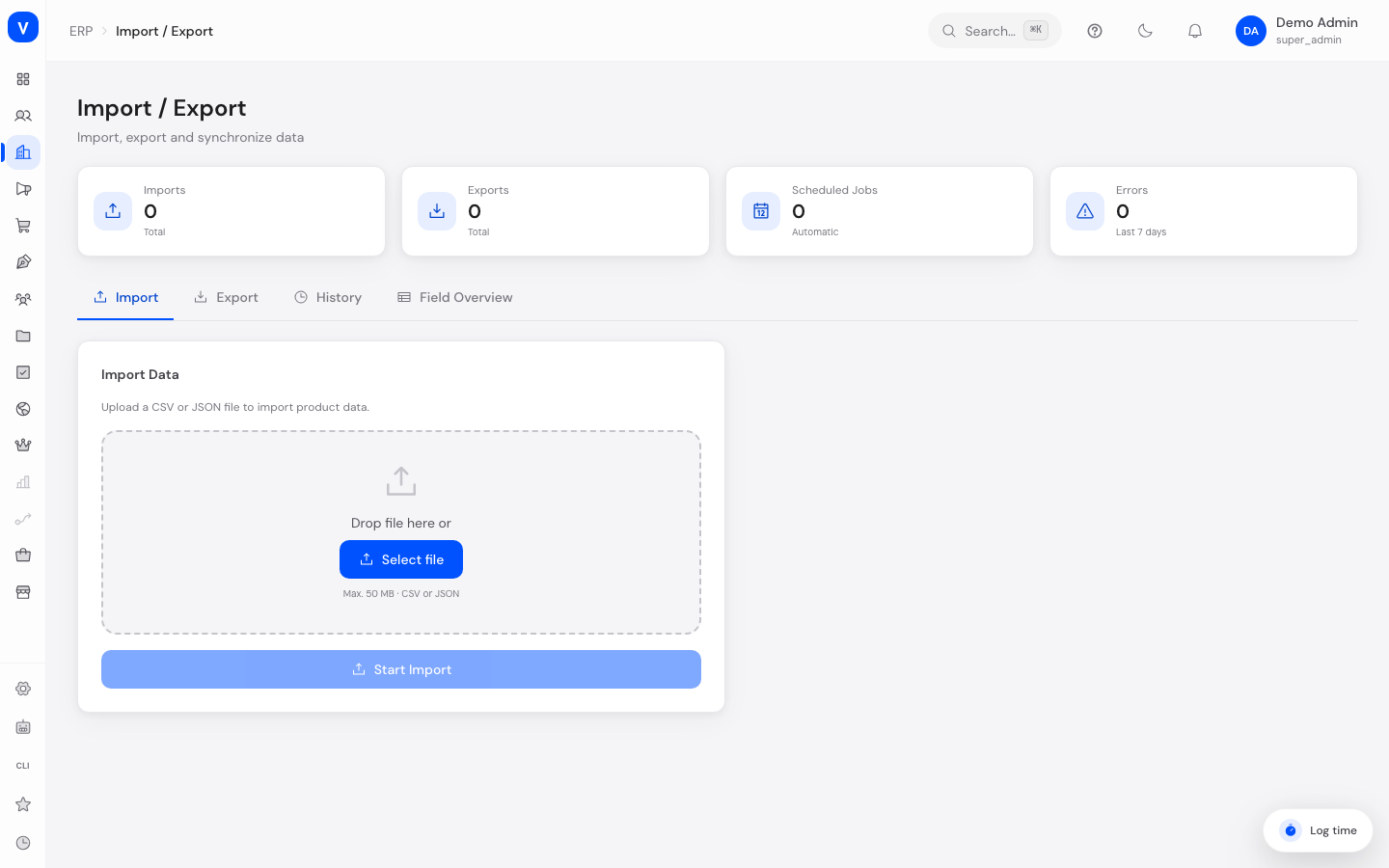
Hier importieren Sie Produktdaten aus einer CSV- oder JSON-Datei in Ihren Shop oder exportieren Ihre bestehenden Produkte in eine Datei. Außerdem sehen Sie den Verlauf aller bisherigen Import- und Export-Vorgänge sowie eine Übersicht der dabei verwendeten Produktfelder.
Was kann ich hier tun?
- Eine CSV- oder JSON-Datei mit Produktdaten hochladen und importieren
- Ihre Produkte als CSV- oder JSON-Datei exportieren, optional gefiltert nach Status oder Kategorie
- Den Verlauf aller Import-/Export-Jobs einsehen, nach Import oder Export filtern
- Bereits abgeschlossene Exporte erneut herunterladen
- Bei fehlgeschlagenen oder teilweise fehlgeschlagenen Importen das detaillierte Fehlerprotokoll je Zeile einsehen
- Eine Übersicht aller Produktfelder ansehen, die beim Import/Export unterstützt werden (inkl. Pflichtfeld-Kennzeichnung)
Schritt für Schritt
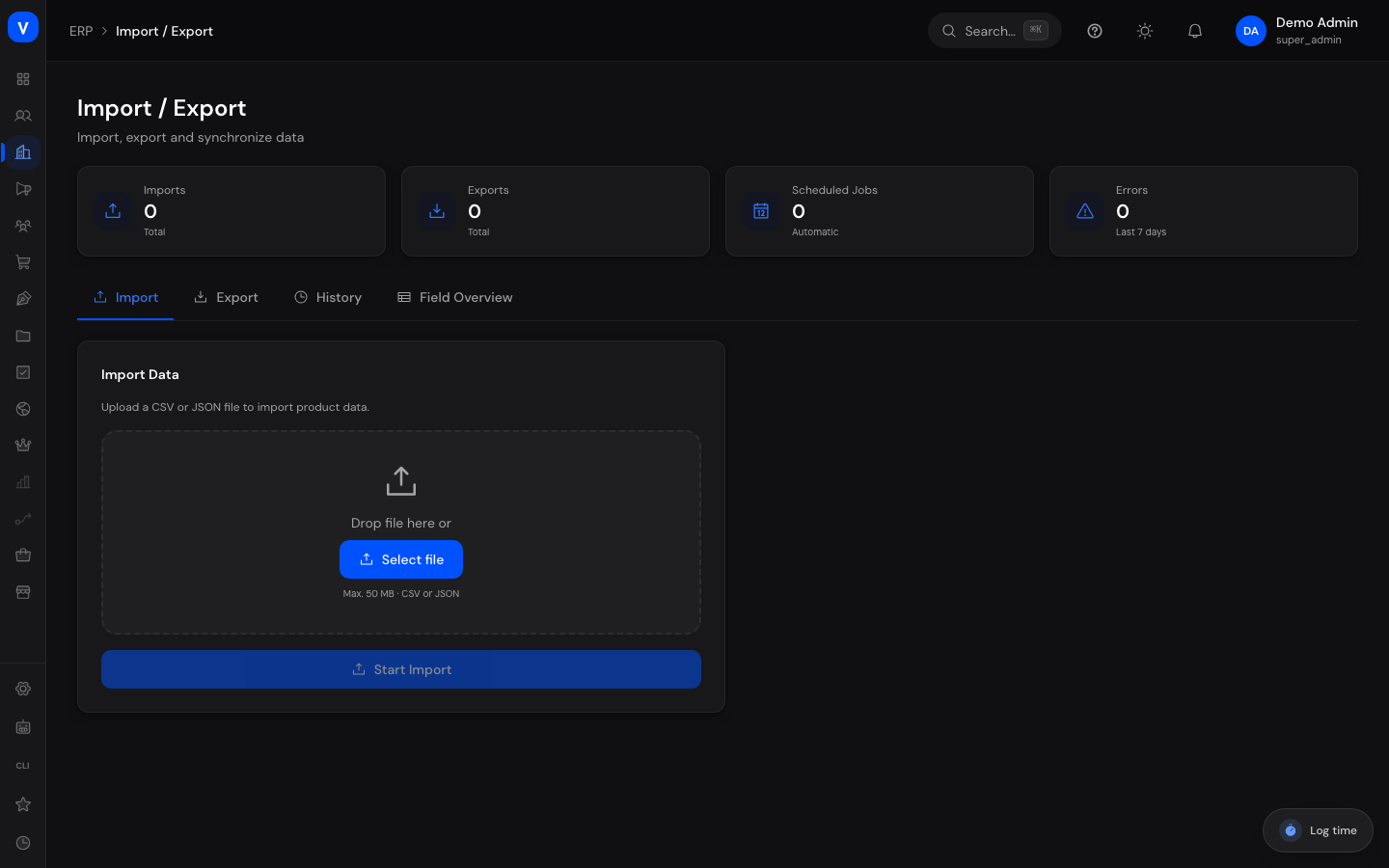
- Produkte importieren: Wechseln Sie auf die Registerkarte „Import“, wählen Sie über „Datei auswählen“ eine CSV- oder JSON-Datei aus und klicken Sie auf „Import starten“. Nach Abschluss sehen Sie, wie viele von wie vielen Zeilen erfolgreich importiert wurden.
- Produkte exportieren: Wechseln Sie auf die Registerkarte „Export“, wählen Sie das gewünschte Format (CSV oder JSON) und optional einen Status- oder Kategorie-Filter. Klicken Sie auf „Export starten“ — der Download startet automatisch, sobald der Export fertig ist.
- Fehlerprotokoll prüfen: Öffnen Sie in der Registerkarte „Verlauf“ bei einem fehlgeschlagenen Job oder einem Job mit Fehlern das Fehlerlog, um zu sehen, in welcher Zeile welches Feld welchen Fehler verursacht hat.
- Erwartetes Dateiformat nachschlagen: Wechseln Sie auf die Registerkarte „Feldübersicht“, um zu sehen, welche Spalten/Felder unterstützt werden und welche davon Pflicht sind.
Felder erklärt
| Feld | Bedeutung | Hinweise/Auswirkung |
|---|---|---|
| Job | Name des Import-/Export-Vorgangs, Zeitpunkt und ausführende Person | — |
| Typ | Art der Daten (aktuell nur Produkte über die Aktionsflächen bedienbar) | Symbol zeigt den Datentyp |
| Format | Dateiformat des Jobs (CSV, JSON) | — |
| Datensätze | Anzahl erfolgreich verarbeiteter / fehlerhafter / insgesamt vorhandener Zeilen | — |
| Größe | Dateigröße | — |
| Status | Aktueller Zustand des Jobs | Siehe „Werte & Status“ unten |
| Aktion | Download (bei abgeschlossenen Exporten) bzw. Fehlerlog (bei Fehlern) | — |
Feldübersicht (Produktfelder)
| Feld | Bedeutung | Hinweise/Auswirkung |
|---|---|---|
| Feld | Interner Spaltenname, der in der Import-/Export-Datei erwartet wird | Muss exakt als Spaltenüberschrift verwendet werden |
| Label | Sprechender Name des Feldes | Nur zur besseren Orientierung |
| Typ | Erwarteter Datentyp (Text, Zahl, Ganzzahl, Auswahlliste, langer Text) | — |
| Pflicht | Ob das Feld beim Import zwingend befüllt sein muss | Fehlt ein Pflichtfeld, wird die betroffene Zeile mit einem Fehler übersprungen |
Werte & Status
Job-Status
| Wert | Klartext-Bedeutung | Was passiert dann |
|---|---|---|
| Abgeschlossen | Der Job wurde vollständig verarbeitet | Bei Exporten steht der Download zur Verfügung |
| Läuft… | Der Job wird gerade verarbeitet | — |
| Fehlgeschlagen | Der Job konnte nicht abgeschlossen werden | Fehlerlog kann eingesehen werden |
| Warteschlange | Der Job wartet auf Verarbeitung | — |
| Geplant | Der Job ist für eine spätere automatische Ausführung vorgesehen | — |
Häufige Fragen
Warum wurden nicht alle Zeilen meiner Datei importiert?
Jede Zeile benötigt mindestens Artikelnummer und Name, um verarbeitet zu werden. Fehlt eines dieser Pflichtfelder oder ist ein anderer Wert ungültig, wird nur diese Zeile übersprungen und im Fehlerlog vermerkt — alle übrigen, korrekten Zeilen werden trotzdem importiert.
Werden bei einem erneuten Import bestehende Produkte überschrieben?
Produkte werden anhand der Artikelnummer wiedererkannt. Existiert ein Produkt mit dieser Artikelnummer bereits, werden die mitgelieferten Felder aktualisiert; andernfalls wird ein neues Produkt angelegt.
Welche Trennzeichen werden in CSV-Dateien unterstützt?
Sowohl Komma als auch Semikolon werden als Spaltentrennzeichen erkannt.
Warum wird meine Datei abgelehnt, bevor der Import überhaupt startet?
Damit der Shop reaktionsschnell bleibt, muss eine Importdatei innerhalb sinnvoller Grenzen liegen: höchstens 10 MB groß, bis zu 50.000 Datenzeilen, bis zu 200 Spalten und keine einzelne Zelle größer als 64 KB. Überschreitet eine Datei eine dieser Grenzen, wird der gesamte Import mit einer klaren Meldung abgelehnt und nichts importiert — teilen Sie die Datei in kleinere Teile auf und importieren Sie diese nacheinander.
Warum sehe ich in der Feldübersicht mehr Felder, als ich beim Export erhalte?
Die Feldübersicht zeigt alle grundsätzlich unterstützten Produktfelder. Der tatsächliche Export enthält aktuell einen festen Kernsatz an Feldern (u. a. Artikelnummer, Name, Beschreibung, Preis, Lagerbestand, EAN, Gewicht, Aktiv-Status).
Verwandte Themen
/erp/import-export| Typ | Datentyp | Format | Datensätze | Status |
|---|---|---|---|---|
| Import | Produkte | CSV | 1 240 | ✓Abgeschlossen |
| Export | Bestellungen | JSON | 860 | iLäuft… |
| Import | Kunden | CSV | 0 | ×Fehlgeschlagen |
/erp/import-export