Bestandsverwaltung
Hier sehen Sie auf einen Blick, wie viel von jedem Produkt an welchem Standort vorrätig ist. Sie können Bestände korrigieren, zwischen Standorten umbuchen, neue Produkte anlegen und nachvollziehen, welche Lieferanten welches Produkt liefern.
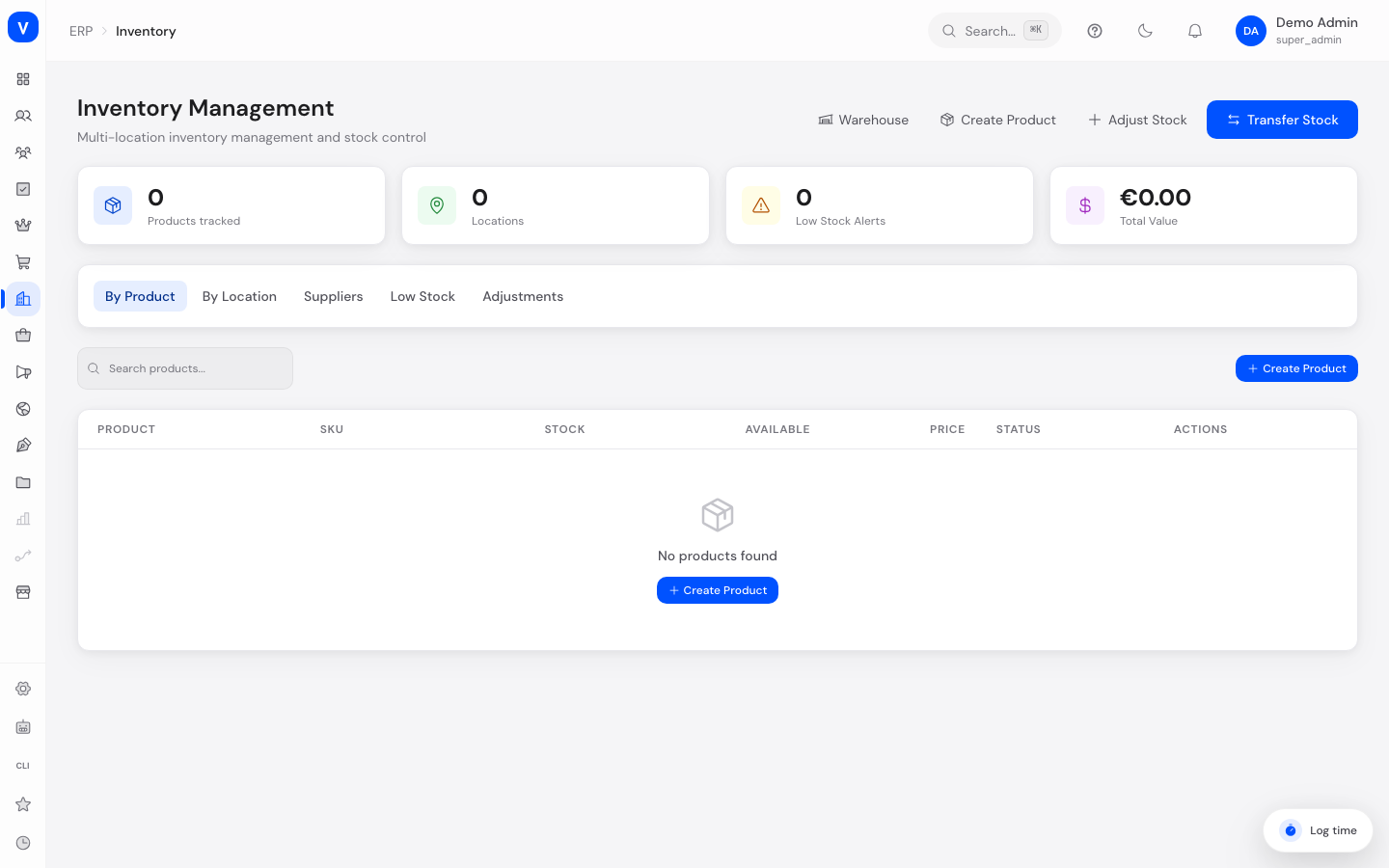
/erp/inventoryWas kann ich hier tun?
- Bestand je Produkt über alle Standorte hinweg einsehen
- Bestand an einem bestimmten Standort durchsuchen
- Produkte mit niedrigem Bestand (unter dem Sicherheitsbestand) auf einen Blick finden
- Den Verlauf aller Bestandsbuchungen nachvollziehen
- Bestand manuell anpassen (Zu-/Abbuchung) oder auf einen festen Wert setzen
- Bestand zwischen zwei Standorten transferieren
- Neue Produkte anlegen, bearbeiten oder löschen und ihnen Standorte zuweisen
- Den Lieferanten-Katalog einsehen: welcher Lieferant liefert welches Produkt zu welchem Preis
Schritt für Schritt
- Bestand manuell anpassen — Auf „Bestand anpassen" klicken → Produkt- und Standort-ID eingeben → Modus wählen: „Differenz (+/-)" bucht eine Menge dazu oder ab, „Absolut setzen" überschreibt den verfügbaren Bestand mit einem festen Wert → optional einen Grund angeben (z. B. „Inventur", „Wareneingang") → Bestätigen.
- Bestand zwischen Standorten transferieren — Auf „Bestand transferieren" klicken → Produkt-ID, Quell- und Zielstandort sowie Menge eingeben → Transfer bestätigen. Der Bestand wird am Quellstandort abgebucht und am Zielstandort gutgeschrieben; ist am Quellstandort nicht genug verfügbar, wird der Transfer abgelehnt.
- Neues Produkt anlegen und Bestand zuweisen — „Produkt anlegen" klicken → Produktname, SKU, EAN, Preis, Steuersatz, Anfangsbestand, Status sowie Maße & Gewicht eintragen → Speichern → anschließend im Bearbeiten-Modus im Bereich „Standorte" einen Standort auswählen und einen Anfangsbestand setzen.
- Niedrigbestand prüfen — Reiter „Niedrigbestand" öffnen: Hier stehen alle Produkt/Standort-Kombinationen, bei denen der verfügbare Bestand den hinterlegten Sicherheitsbestand erreicht oder unterschritten hat, samt Defizit.
/erp/inventory| Standort | Bestand | Reserviert | Verfügbar |
|---|---|---|---|
| Berlin Hauptlager | 420 | 60 | 360 |
| Filiale Mitte | 35 | 5 | 30 |
/erp/inventoryFelder erklärt
| Feld | Bedeutung | Hinweise/Auswirkung |
|---|---|---|
| Verfügbar | Menge, die aktuell frei verkauft werden kann | Wird bei Anpassungen, Transfers und Verkäufen direkt verändert |
| Reserviert | Menge, die bereits einer Bestellung zugeordnet, aber noch nicht versendet ist | Steht nicht mehr für neue Verkäufe zur Verfügung |
| Eingehend | Menge, die erwartet wird (z. B. aus einer offenen Bestellung beim Lieferanten) | Noch nicht verfügbar, aber in Planung |
| Beschädigt | Menge, die als beschädigt markiert wurde | Zählt nicht zum verkaufbaren Bestand |
| Sicherheitsbestand | Mindestmenge, die immer vorrätig sein soll | Bestand darunter/darauf löst eine Niedrigbestand-Warnung aus |
| Defizit | Verfügbar minus Sicherheitsbestand | Negativer Wert zeigt, wie stark der Bestand unter dem Ziel liegt |
| Produktname | Anzeigename des Produkts | Pflichtfeld |
| SKU | Interne Artikelnummer | Pflichtfeld, sollte eindeutig sein |
| EAN | Europäische Artikelnummer (Strichcode) | Optional |
| Preis / Steuersatz | Verkaufspreis und zugehöriger Steuersatz | Steuersätze stammen aus den Shop-Einstellungen |
| Anfangsbestand | Bestand, der beim Anlegen des Produkts hinterlegt wird | Wird nachträglich über Standort-Zuweisung ergänzt |
| Status | Sichtbarkeits-/Verkaufsstatus des Produkts | Im Dialog wählbar aus 4 Werten, gespeichert wird aber nur Aktiv/Inaktiv — siehe Werteliste unten |
| Masse & Gewicht | Gewicht sowie Breite, Höhe, Länge inkl. Einheit | Wird für Versandberechnung benötigt |
| Grund | Freitext zur Dokumentation einer Buchung | Optional, erscheint im Buchungsverlauf |
Werte & Status
Produktstatus
Im Anlegen-/Bearbeiten-Dialog eines Produkts stehen vier Werte zur Auswahl. Gespeichert wird davon aktuell aber nur ein einfacher Ein/Aus-Schalter: „Entwurf" und „Archiviert" werden beide als „Inaktiv" abgespeichert und sind später nicht mehr voneinander zu unterscheiden — auch in der Produktliste und im Bestand wird nur zwischen „Aktiv" und „Inaktiv" unterschieden.
| Wert (im Dialog wählbar) | Bedeutung | Was tatsächlich gespeichert/angezeigt wird |
|---|---|---|
| Entwurf | Produkt ist noch nicht fertig eingerichtet | Wird wie „Inaktiv" gespeichert – nicht im Shop sichtbar |
| Aktiv | Produkt ist freigegeben | Im Shop sichtbar und verkäuflich |
| Inaktiv | Produkt wurde vorübergehend deaktiviert | Nicht im Shop sichtbar, Daten bleiben erhalten |
| Archiviert | Produkt soll nicht mehr gepflegt werden | Wird wie „Inaktiv" gespeichert – von „Entwurf" nicht mehr zu unterscheiden |
Buchungstyp (Bestandsverlauf)
| Wert | Bedeutung | Was passiert dann |
|---|---|---|
| Absolut gesetzt | Verfügbarer Bestand wurde auf einen festen Wert gesetzt | Alter Wert wird überschrieben |
| Differenz | Bestand wurde um eine Menge erhöht oder verringert | Verfügbarer Bestand ändert sich um den angegebenen Wert |
| Transfer ein | Bestand ist durch einen Transfer an diesem Standort eingegangen | Erhöht den verfügbaren Bestand |
| Transfer aus | Bestand wurde durch einen Transfer an einen anderen Standort abgebucht | Verringert den verfügbaren Bestand |
| Wareneingang | Ware wurde eingebucht (z. B. Lieferung erhalten) | Erhöht den verfügbaren Bestand |
| Verkauft | Bestand wurde durch einen Verkauf abgebucht | Verringert den verfügbaren Bestand |
| Retoure | Ware wurde durch eine Kundenretoure zurückgebucht | Erhöht den verfügbaren Bestand |
| Beschädigt | Ware wurde als beschädigt markiert | Verringert den verfügbaren, erhöht den beschädigten Bestand |
| Korrektur | Manuelle Korrektur eines Zählfehlers | Ändert den verfügbaren Bestand um den angegebenen Wert |
Häufige Fragen
Warum kann ich einen Bestand nicht abbuchen, obwohl noch etwas angezeigt wird?
Die Abbuchung wird abgelehnt, wenn die Menge nach der Buchung negativ werden würde. Prüfen Sie den aktuell verfügbaren Bestand am gewählten Standort.
Was ist der Unterschied zwischen „Differenz" und „Absolut setzen"?
„Differenz" addiert oder subtrahiert eine Menge zum bestehenden Bestand (z. B. +10 oder -5). „Absolut setzen" ersetzt den verfügbaren Bestand komplett durch den eingegebenen Wert, unabhängig vom bisherigen Stand.
Warum wird ein Produkt in der Niedrigbestand-Liste angezeigt?
Weil der verfügbare Bestand an mindestens einem Standort den dort hinterlegten Sicherheitsbestand erreicht oder unterschritten hat.
Wo finde ich, welcher Lieferant ein Produkt liefert?
Im Reiter „Lieferanten" auf dieser Seite — hier sehen Sie Lieferant, Lieferanten-Artikelnummer, Einkaufspreis, Lieferzeit und ob der Lieferant als bevorzugt markiert ist.
Kann ich hier sehen, wie ein Bestand entstanden ist?
Ja, im Reiter „Buchungen" werden alle Änderungen mit Datum, Typ, vorherigem und neuem Bestand sowie dem angegebenen Grund aufgelistet.