Liquiditäts-Dashboard
Das Liquiditäts-Dashboard gibt Ihnen einen Gesamtüberblick über die Liquidität (das verfügbare Geld) Ihres Unternehmens. Sie sehen den aktuellen Kontostand, wie lange das Geld voraussichtlich noch reicht, wie schnell Kunden zahlen und Lieferanten bezahlt werden, sowie automatische Warnungen, wenn wichtige Kennzahlen kritische Werte erreichen. Zusätzlich können Sie Bankbuchungen mit Ihren erfassten Zahlungen abgleichen.
Was kann ich hier tun?
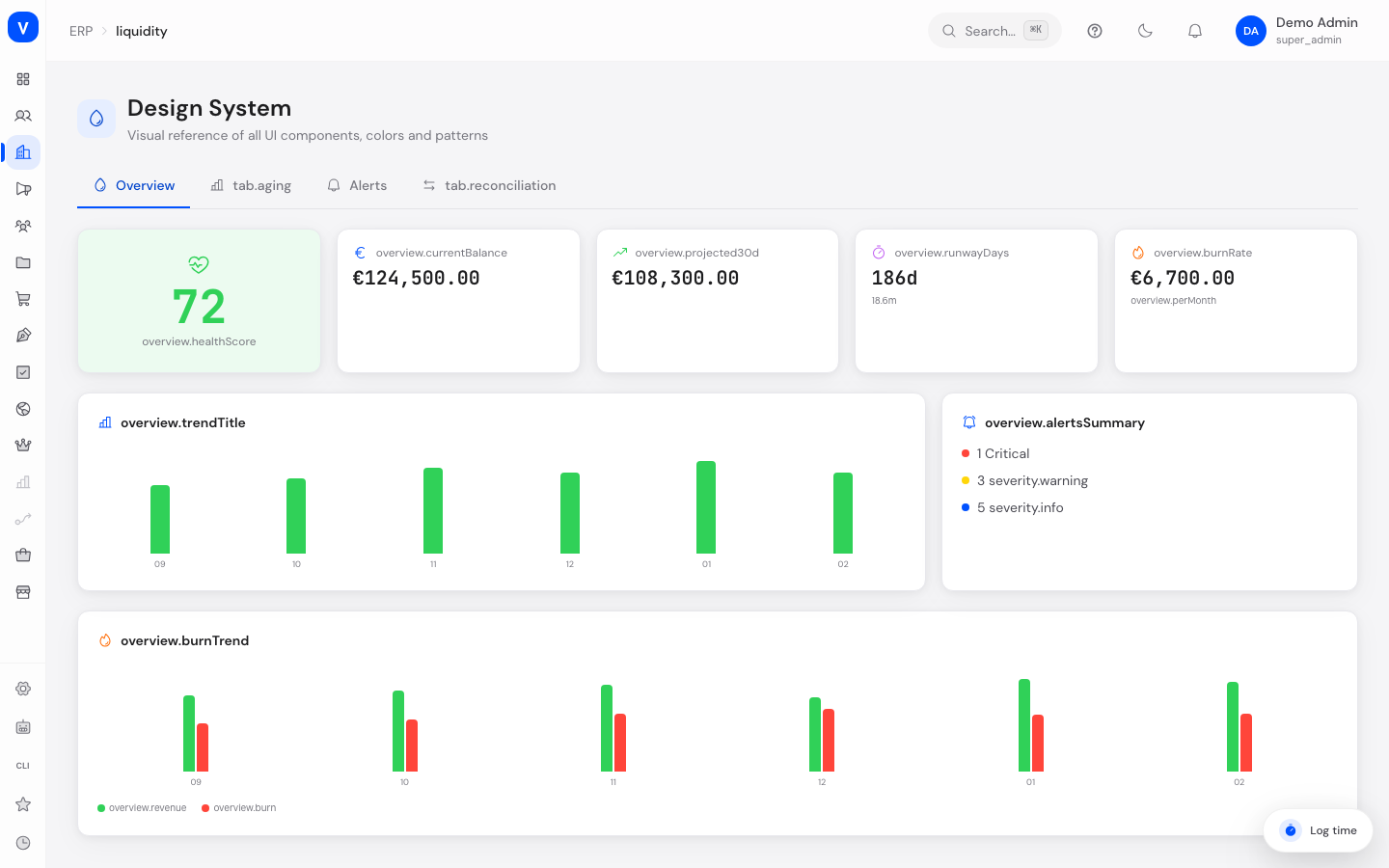
- Den Gesundheitswert Ihrer Liquidität sowie aktuellen Kontostand, Prognose (30 Tage), Reichweite und Verbrauchsrate auf einen Blick sehen
- Den Verlauf des Kontostands und der Warnungen (kritisch/Warnung/Info) einsehen
- Den Verbrauchstrend (Ausgaben im Vergleich zu Einnahmen) über mehrere Monate ansehen
- Offene Forderungen (Geld, das Kunden Ihnen schulden) und Verbindlichkeiten (Geld, das Sie Lieferanten schulden) nach Fälligkeit gruppiert einsehen
- Einen Fälligkeits-Snapshot (Momentaufnahme) erstellen, um den aktuellen Stand zu speichern
- Den Trend der durchschnittlichen Zahlungsdauer von Kunden (DSO) und an Lieferanten (DPO) über mehrere Monate verfolgen
- Die größten Geschäftspartner nach offenem Betrag einsehen
- Warnregeln anlegen, bearbeiten und löschen, die Sie automatisch informieren, wenn eine Kennzahl einen Schwellenwert über- oder unterschreitet
- Ausgelöste Warnungen einsehen und einzeln oder alle zusammen bestätigen
- Warnregeln manuell auswerten lassen
- Bankbuchungen automatisch oder manuell mit Ihren Cashflow-Einträgen abgleichen (Kontoabgleich)
- Vorgeschlagene Abgleiche bestätigen oder ablehnen und nicht zugeordnete Buchungen einsehen
Schritt für Schritt
- Überblick verschaffen: Öffnen Sie den Reiter „Übersicht", um Gesundheitswert, Kontostand, Prognose, Reichweite und Verbrauchsrate sowie die Anzahl offener Warnungen zu sehen.
- Fälligkeiten prüfen: Wechseln Sie zum Reiter „Fälligkeitsanalyse", wählen Sie „Forderungen" oder „Verbindlichkeiten" und sehen Sie, wie viel Geld in welchem Zeitraum (aktuell, 1-30, 31-60, 61-90, 90+ Tage) offen ist. Klicken Sie auf „Snapshot erstellen", um den aktuellen Stand zu sichern.
- Warnregel anlegen: Öffnen Sie den Reiter „Warnungen", klicken Sie auf „Regel hinzufügen", vergeben Sie einen Namen, wählen Sie eine Kennzahl, einen Vergleichsoperator, einen Schwellenwert und einen Schweregrad und speichern Sie die Regel.
- Bankbuchungen abgleichen: Öffnen Sie den Reiter „Bankabgleich", stellen Sie die gewünschte Mindest-Konfidenz (Sicherheit der automatischen Zuordnung) ein und klicken Sie auf „Auto-Abgleich ausführen". Prüfen Sie anschließend vorgeschlagene Zuordnungen und bestätigen oder lehnen Sie diese ab.
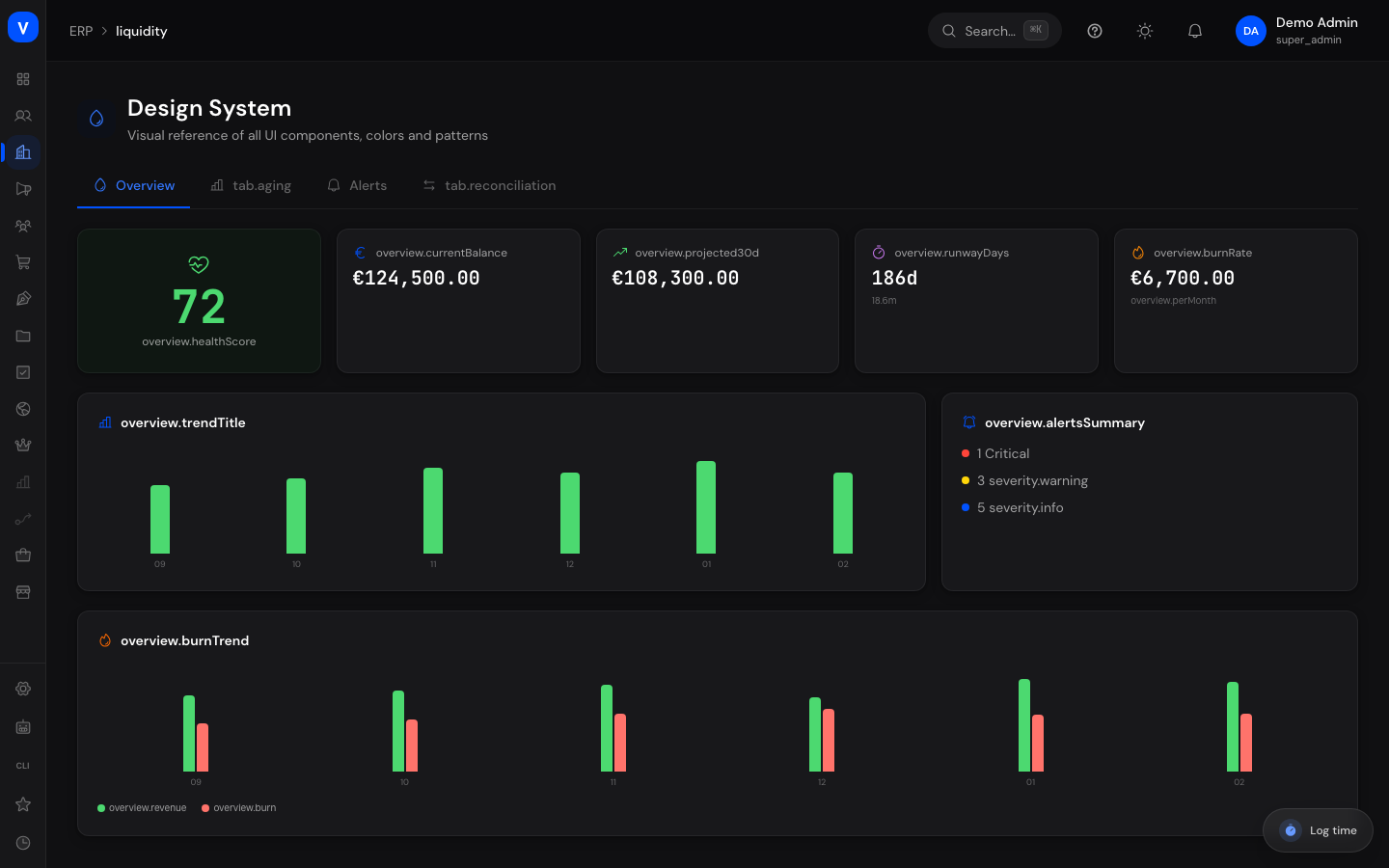
/erp/liquidityFelder erklärt
| Feld / Element | Bedeutung | Notes/Auswirkung |
|---|---|---|
| Gesundheitswert | Eine Kennzahl, die zusammenfasst, wie gesund Ihre Liquiditätslage insgesamt ist | Über 70 wird grün angezeigt, 41-70 gelb, 40 oder weniger rot |
| Aktueller Saldo | Der tatsächlich verfügbare Kontostand | Basis für alle weiteren Berechnungen |
| Prognose (30T) | Der voraussichtliche Kontostand in 30 Tagen unter Berücksichtigung geplanter Ein- und Ausgänge | Hilft, zukünftige Engpässe frühzeitig zu erkennen |
| Reichweite (Tage) | Wie viele Tage das aktuelle Geld bei gleichbleibendem Verbrauch noch reicht | Wird zusätzlich in Monaten angezeigt |
| Verbrauchsrate | Der durchschnittliche monatliche Geldabfluss | Grundlage für die Berechnung der Reichweite |
| Trend-Diagramm | Balkendiagramm des Kontostands über die letzten Monate | Grüne Balken = positiver Saldo, rote Balken = negativer Saldo |
| Warnungen-Übersicht | Anzahl offener Warnungen je Schweregrad (kritisch/Warnung/Info) | Klicken Sie sich in den Reiter „Warnungen", um Details zu sehen |
| Verbrauchstrend | Vergleich von Umsatz und Verbrauch je Monat als Balkendiagramm | Grün = Umsatz, Rot = Verbrauch |
| Forderungen/Verbindlichkeiten (Umschalter) | Wechselt die Fälligkeitsanalyse zwischen offenen Kundenforderungen und offenen Lieferantenverbindlichkeiten | Wirkt sich auf alle Kennzahlen und Tabellen des Reiters aus |
| „Snapshot erstellen" | Speichert eine Momentaufnahme der aktuellen Fälligkeitsdaten | Ermöglicht spätere Auswertung des Verlaufs |
| Gesamt ausstehend | Summe aller offenen Beträge im gewählten Bereich (Forderungen oder Verbindlichkeiten) | Wird oberhalb der Fälligkeits-Zeiträume angezeigt |
| Fälligkeits-Zeiträume (Buckets) | Gruppierung der offenen Beträge nach Alter: aktuell, 1-30, 31-60, 61-90, 90+ Tage | Je älter der Zeitraum, desto dringender die Klärung |
| DSO/DPO-Trend | Verlauf der durchschnittlichen Zahlungsdauer von Kunden (DSO) bzw. an Lieferanten (DPO) über mehrere Monate | Blau = DSO, Lila = DPO |
| Top-Geschäftspartner | Tabelle der Kunden bzw. Lieferanten mit dem höchsten offenen Betrag, inkl. Durchschnittstage und Anzahl Posten | Hilft, Prioritäten beim Mahnwesen oder bei Zahlungen zu setzen |
| Regelname | Freier Name für eine Warnregel | Muss ausgefüllt werden, bevor eine Regel gespeichert werden kann |
| Kennzahl | Die überwachte Größe, z. B. aktueller Saldo, Prognose (30T), Reichweite, Verbrauchsrate, DSO, DPO oder Abgleichrate | Bestimmt, welcher Wert mit dem Schwellenwert verglichen wird |
| Operator | Vergleichsart zwischen Kennzahl und Schwellenwert (kleiner als, größer als, kleiner/gleich, größer/gleich, gleich) | Legt fest, wann die Regel auslöst |
| Schwellenwert | Der Zahlenwert, bei dessen Über- oder Unterschreitung die Regel auslöst | Zusammen mit dem Operator entscheidend für die Auslösung |
| Schweregrad | Wie dringend eine ausgelöste Warnung ist (kritisch, Warnung, Info) | Bestimmt die farbliche Kennzeichnung der Warnung |
| Aktiv (Schalter) | Legt fest, ob eine Regel derzeit ausgewertet wird | Inaktive Regeln lösen keine Warnungen aus |
| Zuletzt ausgelöst | Zeitpunkt, zu dem eine Regel zuletzt eine Warnung erzeugt hat | Zeigt „-", wenn die Regel noch nie ausgelöst hat |
| „Regeln auswerten" | Prüft sofort alle aktiven Regeln gegen die aktuellen Werte | Kann jederzeit manuell angestoßen werden, unabhängig von der automatischen Prüfung |
| „Alle bestätigen" | Markiert alle offenen Warnungen als bestätigt | Bestätigte Warnungen bleiben sichtbar, sind aber als bearbeitet gekennzeichnet |
| Min. Konfidenz (Regler) | Mindest-Sicherheit in Prozent, ab der eine automatische Zuordnung beim Bankabgleich vorgeschlagen wird | Höhere Werte = weniger, aber sicherere Vorschläge |
| „Auto-Abgleich ausführen" | Startet die automatische Zuordnung von Bankbuchungen zu Cashflow-Einträgen | Ergebnisse erscheinen als Vorschläge in der Abgleichstabelle |
| Konfidenz (Spalte) | Prozentualer Sicherheitswert eines vorgeschlagenen Abgleichs | Grün ab 90 %, gelb ab 70 %, sonst rot |
| „Bestätigen" / „Ablehnen" | Übernimmt bzw. verwirft einen vorgeschlagenen Abgleich | Nur bei vorgeschlagenen (noch nicht entschiedenen) Abgleichen verfügbar |
| Nicht zugeordnete Bankbuchungen/Cashflow-Einträge | Listet Bankbuchungen bzw. Cashflow-Einträge, für die noch kein passender Gegenpart gefunden wurde | Können manuell geprüft und zugeordnet werden |
Werte & Status
Schweregrad von Warnungen
| Label | Bedeutung | Was passiert danach |
|---|---|---|
| Kritisch | Die überwachte Kennzahl hat einen als sehr dringend eingestuften Schwellenwert erreicht | Wird rot markiert und sollte umgehend geprüft werden |
| Warnung | Die überwachte Kennzahl hat einen Schwellenwert erreicht, der Aufmerksamkeit erfordert, aber nicht sofort kritisch ist | Wird gelb markiert |
| Info | Die überwachte Kennzahl hat einen Schwellenwert erreicht, der lediglich zur Information dient | Wird blau markiert |
Fälligkeits-Zeiträume (Forderungen und Verbindlichkeiten)
| Label | Bedeutung | Was passiert danach |
|---|---|---|
| Aktuell | Der Betrag ist noch nicht überfällig | Kein unmittelbarer Handlungsbedarf |
| 1-30 Tage | Der Betrag ist seit 1 bis 30 Tagen überfällig | Sollte im Blick behalten werden |
| 31-60 Tage | Der Betrag ist seit 31 bis 60 Tagen überfällig | Nachfassen empfohlen |
| 61-90 Tage | Der Betrag ist seit 61 bis 90 Tagen überfällig | Erhöhte Priorität beim Nachfassen bzw. Zahlen |
| 90+ Tage | Der Betrag ist seit mehr als 90 Tagen überfällig | Höchste Priorität, ggf. Mahnwesen oder Klärung mit dem Geschäftspartner |
Status eines Bankabgleichs
| Label | Bedeutung | Was passiert danach |
|---|---|---|
| Vorgeschlagen | Das System hat eine mögliche Zuordnung zwischen Bankbuchung und Cashflow-Eintrag gefunden, sie ist aber noch nicht bestätigt | Kann über „Bestätigen" oder „Ablehnen" entschieden werden |
| Bestätigt | Die Zuordnung wurde von Ihnen als richtig bestätigt | Gilt als endgültig abgeglichen |
| Abgelehnt | Die vorgeschlagene Zuordnung wurde als falsch verworfen | Die Buchung bleibt als nicht zugeordnet bestehen |
Häufige Fragen
Was bedeutet „Reichweite (Tage)"?
Das ist die Anzahl der Tage, für die Ihr aktuelles Geld bei gleichbleibendem Verbrauch noch ausreicht. Je höher der Wert, desto mehr finanziellen Spielraum haben Sie.
Was ist der Unterschied zwischen Forderungen und Verbindlichkeiten?
Forderungen sind offene Beträge, die Kunden Ihnen noch schulden (Geld, das zu Ihnen fließen wird). Verbindlichkeiten sind offene Beträge, die Sie noch an Lieferanten oder andere Geschäftspartner zahlen müssen (Geld, das von Ihnen abfließen wird).
Wofür sind Warnregeln gut?
Warnregeln überwachen automatisch wichtige Kennzahlen wie Kontostand, Reichweite oder Zahlungsdauer und informieren Sie, sobald ein von Ihnen festgelegter Schwellenwert über- oder unterschritten wird – so müssen Sie das Dashboard nicht ständig manuell prüfen.
Was passiert, wenn ich eine Warnung bestätige?
Die Warnung wird als „bestätigt" markiert und bleibt zur Nachverfolgung sichtbar. Bestätigen ändert nichts an den zugrunde liegenden Zahlen, es dokumentiert nur, dass Sie die Warnung zur Kenntnis genommen haben.
Was macht der Bankabgleich?
Er vergleicht automatisch importierte Bankbuchungen mit Ihren erfassten Cashflow-Einträgen und schlägt passende Zuordnungen vor, basierend auf Betrag, Datum und weiteren Merkmalen. Sie entscheiden abschließend, ob ein Vorschlag korrekt ist.
Warum sehe ich manche Buchungen unter „Nicht zugeordnet"?
Diese Bankbuchungen oder Cashflow-Einträge konnten (noch) keinem passenden Gegenpart zugeordnet werden, z. B. weil kein übereinstimmender Betrag oder Zeitraum gefunden wurde. Sie können versuchen, sie manuell zuzuordnen oder abzuwarten, bis ein passender Eintrag erfasst wird.