Angebote
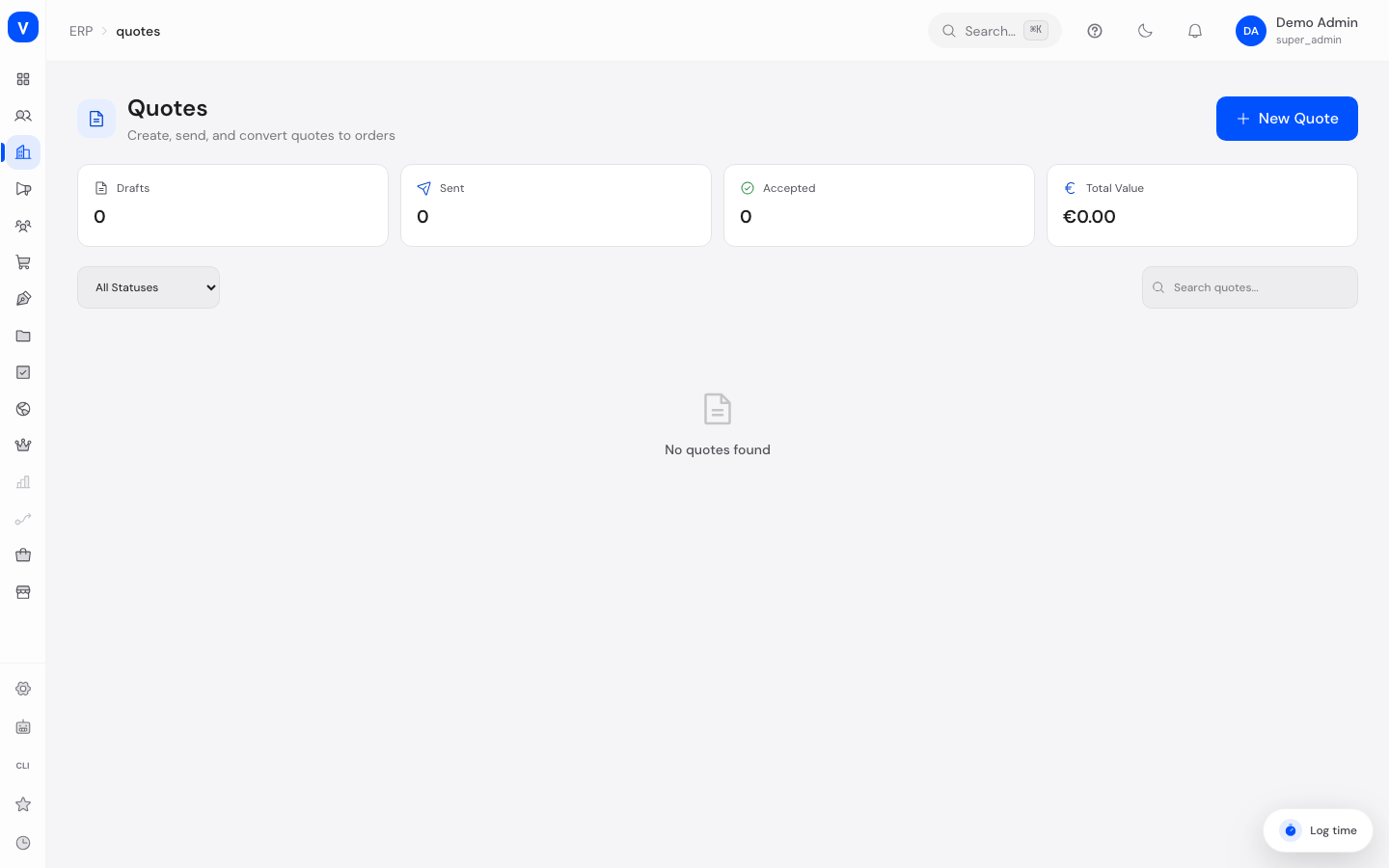
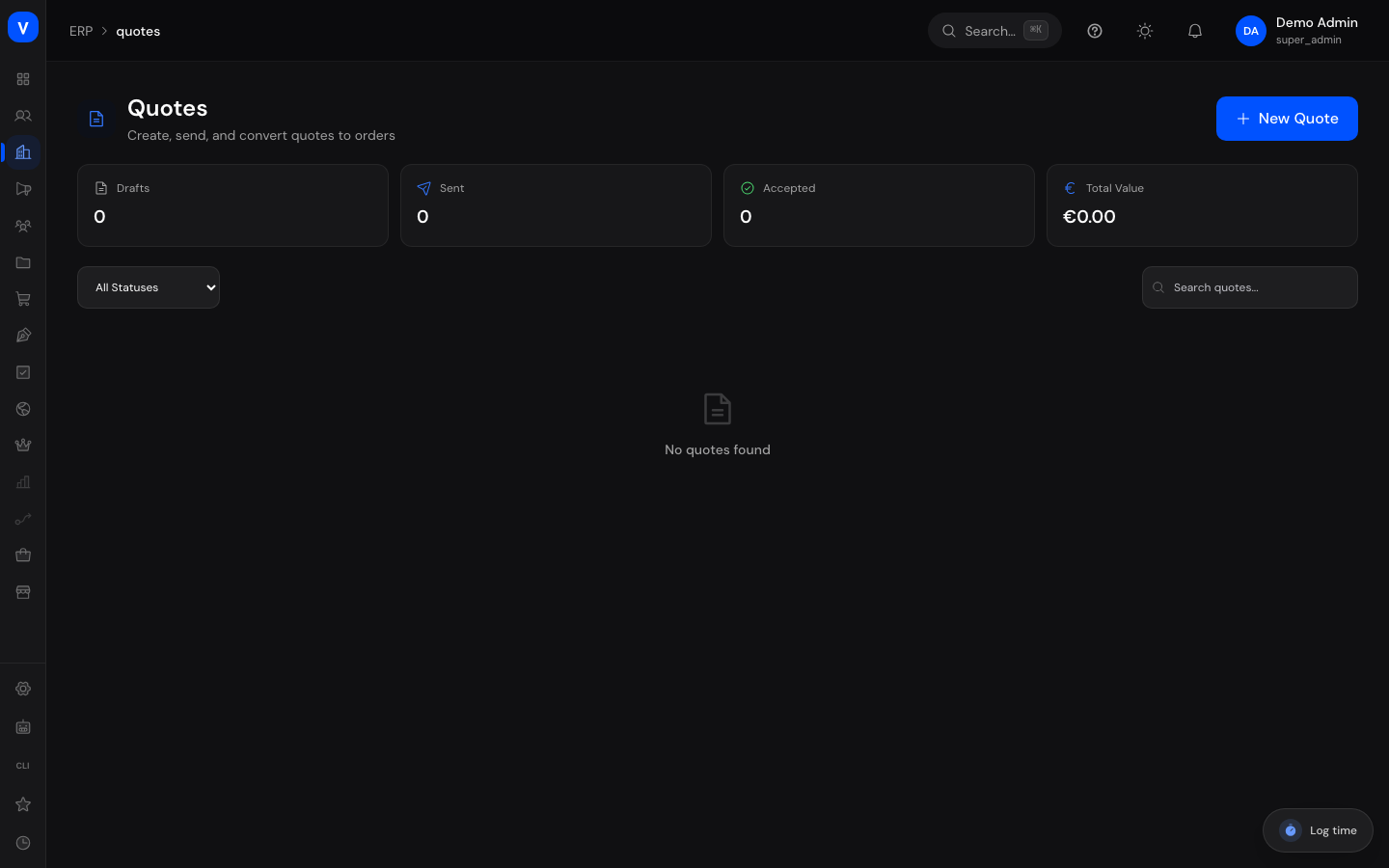
Hier erstellen und verwalten Sie Kundenangebote — von der ersten Kalkulation über den Versand an den Kunden bis zur Umwandlung in eine Bestellung. Angebote sind besonders im B2B-Geschäft nützlich, wenn Preise oder Konditionen vor dem eigentlichen Kauf abgestimmt werden müssen.
Was kann ich hier tun?
- Alle Angebote nach Status oder Suchbegriff filtern
- Ein neues Angebot mit Kunde, Positionen, Rabatten und Gültigkeitsdatum erstellen
- Ein Angebot an den Kunden senden
- Ein Angebot in eine Bestellung umwandeln, sobald der Kunde zugestimmt hat
- Ein Angebot duplizieren, um schnell ein ähnliches neues Angebot zu erstellen
- Eine neue Version eines Angebots erstellen (Überarbeitung), z. B. nach Preisverhandlungen
- Ein Angebot löschen
- Die Detailansicht eines Angebots mit Positionen, Preisübersicht, Aktivitätsverlauf, Kommentaren und Versionshistorie einsehen
Schritt für Schritt
- Neues Angebot erstellen: Klicken Sie auf "Neues Angebot", wählen Sie den Kunden, fügen Sie Positionen hinzu und legen Sie ein Gültigkeitsdatum fest. Speichern Sie als Entwurf.
- Angebot versenden: Öffnen Sie das Angebot und klicken Sie auf "An Kunden senden".
- Auf Kundenreaktion warten: Der Status wechselt automatisch auf "Angenommen" oder "Abgelehnt", je nach Rückmeldung des Kunden bzw. manueller Erfassung.
- In Bestellung umwandeln: Sobald ein Angebot angenommen wurde, klicken Sie auf "In Bestellung umwandeln", um daraus eine reguläre Bestellung zu erzeugen.
- Überarbeiten: Falls sich die Konditionen ändern, klicken Sie auf "Neue Version erstellen", um eine überarbeitete Fassung des Angebots anzulegen.
/erp/quotes- Angebots-Nr.
- AN-2026-0903
- Kunde
- Beispiel GmbH
- Gültig bis
- 30.09.2026
- Status
- Versendet
| Produkt | Menge | Stückpreis | Rabatt | Gesamt |
|---|---|---|---|---|
| Beispiel-Schraube M6 | 500 | 1,60 EUR | 5 % | 760,00 EUR |
| Beispiel-Mutter M6 | 500 | 0,40 EUR | 0 % | 200,00 EUR |
- Zwischensumme
- 1 000,00 EUR
- Rabatt
- 40,00 EUR
- Steuer
- 182,40 EUR
- Gesamtsumme
- 1 142,40 EUR
/erp/quotesFelder erklärt
| Feld | Bedeutung | Hinweise/Auswirkung |
|---|---|---|
| Angebots-Nr. | Eindeutige Nummer des Angebots | Bei Überarbeitungen wird zusätzlich die Versionsnummer angezeigt (z. B. "v2") |
| Kunde | Name und E-Mail-Adresse des Angebotsempfängers | Auswahl aus der Kundenverwaltung |
| Status | Aktueller Bearbeitungsstand des Angebots | Siehe Werte & Status |
| Gesamtbetrag | Gesamtsumme aller Positionen inkl. Rabatte und Steuern | Wird automatisch berechnet |
| Gültig bis | Datum, bis zu dem das Angebot verbindlich ist | Nach Ablauf wechselt der Status automatisch auf "Abgelaufen" |
| Erstellt | Erstellungsdatum des Angebots | — |
| Positionen (Detailansicht) | Einzelne Produkte mit Menge, Stückpreis, Steuersatz und Rabatt | Grundlage für die Gesamtsummenberechnung |
| Positionsrabatt / Bestellrabatt (Detailansicht) | Rabatt auf einzelne Positionen bzw. auf das gesamte Angebot | Prozentual oder als fester Betrag |
| Zwischensumme / Netto / Steuer / Versand / Gesamtsumme (Detailansicht) | Vollständige Preisübersicht des Angebots | Zeigt die Berechnung Schritt für Schritt |
Werte & Status
| Label | Bedeutung | Was passiert dann |
|---|---|---|
| Entwurf | Das Angebot wurde angelegt, aber noch nicht versendet | Kann noch frei bearbeitet werden |
| Genehmigung ausstehend | Das Angebot wartet auf eine interne Freigabe | Muss intern genehmigt werden, bevor es versendet werden kann |
| Versendet | Das Angebot wurde an den Kunden geschickt | Wartet auf Rückmeldung |
| Angenommen | Der Kunde hat dem Angebot zugestimmt | Kann in eine Bestellung umgewandelt werden |
| Bestellt | Das Angebot wurde bereits in eine Bestellung umgewandelt | Abgeschlossener Vorgang |
| Abgelehnt | Der Kunde hat das Angebot abgelehnt | Kann dupliziert oder überarbeitet werden, um ein neues Angebot zu erstellen |
| Abgelaufen | Das Gültigkeitsdatum wurde überschritten | Muss ggf. neu erstellt oder überarbeitet werden |
| Überarbeitet | Das Angebot wurde durch eine neue Version ersetzt | Die vorherige Version bleibt in der Versionshistorie einsehbar |
Häufige Fragen
Was passiert, wenn ich "In Bestellung umwandeln" klicke?
Aus dem Angebot wird automatisch eine reguläre Bestellung mit denselben Positionen und Konditionen erzeugt.
Was ist der Unterschied zwischen "Duplizieren" und "Neue Version erstellen"?
"Duplizieren" erzeugt ein komplett neues, eigenständiges Angebot mit denselben Inhalten. "Neue Version erstellen" erzeugt dagegen eine überarbeitete Fassung desselben Angebots, die in der Versionshistorie mit dem Original verknüpft bleibt.
Warum kann ich ein bereits versendetes Angebot nicht mehr direkt bearbeiten?
Damit der Kunde stets die zuletzt kommunizierten Konditionen sieht, erstellen Sie bei Änderungen stattdessen eine neue Version über "Neue Version erstellen".
Was passiert mit einem abgelaufenen Angebot?
Es wechselt automatisch in den Status "Abgelaufen" und kann nicht mehr direkt in eine Bestellung umgewandelt werden. Erstellen Sie bei Bedarf ein neues Angebot oder eine Überarbeitung.