Bedarfsprognose
Die Bedarfsprognose sagt Ihnen voraus, wie viel Sie von einem Produkt in den nächsten Tagen oder Wochen voraussichtlich verkaufen werden. Grundlage dafür sind Ihre bisherigen Verkaufszahlen aus den letzten 180 Tagen. So erkennen Sie frühzeitig, welche Produkte knapp werden könnten, bevor der Bestand tatsächlich zur Neige geht.
Was kann ich hier tun?
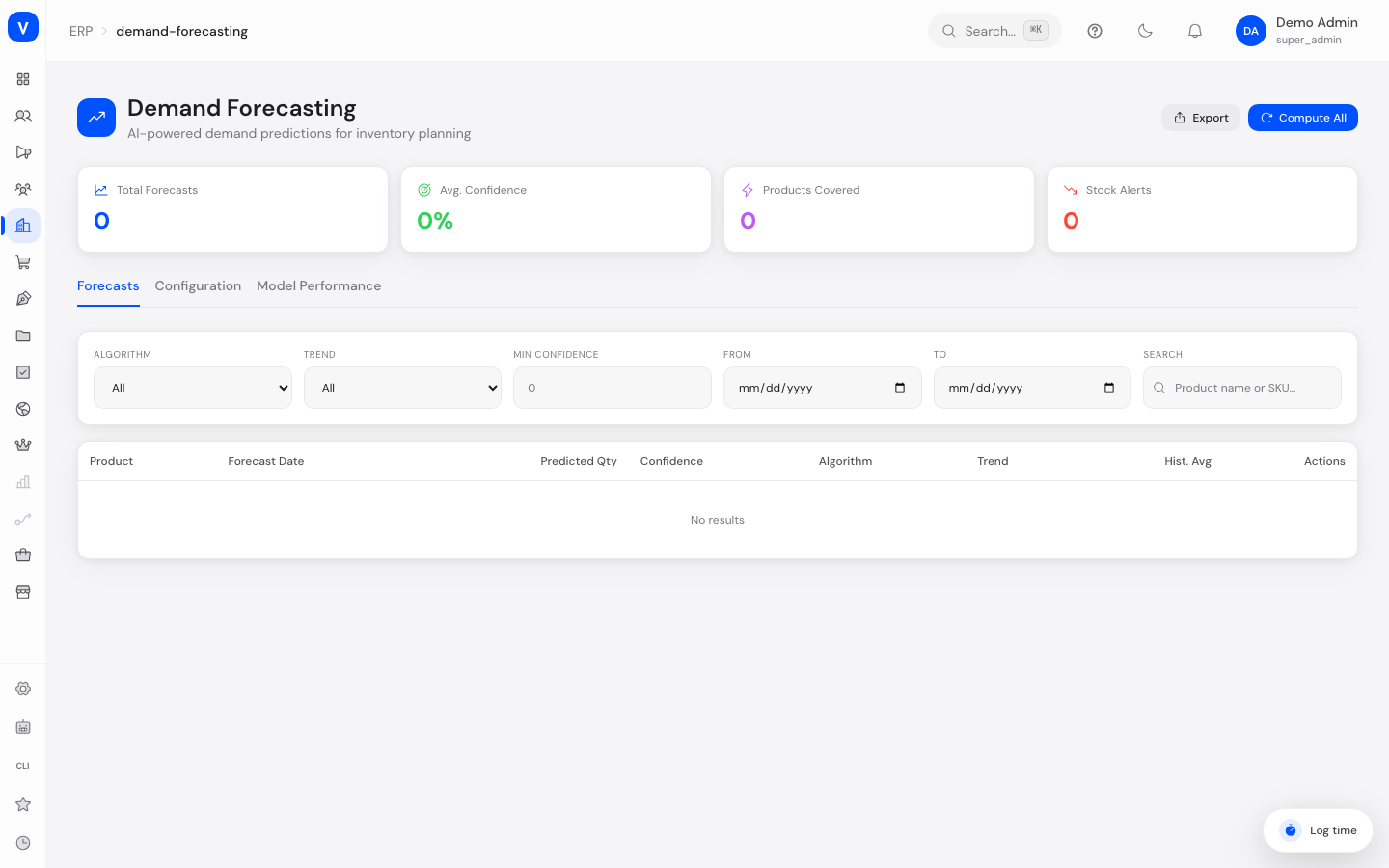
- Sich einen Überblick über alle berechneten Prognosen verschaffen (Anzahl, durchschnittliche Zuverlässigkeit, abgedeckte Produkte, Bestandswarnungen)
- Prognosen für einzelne Produkte oder für alle Produkte auf einmal neu berechnen lassen
- Prognosen nach Berechnungsmethode, Trend, Mindest-Zuverlässigkeit, Zeitraum oder Produktname/Artikelnummer filtern und durchsuchen
- Die vorhergesagte Menge einer einzelnen Prognose manuell überschreiben, wenn Sie zusätzliches Wissen haben (z. B. eine bevorstehende Aktion)
- Zu einem Produkt den Verlauf aller bisherigen Prognosen einsehen und von dort aus neu berechnen
- Die Prognose-Einstellungen konfigurieren (aktivieren/deaktivieren, Berechnungsmethode, Mindestanzahl historischer Tage, automatisches Neuberechnungs-Intervall, Saisonanalyse, Trenderkennung, Zuverlässigkeits-Schwellenwert, Warnschwelle bei niedrigem Bestand)
- Die Genauigkeit des Prognosemodells auf der Leistungs-Registerkarte einsehen (Vergleich vorhergesagt vs. tatsächlich verkauft)
- Alle Prognosen als Datei exportieren
- Alte Prognosen bereinigen (löschen)
Schritt für Schritt
- Prognosen für alle Produkte berechnen: Klicken Sie oben rechts auf „Alle berechnen“. Das System sucht automatisch alle Produkte, für die genügend Verkaufshistorie vorhanden ist, und berechnet für jedes davon eine neue Prognose.
- Einzelne Prognose ansehen und neu berechnen: Klicken Sie in der Tabelle auf eine Zeile, um die Detailansicht des Produkts zu öffnen. Dort sehen Sie den Prognoseverlauf als Balkendiagramm und können über „Neu berechnen“ eine frische Prognose anstoßen.
- Prognosemenge manuell anpassen: Klicken Sie in der Tabellenzeile auf „Anpassen“, geben Sie die gewünschte Menge ein und speichern Sie. Die Prognose wird dann als manuell angepasst markiert.
- Konfiguration ändern: Wechseln Sie auf die Registerkarte „Konfiguration“, passen Sie die gewünschten Werte an und klicken Sie auf „Speichern“.
Felder erklärt
| Feld | Bedeutung | Hinweise/Auswirkung |
|---|---|---|
| Produkt | Name und Artikelnummer (SKU) des Produkts | — |
| Prognosedatum | Datum, für das die Prognose gilt | Ergibt sich aus dem gewählten Prognosehorizont |
| Progn. Menge | Vorhergesagte Verkaufsmenge für den gesamten Prognosezeitraum | Kann manuell über „Anpassen“ überschrieben werden |
| Konfidenz | Wie zuverlässig das System die Prognose einschätzt (0–100 %) | Basiert auf Datenmenge und Schwankungsbreite der bisherigen Verkäufe; höher ist besser |
| Algorithmus | Verwendete Berechnungsmethode | Siehe „Werte & Status“ unten |
| Trend | Erkannte Entwicklungsrichtung der Nachfrage | Steigend/Fallend/Stabil/Volatil |
| Hist. Ø | Durchschnittlicher Tagesverkauf aus der Vergangenheit | Vergleichswert zur Einordnung der Prognose |
| Prognose aktiviert | Ob automatische Prognoseberechnung grundsätzlich läuft | Konfiguration |
| Min. historische Tage | Wie viele Tage mit Verkaufsdaten mindestens vorliegen müssen, damit ein Produkt berechnet wird | Produkte mit weniger Historie werden übersprungen |
| Neuberechnung Intervall (h) | Wie oft die Prognose automatisch neu berechnet wird (in Stunden) | Konfiguration |
| Saisonale Analyse | Ob wiederkehrende Muster (z. B. Wochentage) berücksichtigt werden | Konfiguration |
| Trenderkennung | Ob steigende/fallende Trends erkannt werden | Konfiguration |
| Konfidenz-Schwellenwert | Ab welcher Zuverlässigkeit eine Prognose als „verlässlich“ gilt | Konfiguration |
| Niedrigbestand-Warnung (Tage) | Ab wie vielen verbleibenden Tagen Bestand eine Warnung ausgelöst wird | Konfiguration |
Werte & Status
Algorithmus (Berechnungsmethode)
| Wert | Klartext-Bedeutung | Was passiert dann |
|---|---|---|
| Gleitender Durchschnitt (einfach) | Durchschnitt der letzten Verkaufstage, alle Tage gleich gewichtet | Einfache, robuste Schätzung |
| Gleitender Durchschnitt (gewichtet) | Wie oben, aber jüngere Tage zählen stärker | Reagiert schneller auf aktuelle Veränderungen |
| Exponentielle Glättung | Jüngste Verkäufe fließen stärker gewichtet ein als ältere | Guter Kompromiss aus Stabilität und Aktualität; Standardeinstellung |
| Lineare Regression | Berechnet einen Trend (Gerade) durch die bisherigen Verkaufszahlen | Berücksichtigt Auf-/Abwärtstrends explizit |
Trend
| Wert | Klartext-Bedeutung | Was passiert dann |
|---|---|---|
| Steigend | Verkäufe der letzten Zeit liegen deutlich über dem älteren Durchschnitt | Wird in der Liste mit einem Aufwärtspfeil markiert |
| Fallend | Verkäufe der letzten Zeit liegen deutlich unter dem älteren Durchschnitt | Wird mit einem Abwärtspfeil markiert |
| Stabil | Keine deutliche Veränderung erkennbar | — |
| Volatil | Die Verkäufe schwanken stark und unregelmäßig | Prognose ist mit Vorsicht zu genießen |
Häufige Fragen
Warum wird für ein Produkt keine Prognose berechnet?
Vermutlich liegen für dieses Produkt noch nicht genügend Verkaufstage vor (mindestens 7 Tage mit Verkäufen innerhalb der letzten 180 Tage, konfigurierbar über „Min. historische Tage“). Produkte ohne ausreichende Historie werden bei „Alle berechnen“ automatisch übersprungen.
Was bedeutet eine niedrige Konfidenz?
Eine niedrige Konfidenz bedeutet, dass entweder wenig Verkaufshistorie vorliegt oder die bisherigen Verkäufe stark schwanken. Solche Prognosen sollten Sie mit Vorsicht behandeln und ggf. manuell anpassen.
Was passiert, wenn ich die Prognosemenge manuell anpasse?
Ihre eingegebene Menge wird gespeichert und als manuell angepasst markiert. Sie überschreibt die automatisch berechnete Menge, bis eine neue Berechnung erfolgt.
Wofür ist die Bestandswarnung gut?
Sie zeigt an, dass der aktuelle Lagerbestand eines Produkts laut Prognose in weniger Tagen aufgebraucht sein könnte, als in den Einstellungen festgelegt ist (Standard: 14 Tage). So können Sie rechtzeitig nachbestellen.
Was zeigt die Registerkarte „Leistung“?
Sie vergleicht für vergangene Prognosen die vorhergesagte mit der tatsächlich verkauften Menge und zeigt Kennzahlen zur Modellgenauigkeit (mittlerer Fehler und Trefferquote).
Verwandte Themen
/erp/demand-forecasting- Produkt
- Beispiel-Schraube M6
- Algorithmus
- Gleitender Mittelwert
- Konfidenz
- 78 %
- Trend
- Aufwärtstrend
- Prognosehorizont
- 30 Tage
| Monat | Vorhergesagt | Tatsächlich | Konfidenz |
|---|---|---|---|
| 06/2026 | 420 | 398 | 74 % |
| 07/2026 | 460 | 471 | 76 % |
| 08/2026 | 505 | 512 | 78 % |
| 09/2026 | 540 | - | 78 % |
/erp/demand-forecasting