Seriennummernverfolgung
Mit der Seriennummernverfolgung erfassen Sie einzelne, individuell identifizierbare Exemplare eines Produkts – zum Beispiel Elektrogeräte mit Garantie. Jede Seriennummer wird einzeln nachverfolgt: an welchem Standort sie liegt, zu welcher Charge sie gehört, ob eine Garantie besteht und in welcher Bestellung sie verkauft wurde.
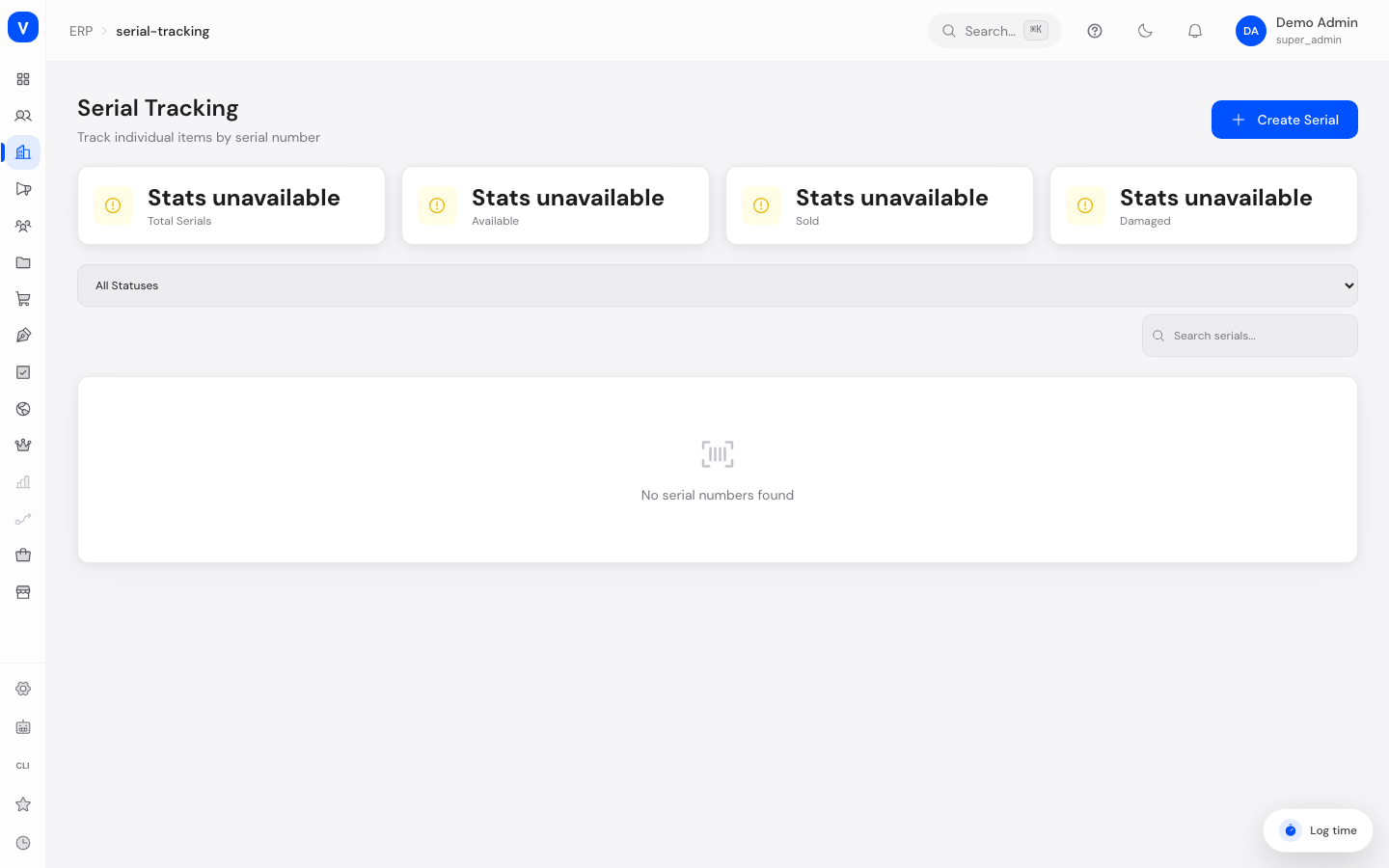
/erp/serial-trackingWas kann ich hier tun?
- Alle erfassten Seriennummern mit Produkt, Standort und Status einsehen
- Nach Seriennummer oder Produkt suchen und nach Status filtern
- Eine einzelne Seriennummer anlegen oder mehrere Seriennummern auf einmal per Textliste importieren (Bulk-Anlage)
- Eine Seriennummer optional einer Charge zuordnen und ein Garantie-Enddatum hinterlegen
- Den Status einer Seriennummer manuell ändern
- In der Detailansicht sehen, in welcher Bestellung eine Seriennummer verkauft wurde
Schritt für Schritt
- Einzelne Seriennummer anlegen: Auf „Seriennummer erstellen" klicken, Modus „Einzeln" wählen, Seriennummer, Produkt-ID und Standort-ID eingeben, optional Chargen-ID und Garantie-Enddatum ergänzen, speichern.
- Mehrere Seriennummern auf einmal anlegen: Im selben Dialog Modus „Massenerfassung" wählen und die Seriennummern zeilenweise in das Textfeld eintragen; Produkt-ID, Standort-ID sowie optional Chargen-ID und Garantie gelten für alle eingetragenen Nummern gemeinsam.
- Seriennummer einer Bestellung zuordnen: Details einer Seriennummer öffnen — sobald sie über eine Bestellung verkauft wurde, wird die zugehörige Bestellnummer angezeigt.
- Status ändern: In der Detailansicht den gewünschten neuen Status auswählen; die Änderung wird sofort übernommen.
Felder erklärt
| Feld | Bedeutung | Hinweise/Auswirkung |
|---|---|---|
| Seriennummer | Eindeutige Kennung des einzelnen Exemplars | Pflichtfeld |
| Produkt | Zugehöriges Produkt | Pflichtfeld |
| Standort | Aktueller Lagerort des Exemplars | Pflichtfeld |
| Charge | Verknüpfung zu einer Charge (falls vorhanden) | Optional, siehe Chargenverfolgung |
| Garantie bis | Datum, bis zu dem Garantie auf dieses Exemplar besteht | Optional |
| Bestellung | Bestellung, in der das Exemplar verkauft wurde | Wird automatisch angezeigt, sobald ein Verkauf erfolgt ist |
Werte & Status
Status (serial_status)
| Wert | Klartext-Bedeutung | Was passiert dann |
|---|---|---|
| available | Verfügbar | Kann für einen Verkauf herangezogen werden |
| reserved | Reserviert | Für eine Bestellung vorgemerkt, aber noch nicht verkauft |
| sold | Verkauft | Wurde einer Bestellung zugeordnet |
| returned | Zurückgegeben | Kam über eine Retoure zurück |
| damaged | Beschädigt | Nicht mehr verkaufbar |
| scrapped | Verschrottet | Endgültig aus dem Bestand entfernt |
Häufige Fragen
Wozu dient die Massenerfassung?
Damit können Sie mehrere Seriennummern (z. B. aus einer Lieferung) auf einmal anlegen, ohne jede einzeln über das Formular eingeben zu müssen — einfach zeilenweise in das Textfeld eintragen.
Muss ich eine Seriennummer immer einer Charge zuordnen?
Nein, die Chargen-Zuordnung ist optional und nur relevant, wenn das Produkt zusätzlich über die Chargenverfolgung gepflegt wird.
Wie sehe ich, in welcher Bestellung ein Gerät verkauft wurde?
In der Detailansicht der Seriennummer wird die zugehörige Bestellnummer angezeigt, sobald der Status auf „Verkauft" steht.