Zielgruppen
Zielgruppen (Segmente) legen fest, welchen Kunden Guides, Tooltips, Ankündigungen und Umfragen angezeigt werden. Es gibt zwei Arten: Benutzersegmente (basierend auf Eigenschaften des Kunden) und Seitensegmente (basierend darauf, welche Seite im Shop gerade angezeigt wird).
Was kann ich hier tun?
- Benutzersegmente und Seitensegmente anlegen, bearbeiten und löschen
- Regeln mit UND/ODER-Verknüpfung definieren, nach denen Kunden einem Segment zugeordnet werden
- Bei Benutzersegmenten live sehen, wie viele Kunden aktuell zutreffen
- Segmente aktivieren oder deaktivieren
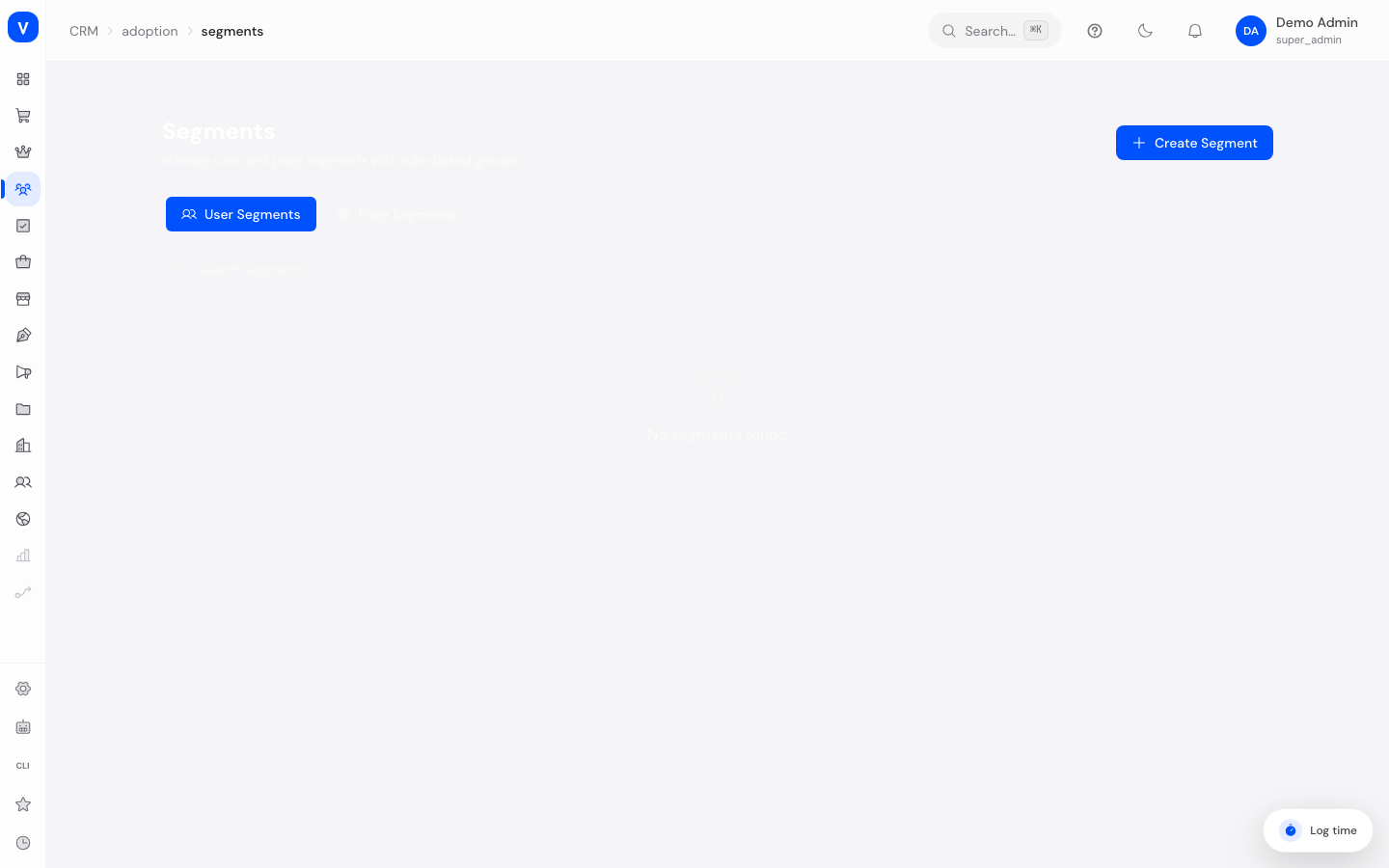
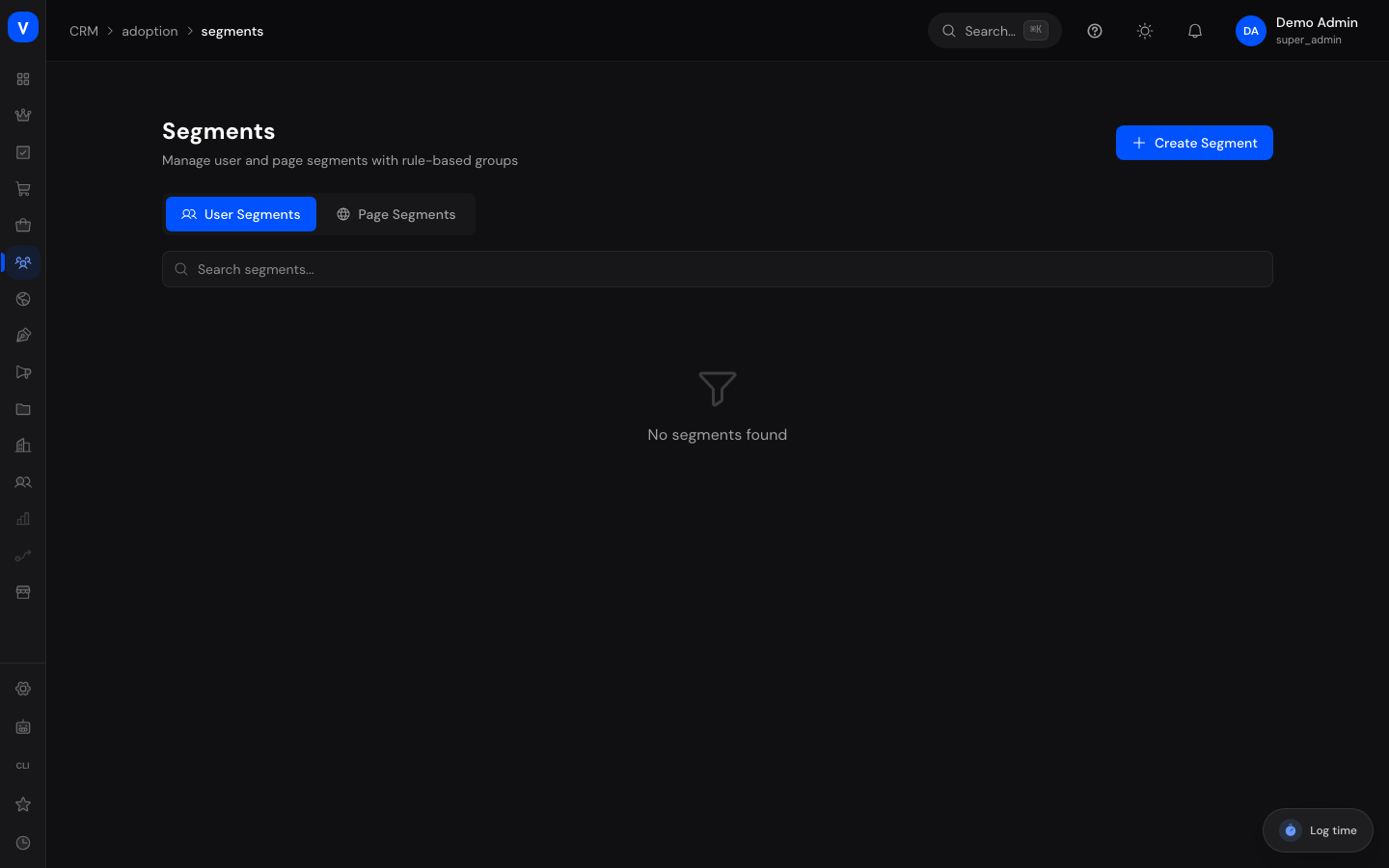
/crm/adoption/segmentsSchritt für Schritt
Ein Benutzersegment anlegen
- Wechseln Sie auf den Reiter Benutzersegmente und klicken Sie auf Segment erstellen.
- Vergeben Sie Name und optional eine Beschreibung.
- Legen Sie eine Regelgruppe an: Fügen Sie über Regel hinzufügen eine Bedingung hinzu, z. B. ein Feld, eine Vergleichsart und einen Wert.
- Fügen Sie bei Bedarf weitere Regeln oder Regelgruppen hinzu und wählen Sie, ob diese mit UND oder ODER verknüpft werden.
- Prüfen Sie im Bereich „Passende Benutzer“, wie viele Kunden aktuell zutreffen, und speichern Sie.
Ein Seitensegment anlegen
- Wechseln Sie auf den Reiter Seitensegmente und klicken Sie auf Segment erstellen.
- Vergeben Sie Name und Beschreibung.
- Tragen Sie unter URL-Muster eine oder mehrere Seiten-Adressen ein (ein Muster pro Zeile,
*und**als Platzhalter möglich). - Ergänzen Sie optional zusätzliche Regeln und speichern Sie.
| Feld | Vergleich | Wert |
|---|---|---|
| Registriert seit | kleiner als | 30 |
| Rolle | ist gleich | Administration |
/crm/adoption/segmentsFelder erklärt
| Feld | Bedeutung | Hinweise/Auswirkung |
|---|---|---|
| Name | Bezeichnung des Segments | Pflichtfeld |
| Beschreibung | Kurzbeschreibung, wofür das Segment gedacht ist | Optional |
| URL-Muster | Seiten-Adressen, auf die das Seitensegment zutrifft | Nur bei Seitensegmenten; ein Muster pro Zeile |
| Gruppen-Verknüpfung | Ob die Regelgruppen insgesamt mit UND oder ODER kombiniert werden | Bestimmt, ob alle oder nur eine Gruppe zutreffen muss |
| Regelgruppen | Eine oder mehrere Gruppen von Regeln | Jede Gruppe kann intern ebenfalls UND oder ODER verwenden |
| Aktiv | Ob das Segment aktuell verwendet wird | Inaktive Segmente werden bei Guides, Tooltips usw. nicht berücksichtigt |
| Treffer | Anzahl der Kunden, die dem Benutzersegment aktuell entsprechen | Nur bei Benutzersegmenten; wird über die Live-Vorschau aktualisiert |
Werte & Status
Vergleichsart einer Regel
| Wert | Bedeutung |
|---|---|
| equals / not equals | Wert stimmt genau überein / stimmt nicht überein |
| greater than / greater or equal | Wert ist größer / größer oder gleich |
| less than / less or equal | Wert ist kleiner / kleiner oder gleich |
| contains / not contains | Wert enthält einen Text / enthält ihn nicht |
| starts with / ends with | Wert beginnt / endet mit einem Text |
| is set / is not set | Das Feld hat einen Wert / hat keinen Wert |
Status
| Wert | Bedeutung | Was passiert dann |
|---|---|---|
| Aktiv | Das Segment wird berücksichtigt | Kann Guides, Tooltips, Ankündigungen und Umfragen zugeordnet werden |
| Inaktiv | Das Segment wird ignoriert | Bleibt gespeichert, wird aber nirgends mehr angewendet |
Häufige Fragen
Was ist der Unterschied zwischen Benutzer- und Seitensegment?
Ein Benutzersegment beschreibt, wer der Kunde ist (z. B. anhand von Eigenschaften), ein Seitensegment beschreibt, auf welcher Seite im Shop er sich gerade befindet.
Was bedeutet „Passende Benutzer“?
Das ist eine Live-Vorschau, wie viele Kunden aktuell den Regeln des Benutzersegments entsprechen.
Kann ich mehrere Bedingungen kombinieren?
Ja, über Regelgruppen mit UND/ODER-Verknüpfung lassen sich beliebig komplexe Bedingungen abbilden.
Wo werden Zielgruppen verwendet?
Zielgruppen können bei Ankündigungen, Umfragen, Tooltips und Guides ausgewählt werden, um deren Anzeige einzugrenzen.
Was passiert, wenn ich ein Segment deaktiviere?
Es bleibt erhalten, wird aber bei der Anzeige von Inhalten nicht mehr berücksichtigt.
Lässt sich ein Segment auch am Telefon bearbeiten?
Ja. Seit dem 28.08.2026 nimmt das Bearbeitungspanel auf schmalen Bildschirmen die volle Bildschirmbreite ein, statt die Seite zur Seite zu schieben. Es schließt sich über das Kreuz oben rechts oder mit der Taste Escape; solange es offen ist, bleibt die Eingabe darin gefangen, sodass Sie sich nicht versehentlich in die Liste dahinter tippen. Auf Tablet und Rechner ist es unverändert ein Panel am rechten Rand.