Eskalation
Diese Seite legt fest, was automatisch passiert, wenn ein Support-Ticket zu lange unbeantwortet bleibt, und zu welchen Zeiten Ihr Team überhaupt erreichbar ist. Sie besteht aus zwei Bereichen: Eskalationsrichtlinien (wer wird informiert oder bekommt das Ticket zugewiesen, wenn zu viel Zeit vergeht) und Geschäftszeiten (Ihre Arbeitszeiten inklusive Feiertage).
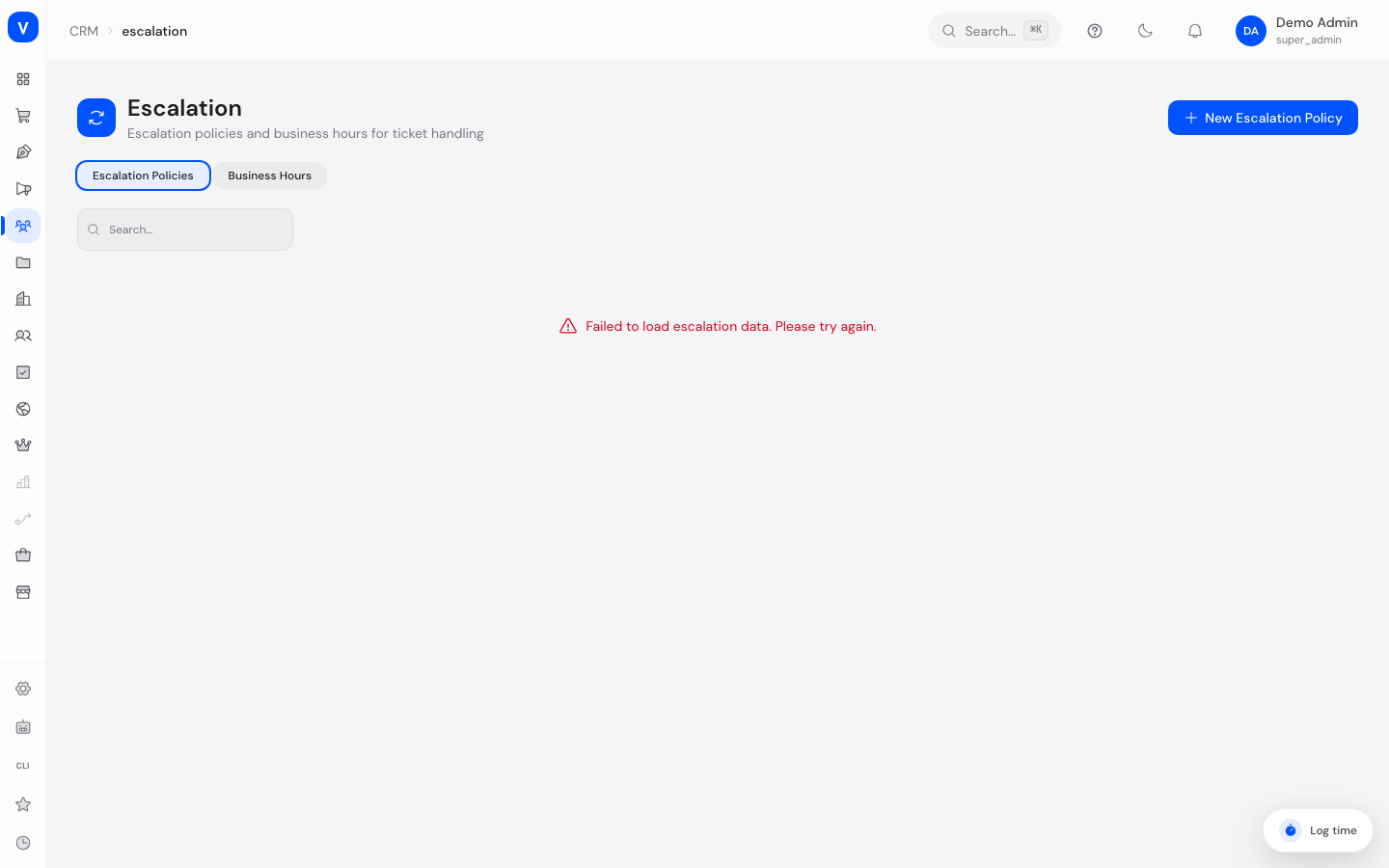
/crm/escalationWas kann ich hier tun?
- Eskalationsrichtlinien mit mehreren Stufen anlegen (z. B. „nach 60 Minuten benachrichtigen, nach 240 Minuten neu zuweisen")
- Festlegen, welche Agentengruppe oder welche E-Mail-Adressen bei einer Eskalation benachrichtigt werden
- Festlegen, an welche Gruppe ein Ticket bei einer Eskalation automatisch neu zugewiesen wird
- Richtlinien aktivieren/deaktivieren
- Geschäftszeiten je Wochentag definieren (inkl. Zeitzone)
- Feiertage zu Geschäftszeiten-Konfigurationen hinzufügen
- Eine Geschäftszeiten-Konfiguration als Standard markieren
Schritt für Schritt
- Neue Eskalationsrichtlinie anlegen: Wechseln Sie zum Tab „Eskalationsrichtlinien" und klicken Sie auf „Neue Eskalationsrichtlinie". Vergeben Sie einen Namen und fügen Sie mindestens eine Stufe hinzu: Zeit bis zur Eskalation (in Minuten), Aktion (Benachrichtigen / Neu zuweisen / Beides) sowie die zu benachrichtigende bzw. zuzuweisende Gruppe oder E-Mail-Adressen.
- Weitere Stufen ergänzen: Klicken Sie auf „Stufe hinzufügen", um z. B. eine zweite, härtere Eskalationsstufe nach längerer Wartezeit zu definieren. Die Reihenfolge lässt sich mit den Pfeil-Buttons ändern.
- Geschäftszeiten anlegen: Wechseln Sie zum Tab „Geschäftszeiten" und klicken Sie auf „Neue Geschäftszeiten". Wählen Sie eine Zeitzone und tragen Sie für jeden Wochentag Beginn/Ende ein oder markieren Sie den Tag als geschlossen.
- Feiertag hinterlegen: Öffnen Sie eine Geschäftszeiten-Konfiguration und tragen Sie im Bereich „Feiertag hinzufügen" Name und Datum ein. Aktivieren Sie „Jährlich wiederkehrend" für Feiertage, die sich jedes Jahr am selben Datum wiederholen.
/crm/escalation| Eskalationsstufen | Eskalieren nach | Aktion | Gruppe benachrichtigen |
|---|---|---|---|
| 1 | 60 Minuten | Benachrichtigen | Technischer Support |
| 2 | 240 Minuten | Benachrichtigen & Neu zuweisen | Teamleitung Support |
- Aktiv
- Aktiv
- Erstellt
- 04.02.2026
/crm/escalation- Zeitzone
- Europe/Berlin
| Name | Beginn | Ende |
|---|---|---|
| Montag | 08:00 | 17:00 |
| Dienstag | 08:00 | 17:00 |
| Freitag | 08:00 | 15:00 |
| Samstag | •Geschlossen | •Geschlossen |
/crm/escalation| Name | Datum | Jährlich wiederkehrend |
|---|---|---|
| Neujahr | 01.01.2027 | Ja |
| Betriebsruhe | 24.12.2026 | Nein |
/crm/escalationFelder erklärt
Eskalationsrichtlinien
| Feld | Bedeutung | Hinweise/Auswirkung |
|---|---|---|
| Name | Anzeigename der Richtlinie | — |
| Beschreibung | Freitext zur Erklärung des Zwecks | Optional |
| Aktiv | Ob die Richtlinie derzeit angewendet wird | Nur aktive Richtlinien werden bei der automatischen Prüfung berücksichtigt |
| Stufe | Laufende Nummer der Eskalationsstufe innerhalb der Richtlinie | Bestimmt die Reihenfolge |
| Eskalieren nach (Minuten) | Wie lange ein Ticket offen sein darf, bevor diese Stufe greift | Wird ab Ticket-Erstellung gemessen |
| Aktion | Was bei Erreichen der Stufe passiert | Siehe Werteliste unten |
| Gruppe benachrichtigen | Agentengruppe, deren Mitglieder per E-Mail informiert werden | Nur bei Aktion „Benachrichtigen" oder „Beides" relevant |
| Gruppe zuweisen | Agentengruppe, der das Ticket automatisch neu zugewiesen wird | Nur bei Aktion „Neu zuweisen" oder „Beides" relevant; ein zufälliges aktives Mitglied der Gruppe erhält das Ticket |
| E-Mail-Empfänger | Zusätzliche, frei eingetragene E-Mail-Adressen für die Benachrichtigung | Kommagetrennt |
Geschäftszeiten
| Feld | Bedeutung | Hinweise/Auswirkung |
|---|---|---|
| Name | Anzeigename der Geschäftszeiten-Konfiguration | — |
| Zeitzone | Zeitzone, in der die Öffnungszeiten gelten | Auswahl aus gängigen Zeitzonen; die Liste hat ein Suchfeld, tippen Sie „Berlin", „Europa" oder die technische Kennung „Europe/Berlin" |
| Als Standard verwenden | Markiert diese Konfiguration als Standard-Geschäftszeit | Wird als „Standard"-Badge in der Liste angezeigt |
| Wochenplan | Öffnungszeit (Beginn/Ende) je Wochentag oder „Geschlossen" | Pro Tag einzeln einstellbar |
| Feiertage | Liste hinterlegter Feiertage mit Datum | Kann pro Feiertag als „jährlich wiederkehrend" markiert werden |
| Aktiv | Ob die Konfiguration derzeit in Verwendung ist | — |
Werte & Status
Aktion (Eskalationsstufe)
| Wert | Bedeutung | Was passiert dann |
|---|---|---|
| Benachrichtigen | Es wird nur eine Benachrichtigung verschickt | Die gewählte Gruppe bzw. die eingetragenen E-Mail-Adressen erhalten eine E-Mail über die Eskalation; das Ticket bleibt beim bisherigen Bearbeiter |
| Neu zuweisen | Das Ticket wird automatisch umverteilt | Ein zufälliges aktives Mitglied der ausgewählten Gruppe wird neuer Bearbeiter des Tickets |
| Benachrichtigen & Neu zuweisen | Beides gleichzeitig | Benachrichtigung wird verschickt UND das Ticket wird neu zugewiesen |
Wochentag (Geschäftszeiten)
| Wert | Bedeutung |
|---|---|
| Montag – Sonntag | Regulärer Wochentag mit individuell einstellbaren Öffnungszeiten oder „Geschlossen" |
Status (Richtlinie / Geschäftszeiten)
| Wert | Bedeutung | Was passiert dann |
|---|---|---|
| Aktiv | Wird angewendet | Fließt in die automatische Prüfung/Anzeige ein |
| Inaktiv | Deaktiviert | Wird bei der automatischen Prüfung ignoriert, bleibt aber zur Historie erhalten |
Wie die automatische Eskalation abläuft
Das System prüft in regelmäßigen Abständen automatisch alle offenen Tickets und vergleicht ihr Alter mit den Stufen der aktiven Eskalationsrichtlinie. Sobald ein Ticket eine Stufen-Schwelle überschreitet und noch nicht eskaliert wurde, wird die hinterlegte Aktion ausgeführt und im Ticketverlauf vermerkt.
Wichtige Voraussetzung: Die automatische Prüfung berücksichtigt ausschließlich Tickets, denen bereits eine SLA-Richtlinie zugewiesen ist. Tickets ohne SLA-Richtlinie werden von der automatischen Eskalation nicht erfasst, unabhängig davon, wie alt sie sind oder wie viele aktive Eskalationsrichtlinien existieren.
flowchart TD
    A[Ticket wird erstellt] --> B{Ticket hat SLA-Richtlinie,<br/>ist noch offen<br/>und nicht eskaliert?}
    B -- Nein --> Z[Keine Eskalation]
    B -- Ja --> C{Ticket-Alter ≥<br/>Eskalationsstufe erreicht?}
    C -- Nein --> W[Warten, erneute Prüfung<br/>beim nächsten Durchlauf]
    C -- Ja --> D{Aktion der Stufe}
    D -- Benachrichtigen --> E[E-Mail an Gruppe/<br/>hinterlegte Adressen]
    D -- Neu zuweisen --> F[Zufälliges aktives<br/>Gruppenmitglied übernimmt Ticket]
    D -- Beides --> G[E-Mail versenden<br/>UND neu zuweisen]
    E --> H[Vermerk im Ticketverlauf<br/>+ als eskaliert markiert]
    F --> H
    G --> H
Häufige Fragen
Wie oft wird auf fällige Eskalationen geprüft?
Automatisch alle paar Minuten im Hintergrund — Sie müssen nichts manuell anstoßen.
Was passiert, wenn ich mehrere Eskalationsrichtlinien anlege?
Für die automatische Prüfung wird die am längsten bestehende aktive Richtlinie herangezogen. Es empfiehlt sich daher, in der Regel nur eine aktive Richtlinie zu pflegen, um Verwirrung zu vermeiden.
Kann ein Ticket mehrfach eskaliert werden?
Ein Ticket wird beim automatischen Durchlauf nur einmal auf die höchste erreichte, noch nicht ausgeführte Stufe eskaliert. Danach gilt es als eskaliert und wird von der automatischen Prüfung nicht erneut angefasst.
Wozu dienen die Geschäftszeiten konkret?
Sie legen fest, zu welchen Zeiten Ihr Team regulär erreichbar ist — etwa als Referenz für Kunden und für die Reaktionszeit-Erwartung. Feiertage können hier ebenfalls hinterlegt werden.
Was, wenn ich eine Agentengruppe lösche, die in einer Eskalationsstufe verwendet wird?
Die Stufe verweist dann ins Leere. Prüfen Sie vor dem Löschen einer Gruppe, ob sie in einer Eskalationsrichtlinie verwendet wird, und passen Sie die Richtlinie gegebenenfalls an.
Kann ich eine Eskalationsstufe ohne Gruppe oder E-Mail-Adresse anlegen?
Ja, technisch ist das möglich, dann läuft die Aktion aber ins Leere (z. B. keine Benachrichtigung, weil kein Empfänger hinterlegt ist).
Warum eskaliert dieses Ticket nicht, obwohl eine aktive Eskalationsrichtlinie existiert?
Prüfen Sie zuerst, ob dem Ticket überhaupt eine SLA-Richtlinie zugewiesen ist — ohne SLA-Richtlinie wird ein Ticket von der automatischen Eskalation grundsätzlich nicht erfasst, egal wie alt es ist. Weitere mögliche Gründe: Das Ticket wurde bereits eskaliert (dann fasst der automatische Durchlauf es nicht erneut an), oder es ist inzwischen gelöst/geschlossen.