Kundenzufriedenheit (CSAT)
Nach der Lösung oder Schließung eines Tickets kann automatisch eine kurze Zufriedenheits-Umfrage an den Kunden verschickt werden — mit Sternebewertung und optionalen weiteren Fragen. Diese Seite zeigt die Auswertung aller Antworten, verwaltet die Umfragen selbst und listet die einzelnen Kundenantworten.
/crm/csat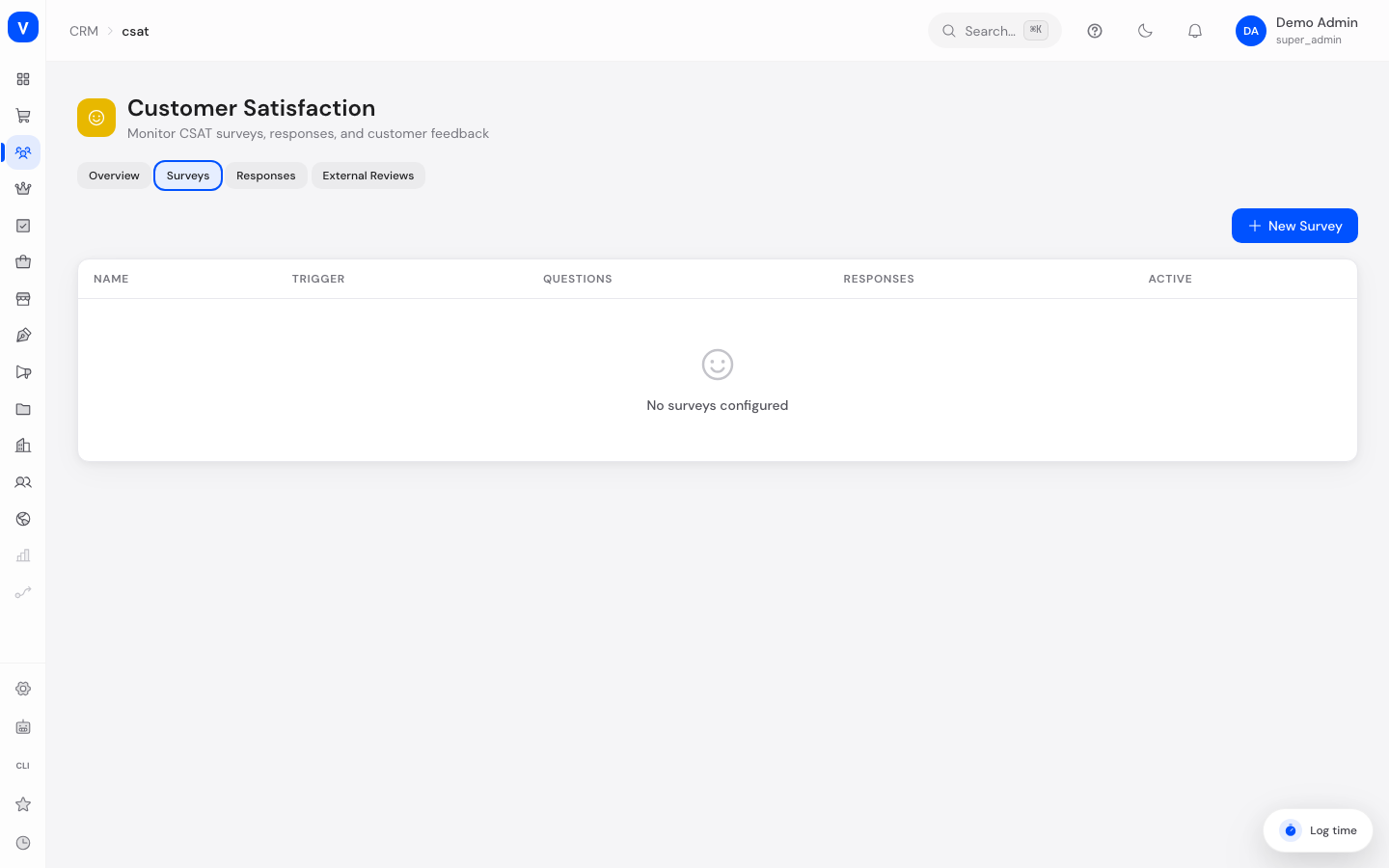
/crm/csat?tab=surveys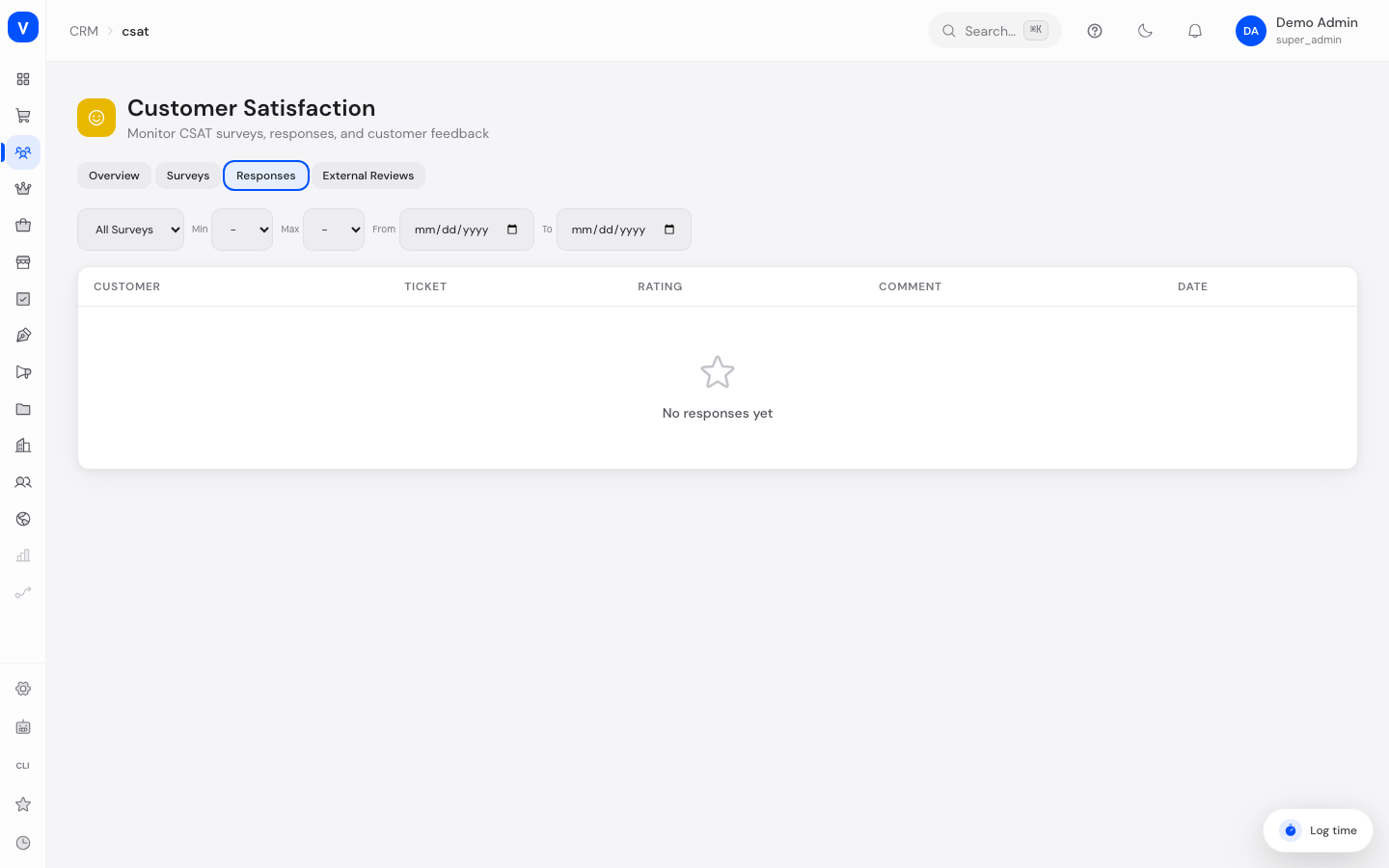
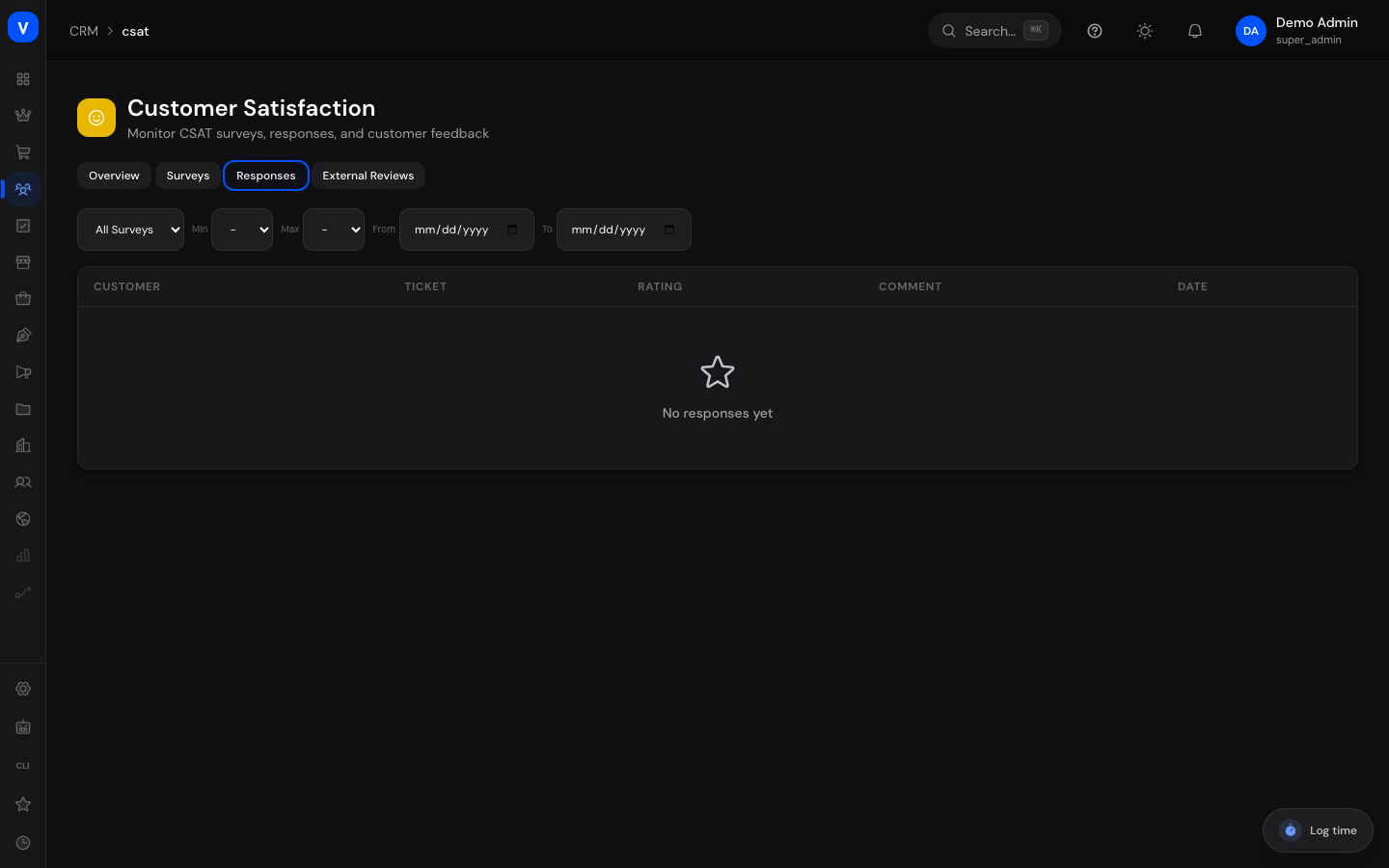
/crm/csat?tab=responsesWas kann ich hier tun?
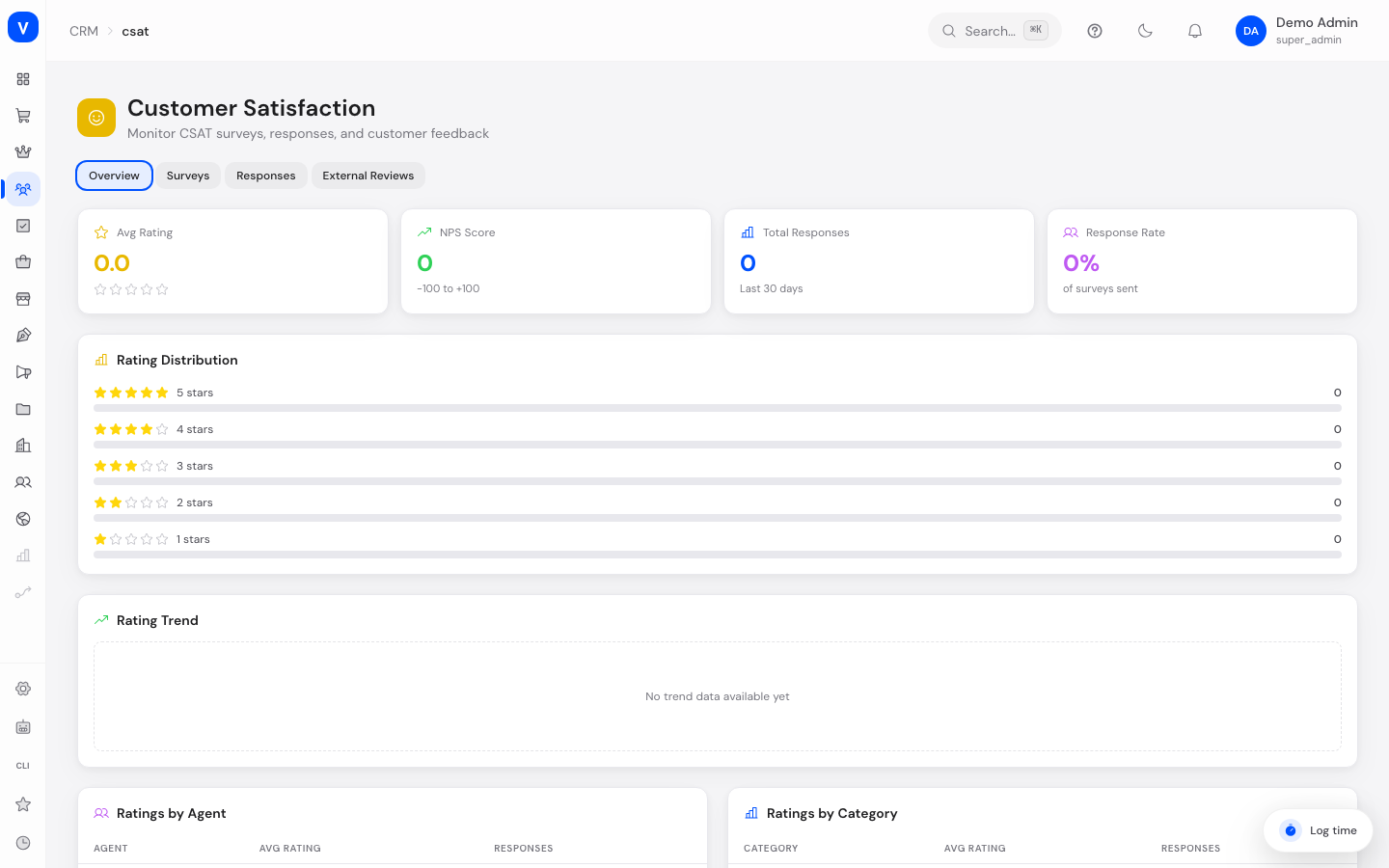
- Durchschnittsbewertung, NPS-Score, Gesamtantworten und Antwortrate auf einen Blick sehen
- Bewertungsverteilung (1–5 Sterne) und den Bewertungstrend über die Zeit einsehen
- Auswertung nach Mitarbeiter und nach Kategorie ansehen
- Neue Umfragen mit eigenen Fragen erstellen, bearbeiten und löschen
- Festlegen, wann eine Umfrage automatisch verschickt wird (bei Lösung, beim Schließen oder nur manuell)
- Einzelne Kundenantworten durchsuchen, filtern und im Detail ansehen (inkl. verknüpftem Ticket)
- Zu den externen Bewertungen (Trustpilot, Google, Amazon) wechseln
Schritt für Schritt
- Neue Umfrage anlegen: Reiter „Umfragen" → „Neue Umfrage" → Name, Beschreibung und Auslöse-Event festlegen → mindestens eine Frage hinzufügen (Bewertung, Text oder Auswahl) → „Aktiv" setzen → Speichern.
- Antworten durchsehen: Reiter „Antworten" → optional nach Umfrage, Bewertungsspanne oder Zeitraum filtern → auf eine Zeile klicken, um Details inkl. aller Antworten und ggf. verknüpftem Ticket zu sehen.
- Umfrage-Auslöser ändern: Reiter „Umfragen" → gewünschte Umfrage öffnen → bearbeiten → Auslöse-Event auf „Bei Lösung", „Beim Schließen" oder „Manuell" umstellen → Speichern.
- Übersicht auswerten: Reiter „Übersicht" öffnen, um KPI-Karten, Bewertungsverteilung, Trend sowie die Aufschlüsselung nach Mitarbeiter/Kategorie zu prüfen.
Felder erklärt
| Feld | Bedeutung | Hinweise/Auswirkung |
|---|---|---|
| Name (Umfrage) | Bezeichnung der Umfrage | Nur intern sichtbar |
| Beschreibung | Kurzbeschreibung der Umfrage | Erscheint im Detailbereich der Umfrage |
| Auslöse-Event | Zeitpunkt des automatischen Versands | Siehe Wertetabelle unten |
| Fragen | Liste der Fragen dieser Umfrage | Jede Frage hat einen Typ (Bewertung/Text/Auswahl) |
| Fragetyp „Bewertung" | Sterne-Skala (1–5) | Fließt in Durchschnittsbewertung und Verteilung ein |
| Fragetyp „Text" | Freitext-Antwortfeld | Erscheint als Kommentar in der Antwort-Detailansicht |
| Fragetyp „Auswahl" | Vorgegebene Antwortoptionen (kommagetrennt eingegeben) | Kunde wählt eine der Optionen |
| Aktiv (Umfrage) | Ob die Umfrage aktuell verschickt werden kann | Inaktive Umfragen werden nicht automatisch ausgelöst |
| Ø Bewertung (KPI) | Durchschnittliche Sternebewertung aller Antworten | Kernkennzahl der Kundenzufriedenheit |
| NPS-Score (KPI) | Net Promoter Score, Skala −100 bis +100 | Höherer Wert = mehr Weiterempfehlungsbereitschaft |
| Antworten gesamt (KPI) | Anzahl erhaltener Antworten (letzte 30 Tage) | Zeigt die Rücklaufmenge |
| Antwortrate (KPI) | Anteil beantworteter im Verhältnis zu versendeten Umfragen | Zeigt, wie gut die Umfrage angenommen wird |
| Kunde (Antwort) | Name/E-Mail des antwortenden Kunden | Aus Datenschutzgründen verschlüsselt gespeichert |
| Ticket (Antwort) | Verknüpftes Support-Ticket, falls vorhanden | Ermöglicht den Sprung zum Ticket-Kontext |
| Interne Notizen (Bewertungsdetail bei externen Reviews, nicht CSAT) | — | siehe Thema „Externe Bewertungen" |
Werte & Status
Auslöse-Event
| Wert | Bedeutung | Was passiert dann |
|---|---|---|
| Bei Lösung | Versand direkt nach Setzen des Ticket-Status „Gelöst" | Kunde erhält die Umfrage kurz nach der Lösung |
| Beim Schließen | Versand direkt nach dem endgültigen Schließen des Tickets | Kunde erhält die Umfrage erst nach Ablauf der Nachfrist |
| Manuell | Kein automatischer Versand | Umfrage muss gezielt ausgelöst werden |
Fragetyp
| Wert | Bedeutung | Was passiert dann |
|---|---|---|
| Bewertung | Sterne-Skala 1–5 | Fließt in die numerische Auswertung ein |
| Text | Freies Textfeld | Erscheint nur als Kommentar, nicht in numerischen Kennzahlen |
| Auswahl | Feste Optionsliste | Kunde wählt genau eine Option |
Häufige Fragen
Was passiert bei einer sehr schlechten Bewertung (1–2 Sterne)?
Eine solche Antwort löst automatisch eine interne Eskalations-Benachrichtigung aus, damit ein negatives Kundenerlebnis zeitnah nachverfolgt werden kann.
Warum wird bei manchen Tickets keine Umfrage verschickt?
Die Umfrage wird nur verschickt, wenn eine aktive Umfrage für das jeweilige Auslöse-Event existiert, das Ticket über ein Gmail-Postfach läuft und der Kunde nicht bereits geantwortet hat.
Kann derselbe Kunde mehrfach zur selben Umfrage antworten?
Nein, pro Ticket und Umfrage wird nur eine Antwort berücksichtigt — ist bereits eine vorhanden, wird kein weiterer Versand ausgelöst.
Was ist der Unterschied zwischen dieser Seite und „Externe Bewertungen"?
Diese Seite zeigt die interne Zufriedenheitsumfrage, die SELLERLOGIC Commerce Services selbst nach Ticket-Abschluss verschickt. „Externe Bewertungen" sammelt dagegen öffentliche Bewertungen von Plattformen wie Trustpilot, Google oder Amazon — unabhängig von einzelnen Tickets.
Wie wird der NPS-Score berechnet?
Der NPS-Score basiert auf den Bewertungsantworten und wird als Wert zwischen −100 und +100 dargestellt; ein positiver Wert deutet auf mehr zufriedene als unzufriedene Kunden hin.
So werden die Kennzahlen berechnet
Alle KPI-Karten werden bei jedem Öffnen der Seite live aus den eingegangenen Antworten berechnet — es gibt keine zwischengespeicherten Werte. Grundlage ist ausschließlich die Gesamt-Sternebewertung (1–5) jeder Antwort.
Ø Bewertung
Der einfache Durchschnitt aller Sternebewertungen im gewählten Zeitraum, auf zwei Nachkommastellen gerundet. Ohne Antworten wird 0 angezeigt. Der Standardzeitraum der Übersicht sind die letzten 30 Tage (umschaltbar auf 7 / 30 / 90 Tage bzw. „alle").
NPS-Score
SCS bildet die 1–5-Sterne-Skala wie folgt auf den Net Promoter Score ab:
- Fürsprecher (Promoter) = 4 oder 5 Sterne
- Kritiker (Detraktor) = 1 oder 2 Sterne
- Passiv = 3 Sterne (zählen nur zur Gesamtzahl, nicht in die Wertung)
Formel: NPS = (Anteil Fürsprecher − Anteil Kritiker) × 100, gerundet, Wertebereich −100 bis +100. Beispiel: bei 10 Antworten (sechs 5er, ein 3er, drei 1er) ergibt (6 − 3) / 10 × 100 = +30.
Antworten gesamt
Anzahl der im Zeitraum (Standard: 30 Tage) eingegangenen Antworten.
Antwortrate
Eingegangene Antworten geteilt durch die Zahl aller bereits gelösten oder geschlossenen Tickets, als Prozentwert. Weil der Nenner alle abgeschlossenen Tickets umfasst, ist die Antwortrate eher konservativ.
Verteilung, Verlauf, Aufschlüsselung
Die Bewertungsverteilung zählt Antworten je Sternestufe (1–5). Der Verlauf gruppiert nach Tag/Woche/Monat und bildet je Periode den Durchschnitt. Die Aufschlüsselung nach Mitarbeiter bzw. Kategorie mittelt die Bewertungen der Antworten mit verknüpftem Ticket.
Automatische Eskalation
Sobald eine Antwort mit 1 oder 2 Sternen eingeht, löst SCS direkt eine interne Eskalations-Benachrichtigung zum betroffenen Ticket aus — unabhängig von den obigen Kennzahlen.
So verbessern Sie CSAT und NPS
- Negative Bewertungen sofort nachfassen. Die 1–2-Sterne-Eskalation liefert die Vorlage — jede zurückgewonnene Bewertung verschiebt Kritiker Richtung Fürsprecher.
- Schnell und final lösen. Zufriedenheit hängt stark an kurzer Antwort- und Lösungszeit (siehe Support-Qualität).
- Umfrage-Rücklauf erhöhen. Ein passendes Auslöse-Event und kurze Umfragen heben die Antwortrate und damit die Aussagekraft.
- 3-Sterne-Antworten ernst nehmen. Sie zählen nicht als Fürsprecher — gezielte Nachbetreuung hebt sie auf 4–5 Sterne.