Live Chat
Über Live Chat können Kunden direkt über ein Chat-Fenster auf Ihrer Website (oder über WhatsApp/Messenger) mit Ihrem Support-Team in Kontakt treten. Auf dieser Seite sehen und beantworten Support-Mitarbeiter alle laufenden und abgeschlossenen Chat-Unterhaltungen.
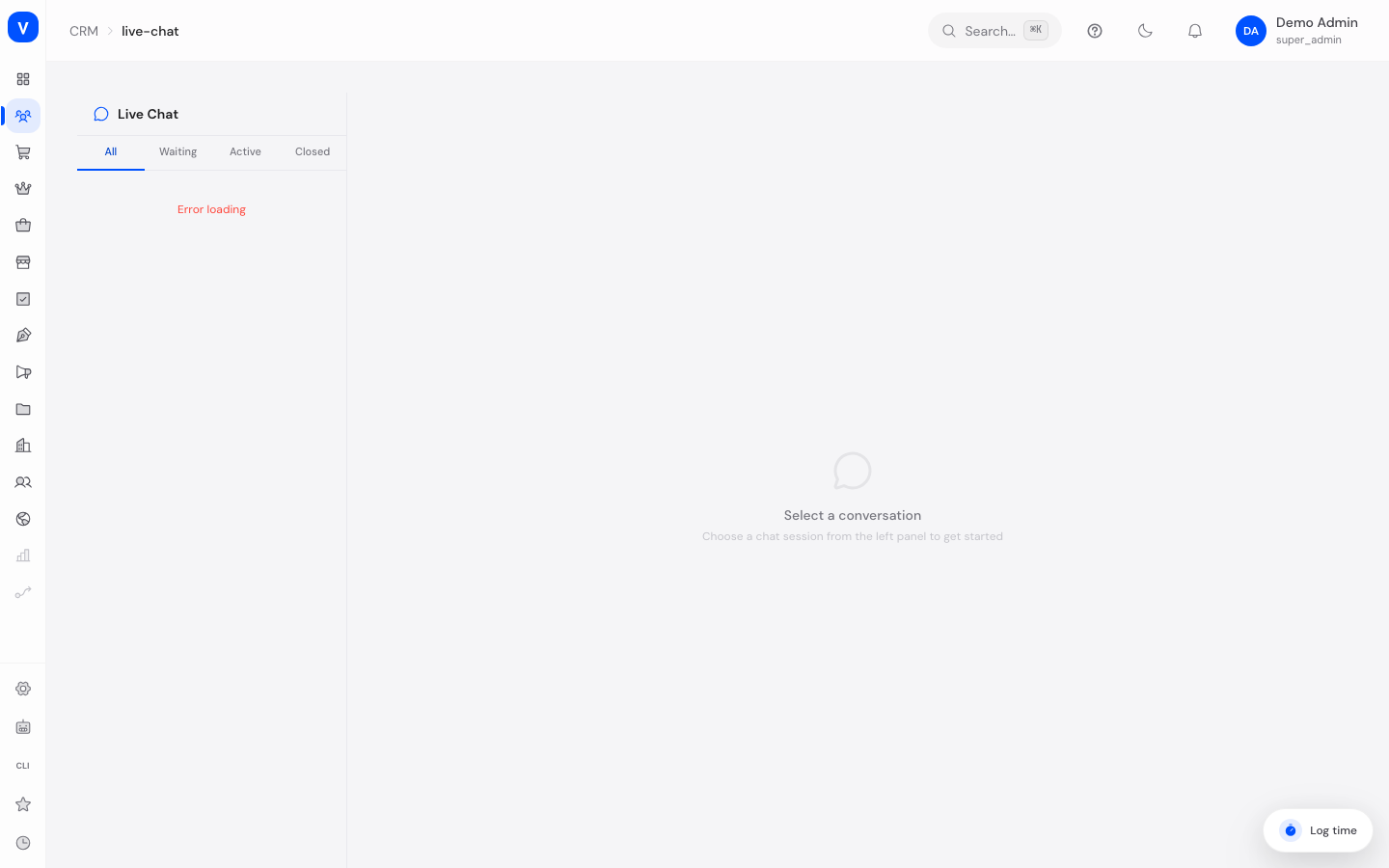
/crm/live-chatWas kann ich hier tun?
- Alle Chat-Sitzungen nach Status filtern (Alle / Wartend / Aktiv / Geschlossen)
- Eine wartende Unterhaltung übernehmen und direkt mit dem Kunden chatten
- Nachrichten an den Kunden senden
- Eine Chat-Sitzung einem bestimmten Agenten zuweisen
- Eine Chat-Sitzung schließen
- Aus einem Chat ein Support-Ticket erstellen, um die Anfrage weiterzuverfolgen
- Kundendaten, Sitzungsdetails und Kurzstatistiken zur laufenden Unterhaltung einsehen
Schritt für Schritt
- Wartenden Chat übernehmen: Ist mindestens ein Kunde in der Warteschlange, erscheint oben ein gelber Hinweis. Klicken Sie auf „Übernehmen", um sich die älteste wartende Unterhaltung zuzuweisen.
- Nachricht senden: Wählen Sie eine Unterhaltung aus der linken Liste, schreiben Sie Ihre Antwort in das Textfeld unten und drücken Sie Enter (oder klicken Sie auf das Senden-Symbol). Mit Umschalt+Enter fügen Sie einen Zeilenumbruch ein, ohne zu senden.
- Chat einem Agenten zuweisen: Öffnen Sie den Chat, tragen Sie im rechten Infobereich unter „Agent zuweisen" die Agent-ID oder den Namen ein und bestätigen Sie.
- Ticket aus Chat erstellen: Klicken Sie im Chat-Fenster oder im rechten Infobereich auf „Ticket erstellen", um die Unterhaltung als klassisches Support-Ticket weiterzuführen (z. B. wenn das Anliegen mehr Zeit benötigt).
- Chat abschließen: Klicken Sie auf „Schließen" bzw. „Sitzung schließen", wenn das Anliegen des Kunden geklärt ist.
/crm/live-chat/crm/live-chat- Kunde
- A. Beispiel
- Kanal
- Live Chat
- Zugewiesen an
- M. Muster
- Gestartet am
- 17.08.2026, 10:02
- Dauer
- 6 Minuten
/crm/live-chatFelder erklärt
| Feld | Bedeutung | Hinweise/Auswirkung |
|---|---|---|
| Kunde | Name des Chat-Besuchers | „Anonymer Besucher", falls kein Name angegeben wurde |
| E-Mail-Adresse des Kunden (falls bekannt) | Wird verschlüsselt gespeichert; erscheint hier entschlüsselt zur Anzeige | |
| Kanal | Über welchen Kanal der Chat geführt wird | Siehe Werteliste unten |
| Status | Aktueller Zustand der Chat-Sitzung | Siehe Werteliste unten |
| Gestartet am | Zeitpunkt, zu dem die Chat-Sitzung begonnen hat | — |
| Dauer | Wie lange die Unterhaltung bereits läuft bzw. gelaufen ist | Wird laufend aktualisiert |
| Bewertung | Vom Kunden abgegebene Zufriedenheitsbewertung (1–5) | Erscheint nur, falls der Kunde bewertet hat |
| Zugewiesen an | Support-Mitarbeiter, der aktuell für diesen Chat zuständig ist | — |
| Verknüpftes Ticket | Support-Ticket, das aus diesem Chat erstellt wurde | Wird automatisch angelegt, sobald ein Chat gestartet wird, und kann zusätzlich manuell verlinkt/erstellt werden |
| Nachrichten (Kurzstatistik) | Anzahl aller Nachrichten in der Unterhaltung | — |
| Ungelesen | Anzahl ungelesener Nachrichten in der Sitzungsliste | Als rotes Zähl-Badge sichtbar |
Werte & Status
Status (Chat-Sitzung)
| Wert | Bedeutung | Was passiert dann |
|---|---|---|
| Wartend | Kunde hat den Chat gestartet, aber noch kein Agent hat übernommen | Erscheint in der Warteschlange, kann per „Übernehmen" zugewiesen werden |
| Aktiv | Ein Agent ist zugewiesen und die Unterhaltung läuft | Nachrichten können in beide Richtungen gesendet werden |
| Geschlossen | Die Unterhaltung wurde beendet | Es können keine neuen Nachrichten mehr gesendet und kein Agent mehr zugewiesen werden |
Kanal
| Wert | Bedeutung |
|---|---|
| Widget | Chat-Fenster, das direkt auf Ihrer Website eingebettet ist |
| Unterhaltung über WhatsApp | |
| Messenger | Unterhaltung über einen Messenger-Dienst |
Absendertyp (Nachricht)
| Wert | Bedeutung |
|---|---|
| Kunde | Nachricht wurde vom Kunden geschrieben |
| Agent | Nachricht wurde von einem Support-Mitarbeiter geschrieben |
| Bot | Nachricht wurde automatisiert (z. B. durch einen Chatbot) erzeugt |
| System | Automatische Systemmeldung (z. B. „Sitzung geschlossen") |
Häufige Fragen
Warum sehe ich einen gelben Hinweis oben auf der Seite?
Das bedeutet, dass mindestens ein Kunde aktuell im Chat wartet und noch keinem Agenten zugewiesen ist. Klicken Sie auf „Übernehmen", um den am längsten wartenden Kunden zu übernehmen.
Aktualisiert sich die Chat-Ansicht automatisch?
Ja, die Sitzungsliste, Statistiken und Nachrichten werden regelmäßig automatisch im Hintergrund aktualisiert — ein manuelles Neuladen der Seite ist normalerweise nicht nötig.
Was passiert, wenn ich eine Sitzung schließe?
Der Kunde kann in dieser Unterhaltung keine neuen Nachrichten mehr senden und es kann kein Agent mehr zugewiesen werden. Die Unterhaltung bleibt aber zur Nachverfolgung sichtbar.
Wird für jeden Chat automatisch ein Ticket erstellt?
Ja, beim Start eines Chats wird im Hintergrund automatisch ein verknüpftes Support-Ticket angelegt. Zusätzlich können Sie über den Button „Ticket erstellen" ein Ticket mit dem vollständigen Chat-Verlauf als Beschreibung erzeugen, falls noch keines existiert.
Kann ich Dateien im Chat versenden?
Der Button zum Anhängen von Dateien ist vorhanden, die Funktion ist jedoch aktuell noch nicht verfügbar.
Wo sehe ich, wie viele Kunden gerade warten?
Direkt im gelben Hinweisbanner oben sowie in der Statistik-Fußzeile der Sitzungsliste unter „Wartend".
Kann jemand einen fremden Chat-Verlauf mitlesen?
Nein. Das Chat-Fenster auf Ihrer Website erhält beim Start einer Unterhaltung einen Sitzungsnachweis, der nur in diesem Browser liegt. Ohne ihn beantwortet SELLERLOGIC keine Anfrage zu einer Unterhaltung - auch dann nicht, wenn jemand die Kennung der Unterhaltung kennt. Der Nachweis gilt ausschließlich für diese eine Unterhaltung bei diesem einen Mandanten und verfällt nach 24 Stunden.
Muss sich der Besucher dafür anmelden?
Nein. Der Chat bleibt anmeldefrei; der Nachweis wird im Hintergrund vergeben und mitgeschickt, ohne dass der Besucher etwas eingeben oder bestätigen muss.
Eine Besucherin sagt, ihr Chat-Fenster antwortet seit dem Umstieg nicht mehr - was tun?
Ein Chat-Fenster, das noch aus der Zeit vor dem Umstieg offen ist, kennt den Nachweis nicht. Ein Neuladen der Seite genügt: das Fenster beginnt dann eine neue Unterhaltung. Der bisherige Verlauf bleibt für Ihr Team unter CRM → Live Chat vollständig sichtbar.