Tooltips
Tooltips sind einzelne Hinweis-Sprechblasen an bestimmten Stellen in Ihrem Online-Shop. Es gibt zwei Arten: Hints — dauerhaft sichtbare oder bei Hover erscheinende Hinweis-Symbole mit erklärendem Text — und Beacons — kleine, farbige Aufmerksamkeits-Punkte, die auf etwas Neues hinweisen und optional zu einem Guide führen.
Was kann ich hier tun?
- Hints erstellen, bearbeiten und löschen
- Beacons erstellen, bearbeiten und löschen
- Nach Name suchen und nach Status filtern
- Texte auf Deutsch und Englisch hinterlegen
- Festlegen, welche Zielgruppen einen Hint oder Beacon sehen
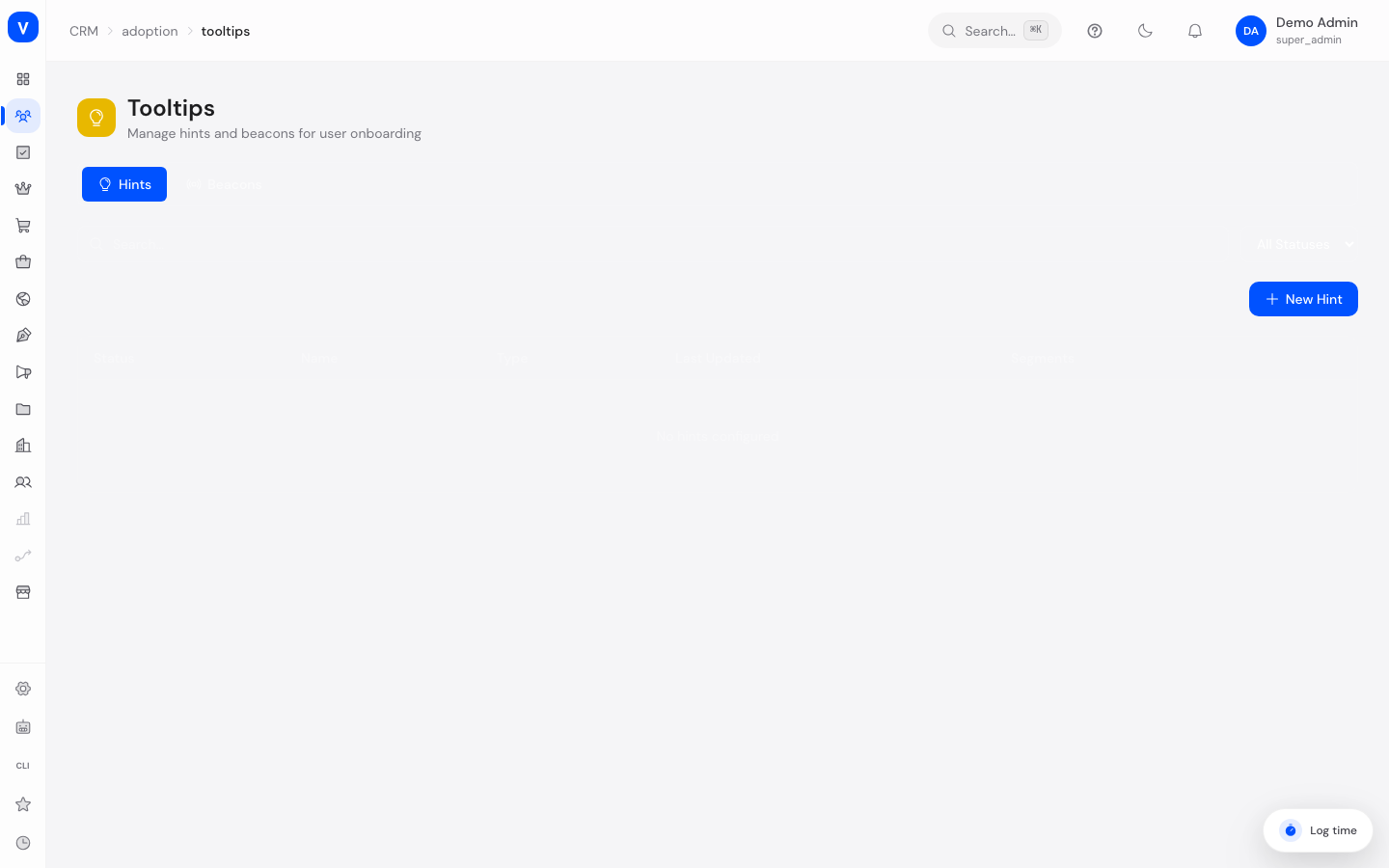
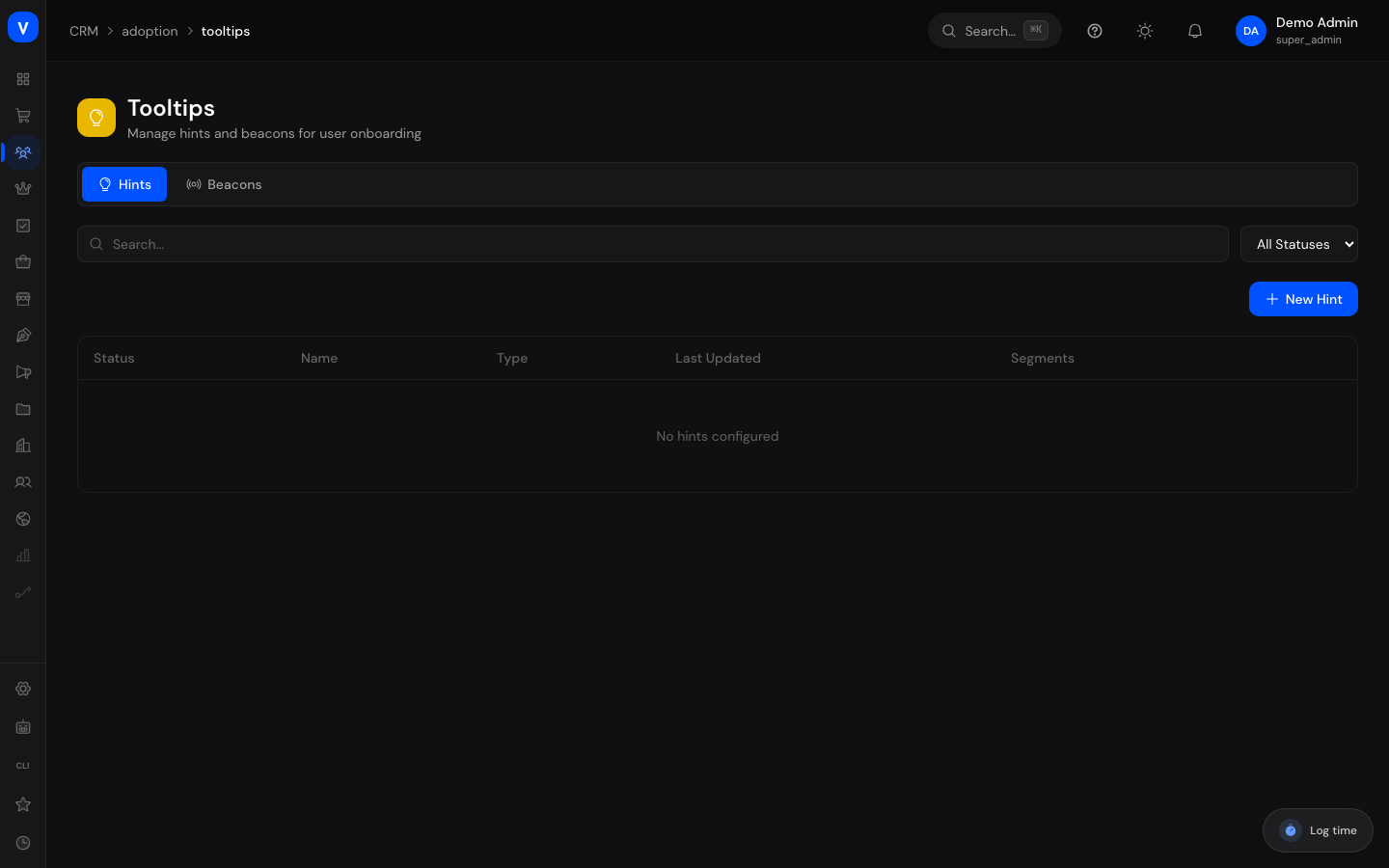
/crm/adoption/tooltipsSchritt für Schritt
Einen Hint anlegen
- Wechseln Sie auf den Reiter Hints und klicken Sie auf Neuer Hint.
- Vergeben Sie einen Namen und geben Sie den CSS-Selektor des Elements an, an dem der Hint erscheinen soll.
- Füllen Sie den Inhalt auf Deutsch und/oder Englisch aus.
- Wählen Sie Position der Sprechblase und Position des Hinweis-Symbols.
- Legen Sie optional fest, dass der Hint nur bei Hover angezeigt wird.
- Setzen Sie den Status auf „Aktiv“ und speichern Sie.
Einen Beacon anlegen
- Wechseln Sie auf den Reiter Beacons und klicken Sie auf Neuer Beacon.
- Vergeben Sie einen Namen, den CSS-Selektor des Zielelements und den Inhalt in Deutsch und/oder Englisch.
- Wählen Sie eine Farbe für den Aufmerksamkeits-Punkt.
- Verknüpfen Sie optional einen Guide, der beim Anklicken des Beacons gestartet wird.
- Setzen Sie den Status auf „Aktiv“ und speichern Sie.
| Name | Typ | Status | Segmente | Aktualisiert |
|---|---|---|---|---|
| Dashboard-Hilfe | Beacon | ✓Aktiv | Neue Konten | 12.08.2026 |
| Berichte entdecken | Beacon | •Entwurf | Alle | 05.08.2026 |
/crm/adoption/tooltipsFelder erklärt
Hint
| Feld | Bedeutung | Hinweise/Auswirkung |
|---|---|---|
| Name | Interne Bezeichnung des Hints | Pflichtfeld |
| CSS-Selektor | Womit das Zielelement im Shop identifiziert wird | Pflichtfeld, z. B. #my-button, .nav-item |
| Inhalt (Deutsch) / Inhalt (Englisch) | Text, der im Hinweis angezeigt wird | Mindestens eine Sprache sollte ausgefüllt sein |
| Position | An welcher Seite des Zielelements die Sprechblase erscheint | z. B. oben, unten, links, rechts |
| Icon-Position | An welcher Seite des Zielelements das Hinweis-Symbol sitzt | z. B. oben, unten, links, rechts sowie Diagonalen |
| Nur bei Hover anzeigen | Ob der Hint erst beim Überfahren mit der Maus erscheint | Wenn deaktiviert, ist das Symbol dauerhaft sichtbar |
| Status | Aktueller Zustand des Hints | Siehe Werte & Status unten |
Beacon
| Feld | Bedeutung | Hinweise/Auswirkung |
|---|---|---|
| Name | Interne Bezeichnung des Beacons | Pflichtfeld |
| CSS-Selektor | Womit das Zielelement im Shop identifiziert wird | Pflichtfeld |
| Inhalt (Deutsch) / Inhalt (Englisch) | Text, der beim Anklicken angezeigt wird | Mindestens eine Sprache sollte ausgefüllt sein |
| Farbe | Farbe des Aufmerksamkeits-Punkts | Frei wählbar über Farbwähler oder Hex-Code |
| Verknüpfter Guide | Guide, der beim Anklicken gestartet wird | Optional |
| Status | Aktueller Zustand des Beacons | Siehe Werte & Status unten |
Werte & Status
| Wert | Bedeutung | Was passiert dann |
|---|---|---|
| Entwurf | Wird noch bearbeitet | Im Shop nicht sichtbar |
| Aktiv | Ist live geschaltet | Im Shop für passende Kunden sichtbar |
| Inaktiv | Wurde bewusst abgeschaltet | Im Shop nicht sichtbar, bleibt aber erhalten |
Häufige Fragen
Was ist der Unterschied zwischen Hint und Beacon?
Ein Hint ist ein erklärender Hinweis mit Text, ein Beacon ist ein auffälliger, farbiger Punkt, der auf etwas Neues aufmerksam macht und optional einen Guide startet.
Warum sehe ich meinen Hint nicht im Shop?
Prüfen Sie, ob der Status auf „Aktiv“ steht, ob der CSS-Selektor korrekt auf ein vorhandenes Element zeigt und ob das Einrichtungs-Snippet im Shop eingebunden ist.
Kann ich einen Hint nur bestimmten Kunden zeigen?
Ja, über die Spalte „Segmente“ lässt sich erkennen, wie vielen Zielgruppen ein Hint oder Beacon zugeordnet ist.
Muss ich beide Sprachen ausfüllen?
Nein, es reicht eine der beiden Sprachen, allerdings sollten Sie an alle Kunden denken, die Ihren Shop nutzen.