Support-Einstellungen
Hier stellen Sie die Grundregeln für den gesamten Support-/Ticket-Bereich ein: wie schnell Tickets bearbeitet werden müssen, wann inaktive Tickets automatisch geschlossen werden, wie Tickets an Mitarbeiter verteilt werden, welche automatischen E-Mails verschickt werden und welche KI-Funktionen im Ticket-System aktiv sind. Die Seite ist in fünf Reiter unterteilt.
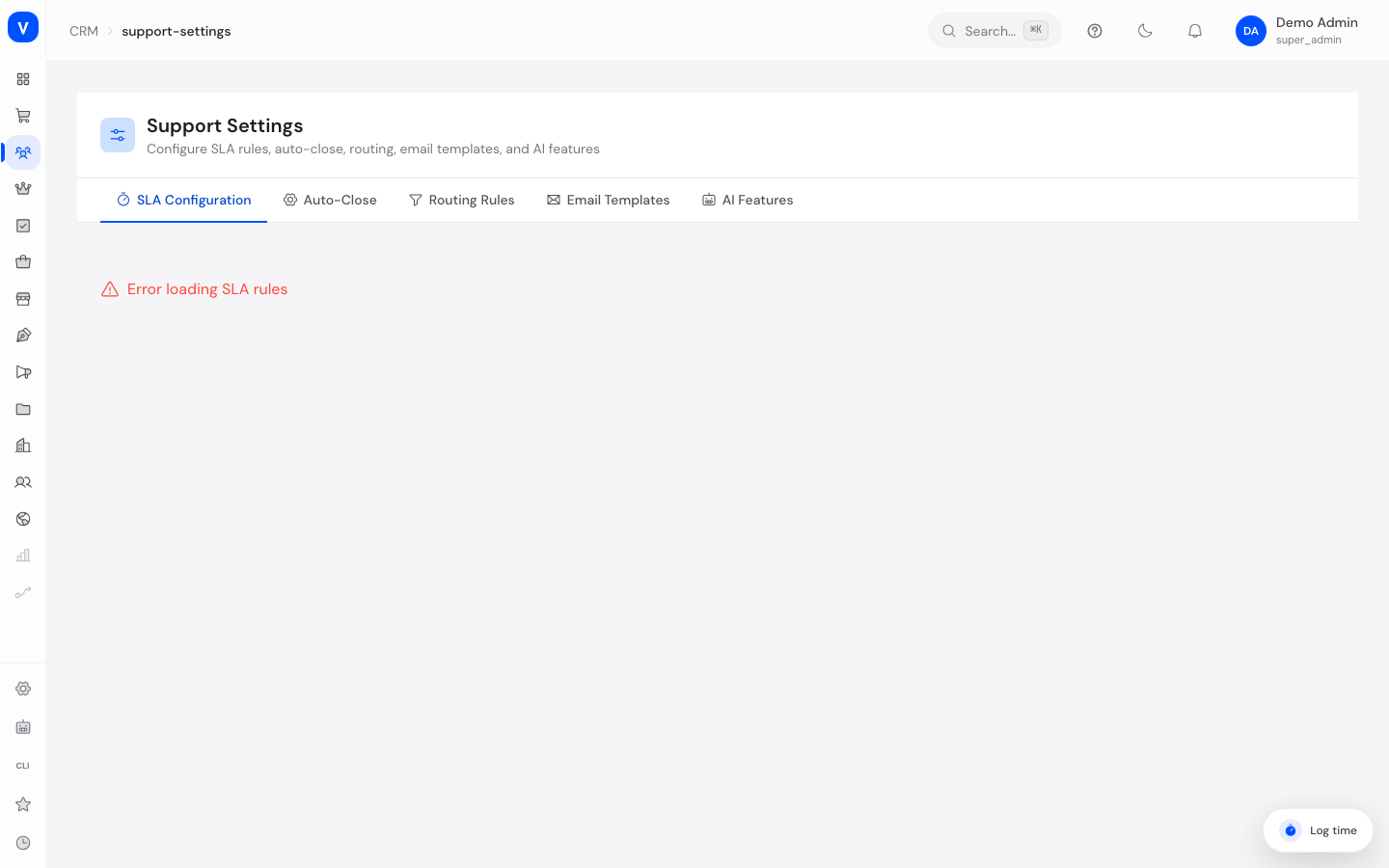
/crm/support-settingsWas kann ich hier tun?
- Service-Level-Agreement-Regeln (SLA) anlegen, bearbeiten und eine Standard-Regel festlegen
- Eskalation bei SLA-Verletzung ein-/ausschalten und den Team-Lead benachrichtigen lassen
- Automatisches Schließen inaktiver Tickets konfigurieren (Erinnerung → automatisch gelöst → automatisch geschlossen)
- Festlegen, was passiert, wenn ein Kunde auf ein bereits geschlossenes Ticket antwortet
- Gewichtungen für die automatische Ticket-Verteilung an Mitarbeiter anpassen
- Automatische System-E-Mail-Vorlagen bearbeiten und deren Inhalt vorab ansehen
- Einzelne KI-Funktionen im Ticket-System an- oder abschalten
Schritt für Schritt
- SLA-Regel anlegen: Reiter „SLA-Konfiguration" öffnen → „Neue SLA-Regel" → Name, Erste-Antwort-Zeit und Lösungszeit in Stunden eintragen, optional pro Priorität abweichende Zeiten hinterlegen → Speichern. Über „Als Standard setzen" bestimmen Sie, welche Regel automatisch für neue Tickets gilt.
- Automatisches Schließen einstellen: Reiter „Auto-Close" öffnen → Inaktivitäts-Frist und Nachfrist in Tagen festlegen (nach der Inaktivitäts-Frist erhält der Kunde eine Erinnerung, nach der Nachfrist wird das Ticket automatisch auf „Gelöst" gesetzt) → zusätzlich im Abschnitt „Ticket-Lebenszyklus" festlegen, nach wie vielen Tagen ein gelöstes Ticket automatisch geschlossen wird und was bei einer Kundenantwort auf ein geschlossenes Ticket passiert → Speichern.
- Routing-Gewichtung anpassen: Reiter „Routing-Regeln" öffnen → Auto-Routing aktivieren und die Regler für Skill-Match, Sprach-Match, Auslastung und Level-Bonus verschieben → Speichern.
3a. Agenten-Pool festlegen: Im Abschnitt „Agenten-Pool" die Mitarbeiter anhaken, die automatisch Tickets zugeteilt bekommen sollen → Speichern. Ohne Auswahl werden nur Mitarbeiter mit gepflegten Skills berücksichtigt — es bekommt also nie „irgendwer" im Unternehmen ein Support-Ticket.
3b. Offene Tickets nachträglich zuordnen: Über „Jetzt alle offenen Tickets zuordnen" werden alle offenen, noch nicht zugeteilten Tickets in einem Lauf verteilt (älteste zuerst, maximal 200 pro Lauf — bei größerem Rückstau einfach mehrfach ausführen). - E-Mail-Vorlage bearbeiten: Reiter „E-Mail-Vorlagen" öffnen → gewünschte Vorlage anklicken → Betreff und HTML-Inhalt anpassen, mit „Vorschau" das Ergebnis mit Beispieldaten prüfen → Speichern.
Felder erklärt
| Feld | Bedeutung | Hinweise/Auswirkung |
|---|---|---|
| Name (SLA) | Bezeichnung der SLA-Regel | Erscheint in der Regel-Tabelle und bei der Zuweisung |
| Erste-Antwort-Zeit (Stunden) | Wie schnell ein Mitarbeiter erstmals antworten muss | Überschreitung löst bei aktivierter Eskalation eine Warnung aus |
| Lösungszeit (Stunden) | Wie schnell das Ticket final gelöst sein muss | Gilt zusätzlich zur Erste-Antwort-Zeit |
| Nur Geschäftszeiten | SLA-Uhr läuft nur innerhalb der Geschäftszeiten | Ohne Haken läuft die Frist rund um die Uhr |
| Prioritäts-Anpassungen | Abweichende Erste-Antwort-/Lösungszeit je Priorität (Dringend/Hoch/Normal/Niedrig) | Überschreibt die Standardzeiten der Regel für die jeweilige Priorität |
| Eskalation aktiviert | Schaltet die SLA-Eskalation ein | Ohne Aktivierung wird eine SLA-Verletzung nicht gemeldet |
| Team-Lead benachrichtigen | Zusätzliche Benachrichtigung an den Team-Lead bei Eskalation | Nur wirksam, wenn Eskalation aktiviert ist |
| Inaktivitäts-Frist (Tage) | Tage ohne Kundenantwort, bis eine Erinnerung verschickt wird | Teil des Auto-Close-Ablaufs |
| Nachfrist (Tage) | Tage nach der Erinnerung, bis automatisch auf „Gelöst" gesetzt wird | Läuft nur, wenn Auto-Close aktiviert ist |
| Automatisch lösen nach (Tage) | Alternative Regel: Tage in „Warten auf Kunde" bis automatischer Lösung | Teil des Ticket-Lebenszyklus |
| Automatisch schließen nach (Tage) | Tage nach „Gelöst", bis das Ticket automatisch „Geschlossen" wird | Danach ist das Ticket endgültig geschlossen |
| Bei Antwort auf geschlossenes Ticket | Verhalten bei Kundenantwort auf ein geschlossenes Ticket | Entweder neues Ticket oder das alte wird wiedereröffnet |
| Auto-Routing aktiviert | Schaltet die automatische Verteilung neuer Tickets ein | Ohne Aktivierung erfolgt die Zuweisung manuell |
| Agenten-Pool | Welche Mitarbeiter automatisch Tickets zugeteilt bekommen | Leer = nur Mitarbeiter mit mindestens einem gepflegten Skill sind wählbar |
| Jetzt alle offenen Tickets zuordnen | Verteilt den bestehenden Rückstau unzugeteilter Tickets | Älteste zuerst, max. 200 pro Lauf; Ergebnis wird direkt angezeigt |
| Skill-Match Gewichtung | Wie stark passende Mitarbeiter-Fähigkeiten die Zuweisung beeinflussen | Regler 0–100, alle Gewichtungen zusammen ergeben die maximale Punktzahl |
| Sprach-Match Gewichtung | Wie stark die passende Sprache des Mitarbeiters gewichtet wird | Regler 0–100 |
| Auslastungs-Gewichtung | Wie stark die aktuelle Arbeitslast eines Mitarbeiters berücksichtigt wird | Regler 0–100 |
| Level-Bonus (Priorität) | Bonus für erfahrenere Mitarbeiter bei hoher Priorität | Regler 0–100 |
| Abzug pro offenem Ticket | Punktabzug je bereits zugewiesenem offenem Ticket | Verhindert Überlastung einzelner Mitarbeiter |
| Betreff (E-Mail-Vorlage) | Betreffzeile der automatischen E-Mail | Kann Platzhalter enthalten |
| HTML-Inhalt | Inhalt der automatischen E-Mail | Wird beim Versand mit echten Ticket-/Kundendaten befüllt |
| Aktiv (E-Mail-Vorlage) | Ob die Vorlage tatsächlich verwendet wird | Inaktive Vorlagen werden beim Versand übersprungen |
| Sprach-Erkennung, Auto-Kategorisierung, Sentiment-Analyse, Routing-Vorschlag, Knowledge-Base Suche, Zusammenfassung | Einzelne KI-Funktionen für neue Tickets | Jede Funktion einzeln an-/abschaltbar; deaktivierte Funktionen werden bei neuen Tickets übersprungen |
| Hilfe-Center-Wissensbasis | Eingelesene Artikel der öffentlichen Hilfeseiten (support.sellerlogic.com) | Über „Hilfeseiten jetzt synchronisieren" aktualisieren; die Artikel fließen mit Quellen-Links in die KI-Antwortvorschläge ein |
Werte & Status
Reiter
| Wert | Bedeutung | Was passiert dann |
|---|---|---|
| SLA-Konfiguration | Reaktions-/Lösungszeit-Regeln | Steuert Fristen und Eskalation |
| Auto-Close | Automatisches Abschließen inaktiver Tickets | Steuert, wann Tickets ohne Kundenreaktion automatisch weiterlaufen |
| Routing-Regeln | Automatische Ticket-Verteilung | Steuert, welcher Mitarbeiter ein neues Ticket bekommt |
| E-Mail-Vorlagen | Automatische System-E-Mails | Steuert Inhalt der automatisch versendeten Nachrichten |
| KI-Funktionen | Ticket-KI-Funktionen (Google Gemini) | Steuert, welche KI-Unterstützung aktiv ist |
Bei Antwort auf geschlossenes Ticket
| Wert | Bedeutung | Was passiert dann |
|---|---|---|
| Neues Ticket erstellen | Kundenantwort erzeugt ein separates neues Ticket | Das ursprüngliche Ticket bleibt geschlossen |
| Ticket erneut öffnen | Kundenantwort öffnet das bestehende Ticket wieder | Das Ticket wechselt zurück in den aktiven Status |
Häufige Fragen
Was passiert, wenn ich keine SLA-Regel als Standard festlege?
Neue Tickets erhalten dann keine automatische Frist-Überwachung, solange keine passende Regel zugewiesen wird.
Wieso sehe ich keinen Speichern-Button in manchen Bereichen?
Der Speichern-Button erscheint nur für Benutzer mit der entsprechenden Berechtigung zum Verwalten des Support-Bereichs. Ohne diese Berechtigung können Sie die Einstellungen nur ansehen.
Wird eine E-Mail-Vorlage sofort beim Speichern verschickt?
Nein. Sie bearbeiten nur den Inhalt für zukünftige automatische Versände. Mit „Vorschau" sehen Sie das Ergebnis vorab, ohne dass etwas verschickt wird.
Was ist der Unterschied zwischen „Automatisch lösen" und „Automatisch schließen"?
„Lösen" ist ein Zwischenschritt (Status „Gelöst"), danach folgt nach einer weiteren Frist automatisch „Geschlossen". Erst „Geschlossen" ist der endgültige Abschluss des Tickets.
Wirkt sich eine deaktivierte KI-Funktion auf bereits bestehende Tickets aus?
Nein, die Einstellung gilt nur für neu eingehende Tickets ab dem Zeitpunkt der Deaktivierung.
So wird die Routing-Punktzahl berechnet
Ist Auto-Routing aktiv, berechnet SELLERLOGIC Commerce Services für jeden in Frage kommenden Mitarbeiter eine Punktzahl und weist das neue Ticket dem Mitarbeiter mit der höchsten Punktzahl zu. In die Auswahl kommen nur aktive Mitarbeiter; ist am Ticket eine Abteilung gesetzt, nur Mitarbeiter dieser Abteilung. Die Punktzahl setzt sich aus vier Bausteinen zusammen, deren Höchstwerte Sie mit den Reglern bestimmen (Standardwerte in Klammern):
| Baustein | Regler (Standard) | Wie Punkte entstehen |
|---|---|---|
| Skill-Match | 0–100 (40) | Der Mitarbeiter beherrscht eine zum Ticket (Tags) passende Fähigkeit. Gestaffelt nach Erfahrung: Junior ≈ 25 %, Senior ≈ 62,5 %, Experte 100 % des Reglerwerts |
| Sprach-Match | 0–100 (20) | Der Mitarbeiter spricht die Sprache des Tickets → voller Reglerwert, sonst 0 |
| Auslastung | 0–100 (30) | Startet beim Reglerwert; pro bereits offenem Ticket des Mitarbeiters wird der „Abzug pro offenem Ticket" (Standard 5) abgezogen, mindestens 0 |
| Level-Bonus | 0–100 (10) | Nur bei Priorität Dringend/Hoch: Experten erhalten den vollen Bonus, Senioren die Hälfte |
Gesamt = Skill-Match + Sprach-Match + Auslastung + Level-Bonus. Mit den Standardwerten sind höchstens 100 Punkte möglich. Der Mitarbeiter mit der höchsten Summe gewinnt und wird zugewiesen; bei Gleichstand entscheidet eine feste Reihenfolge.
Wann angewendet: Die Punktzahl wird beim Eingang eines neuen Tickets einmalig berechnet. Sie ist keine gespeicherte Kennzahl am Mitarbeiter, sondern ein reines Zuweisungs-Hilfsmittel.
So steuern Sie die Zuweisung
- Auslastung höher gewichten, wenn sich Tickets bei einzelnen Mitarbeitern stauen — zusammen mit einem höheren „Abzug pro offenem Ticket" verteilt das die Last gleichmäßiger.
- Sprach-Match erhöhen, wenn Kunden in mehreren Sprachen schreiben und die passende Sprache Vorrang haben soll.
- Skill-Match und Level-Bonus erhöhen, wenn schwierige oder dringende Tickets gezielt an erfahrene Mitarbeiter gehen sollen.
- Fähigkeiten und Sprachen der Mitarbeiter pflegen — ohne hinterlegte Skills/Sprachen bleiben Skill- und Sprach-Match wirkungslos.