Support-Übersicht
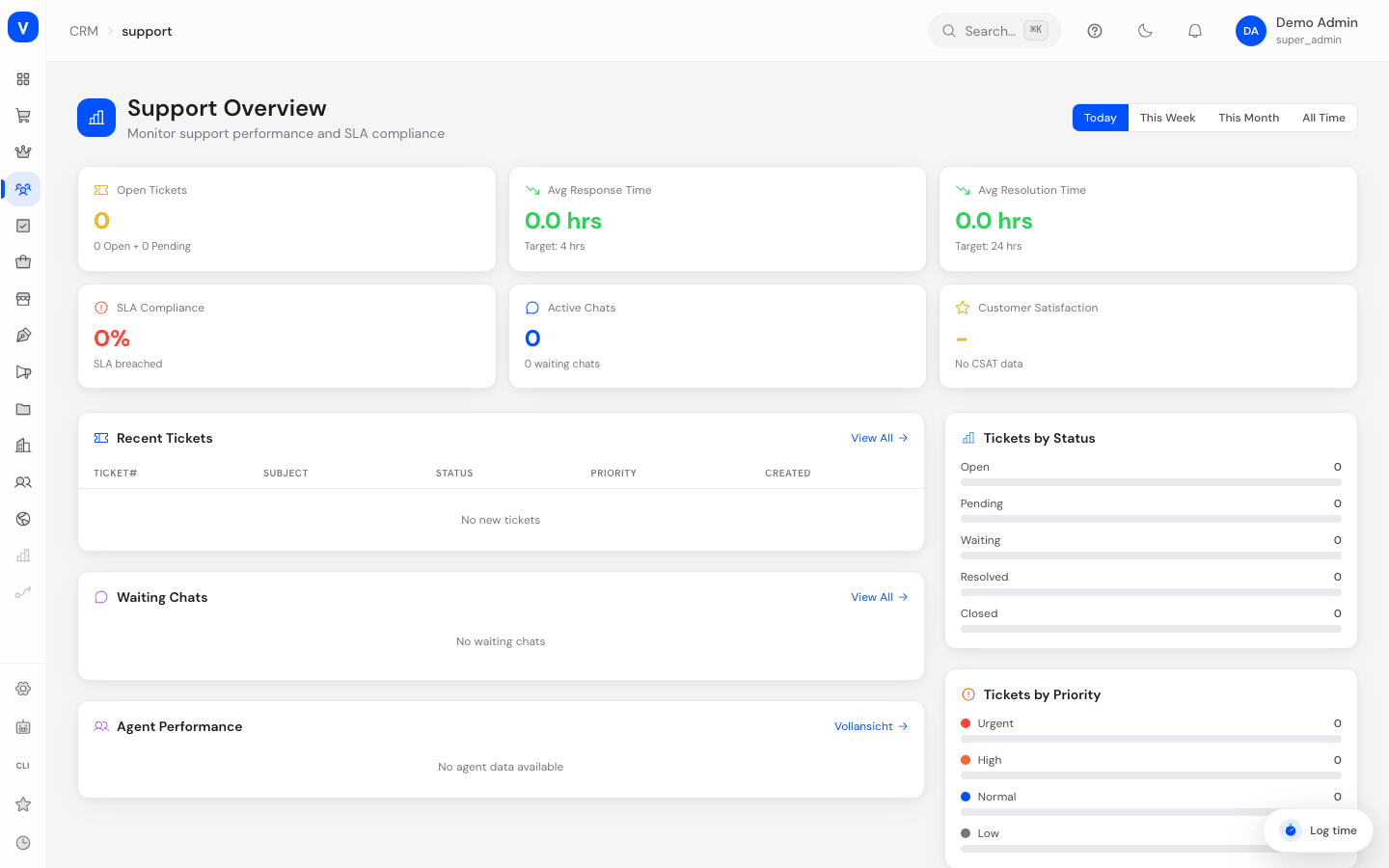
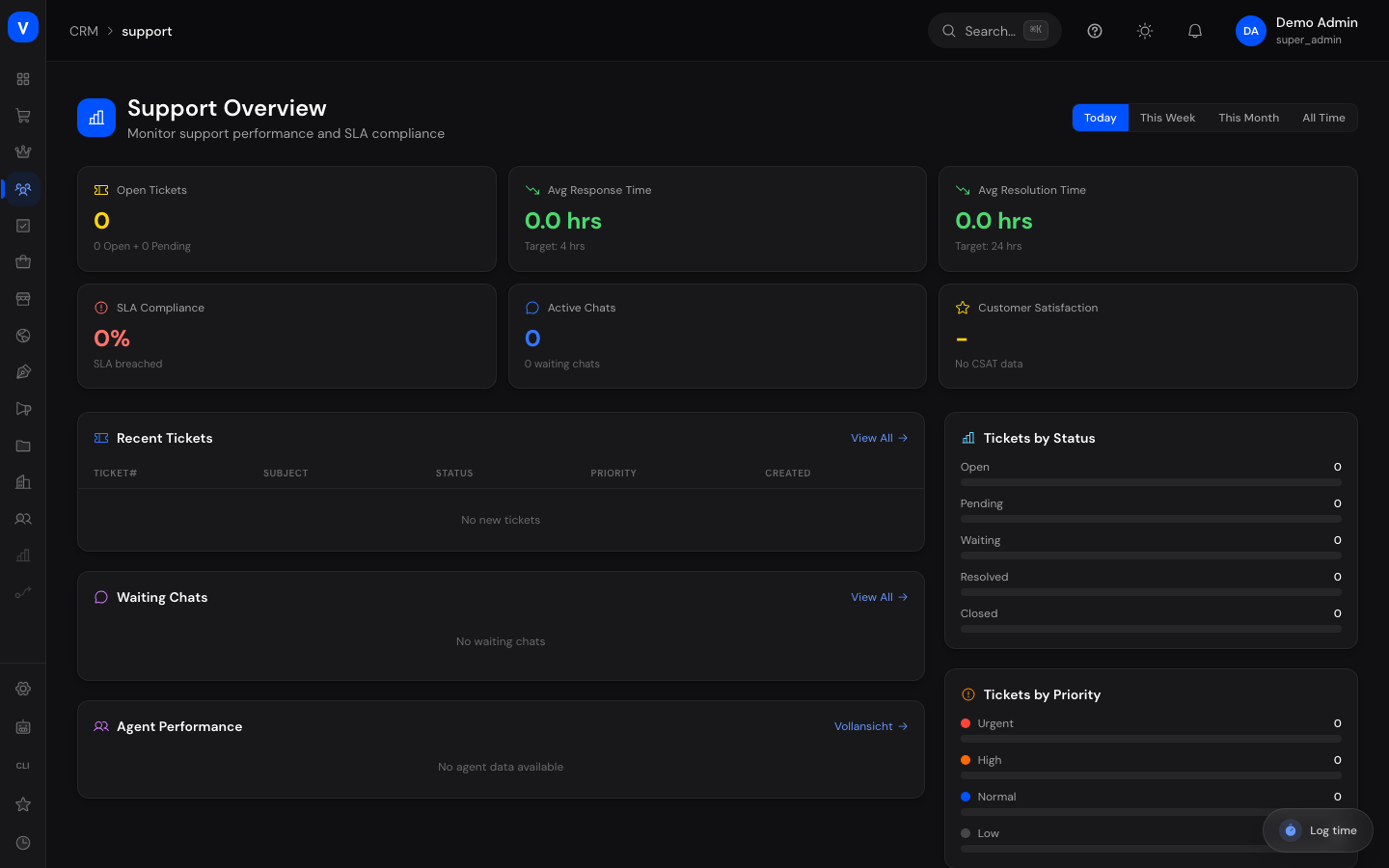
Die Support-Übersicht ist das Cockpit für Support-Leitung und Teamleads: eine Seite mit den wichtigsten Kennzahlen zu Tickets, SLA-Einhaltung, Live-Chats und Kundenzufriedenheit sowie Schnellzugriffen auf aktuelle Vorgänge. Sie beantwortet die Frage "Wie steht unser Support gerade da?", ohne dass man sich durch mehrere Einzelseiten klicken muss.
/crm/supportWas kann ich hier tun?
- Kennzahlen zu offenen Tickets, Antwortzeit, Lösungszeit, SLA-Einhaltung, aktiven Chats und Kundenzufriedenheit auf einen Blick sehen
- Den Betrachtungszeitraum umschalten (Heute, Woche, Monat, Gesamt)
- Die neuesten offenen Tickets direkt einsehen und mit einem Klick öffnen
- Wartende Live-Chat-Anfragen sehen und sich selbst zuweisen ("übernehmen")
- Die Verteilung der Tickets nach Status und Priorität als Balkendiagramm sehen
- Die SLA-Gesundheit (Ist- gegen Soll-Zeiten für Erstantwort und Lösung) prüfen
- Zur detaillierten Support-Qualitäts-Seite weiterspringen
Schritt für Schritt
- Tagesüberblick verschaffen: Seite öffnen → oben rechts den gewünschten Zeitraum wählen (z. B. "Heute") → die Kennzahlkacheln zeigen sofort offene Tickets, Antwort-/Lösungszeit, SLA-Quote, aktive Chats und Zufriedenheit für diesen Zeitraum.
- Wartenden Chat übernehmen: Im Bereich "Wartende Chats" bei der gewünschten Anfrage auf "Übernehmen" klicken – die Unterhaltung wird sofort dem eigenen Konto zugewiesen.
- Offenes Ticket direkt bearbeiten: In der Tabelle "Neueste Tickets" auf eine Zeile klicken, um direkt zum betreffenden Ticket in den Support-Tickets zu springen.
- SLA-Risiken erkennen: Im Kasten "SLA-Gesundheit" prüfen, ob die durchschnittliche Erstantwort- bzw. Lösungszeit über der Zielvorgabe liegt (rot markiert) und wie viele SLA-Verletzungen im Zeitraum aufgetreten sind.
/crm/support| Kennzahl | Wert | Status |
|---|---|---|
| Erste Antwort innerhalb SLA | 94 % | ✓Innerhalb SLA |
| Lösung innerhalb SLA | 81 % | !Innerhalb SLA |
| Verletzte Tickets | 6 | ×SLA überschritten |
/crm/supportFelder erklärt
| Feld | Bedeutung | Hinweise/Auswirkung |
|---|---|---|
| Offene Tickets | Summe aus Status "Offen" und "Wartend" | Zeigt die aktuelle Arbeitslast |
| Ø Antwortzeit | Durchschnittliche Zeit bis zur ersten Antwort | Zielwert 4 Stunden; grün wenn eingehalten, rot wenn überschritten |
| Ø Lösungszeit | Durchschnittliche Zeit bis zur Lösung | Zielwert 24 Stunden; grün wenn eingehalten, rot wenn überschritten |
| SLA-Einhaltung | Anteil der Tickets innerhalb der SLA-Frist | Ab 90 % grün markiert, darunter rot |
| Aktive Chats | Anzahl gerade laufender Live-Chat-Sitzungen | Zusatzangabe: Anzahl wartender Chats |
| Kundenzufriedenheit | Durchschnittliche CSAT-Bewertung der letzten 30 Tage | Zusätzlich NPS-Wert und Anzahl Rückmeldungen |
| Zeitraum | Auswahl Heute/Woche/Monat/Gesamt | Wirkt sich auf SLA-Kennzahlen aus; Kundenzufriedenheit ist immer auf die letzten 30 Tage bezogen |
Werte & Status
Ticket-Status-Verteilung
| Wert | Bedeutung |
|---|---|
| Offen | Neue, unbearbeitete Tickets |
| Wartend | Tickets, die auf eine Rückmeldung (Kunde oder Dritte) warten |
| In Bearbeitung | Aktiv bearbeitete Tickets |
| Gelöst | Abgeschlossene, aber noch nicht endgültig geschlossene Tickets |
| Geschlossen | Endgültig abgeschlossene Tickets |
SLA-Ampel
| Wert | Bedeutung | Was passiert dann |
|---|---|---|
| Grün (eingehalten) | Ist-Zeit liegt innerhalb der Zielvorgabe | Kein Handlungsbedarf |
| Rot (Überschreitung) | Ist-Zeit liegt über der Zielvorgabe | Sollte in der Team-Steuerung priorisiert werden |
Häufige Fragen
Warum zeigen "Agenten-Performance" und "Top-Kategorien" keine Daten?
Diese beiden Kachel-Bereiche sind in der aktuellen Version als Platzhalter angelegt und noch nicht mit Daten verbunden – sie zeigen bewusst einen Hinweistext statt Zahlen.
Warum ist das Diagramm "Tickets nach Priorität" immer leer?
Diese Auswertung ist technisch noch nicht an die Ticket-Statistik angebunden und zeigt aktuell durchgehend 0 – eine echte Priorität-Auswertung ist für eine spätere Version vorgesehen.
Was ist der Unterschied zur Seite "Support-Qualität"?
Die Support-Übersicht zeigt den aktuellen Betriebszustand (Tickets, SLA, Chats). Die verlinkte Seite "Support-Qualität" liefert tiefergehende Trends zu CSAT, Lösungszeit und Ticket-Volumen über einen wählbaren Zeitraum.
Wieso ändert sich die Kundenzufriedenheit nicht, wenn ich den Zeitraum oben umschalte?
Der Zeitraum-Umschalter wirkt nur auf die SLA-Kennzahlen. Die Kundenzufriedenheitskachel bezieht sich immer fest auf die letzten 30 Tage.
So werden die Kennzahlen berechnet
Die Kacheln werden bei jedem Öffnen live berechnet. Wichtig: Der Zeitraum-Umschalter (Heute/Woche/Monat/Gesamt) wirkt nur auf die SLA-Kennzahlen; die Kundenzufriedenheit bezieht sich immer fest auf die letzten 30 Tage.
| Kennzahl | Berechnung | Ampel |
|---|---|---|
| Offene Tickets | Anzahl Tickets im Status „Offen" plus „Wartend" | — |
| Ø Antwortzeit | Durchschnitt aus (Zeitpunkt der ersten Antwort − Ticket-Erstellung), nur Tickets mit erfasster Erstantwort | grün bei ≤ 4 Stunden, sonst rot |
| Ø Lösungszeit | Durchschnitt aus (Lösungszeitpunkt − Ticket-Erstellung), nur gelöste Tickets | grün bei ≤ 24 Stunden, sonst rot |
| SLA-Einhaltung | Anteil der Tickets ohne SLA-Verletzung an allen Tickets mit SLA-Regel, im gewählten Zeitraum | grün ab 90 %, sonst rot |
| Kundenzufriedenheit | Durchschnittliche CSAT-Bewertung der letzten 30 Tage (plus NPS und Anzahl Rückmeldungen) | grün ab 4,0, sonst gelb |
Ob ein Ticket die SLA verletzt, ergibt sich aus den in den Support-Einstellungen hinterlegten Fristen (Erste-Antwort- und Lösungszeit). Die zugrunde liegenden CSAT-Werte erklärt die Seite Kundenzufriedenheit (CSAT).
So verbessern Sie die Kennzahlen
- Schnell erstantworten. Die Ø Antwortzeit (Ziel 4 h) und die SLA-Einhaltung hängen direkt an der ersten Reaktion.
- Zügig final lösen. Kürzere Lösungszeiten (Ziel 24 h) heben zwei Kacheln gleichzeitig.
- SLA-Verletzungen abbauen. Überfällige Tickets zuerst — jede vermiedene Verletzung hebt die SLA-Quote Richtung 90 %.
- Backlog kleinhalten. Weniger offene/wartende Tickets senken die erste Kachel und entlasten die Antwortzeit.