Nachrichten & Umfragen
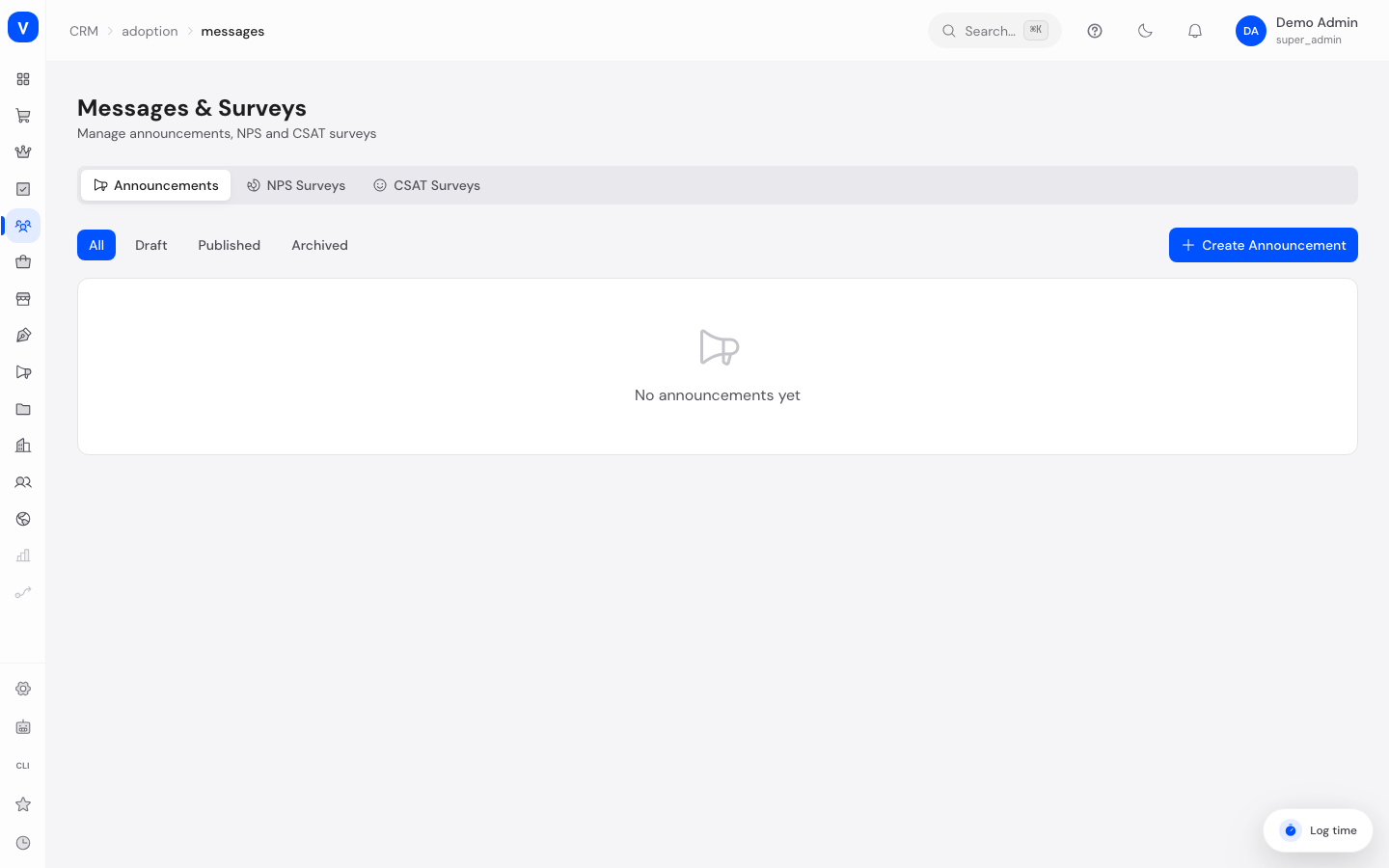
Hier verwalten Sie Ankündigungen und Umfragen, die Ihren Kunden direkt im Online-Shop angezeigt werden. Ankündigungen informieren über Neuigkeiten, während NPS- und CSAT-Umfragen Ihnen zeigen, wie zufrieden Ihre Kunden sind.
Was kann ich hier tun?
- Ankündigungen erstellen, bearbeiten, anpinnen, veröffentlichen und zurückziehen
- NPS-Umfragen (Weiterempfehlung) und CSAT-Umfragen (Zufriedenheit) erstellen und veröffentlichen
- Antworten und Auswertungen zu Umfragen einsehen
/crm/adoption/messagesSchritt für Schritt
Eine Ankündigung veröffentlichen
- Wechseln Sie auf den Reiter Ankündigungen und klicken Sie auf Ankündigung erstellen.
- Füllen Sie Titel und Inhalt aus, wählen Sie eine Kategorie und optional ein Bild sowie einen Link.
- Grenzen Sie optional ein, welche Kunden (Zielgruppen-Segment) und auf welchen Seiten (Seiten-Segment) die Ankündigung sehen sollen.
- Speichern Sie die Ankündigung — sie wird zunächst als Entwurf angelegt.
- Klicken Sie in der Liste auf das Augen-Symbol Veröffentlichen, damit die Ankündigung im Shop sichtbar wird.
Eine NPS- oder CSAT-Umfrage einrichten
- Wechseln Sie auf den Reiter NPS-Umfragen oder CSAT-Umfragen und klicken Sie auf Umfrage erstellen.
- Vergeben Sie einen Titel und passen Sie bei Bedarf die Frage an.
- Grenzen Sie optional Zielgruppe und Seite ein.
- Speichern Sie und klicken Sie anschließend auf Veröffentlichen, damit Kunden die Umfrage im Shop sehen.
- Öffnen Sie Analyse anzeigen, um Antworten und Auswertung zu betrachten.
| Frage | Antworten |
|---|---|
| Promotoren (9-10) | 96 |
| Passive (7-8) | 58 |
| Detraktoren (0-6) | 32 |
/crm/adoption/messagesFelder erklärt
Ankündigung
| Feld | Bedeutung | Hinweise/Auswirkung |
|---|---|---|
| Titel | Überschrift der Ankündigung | Pflichtfeld |
| Inhalt | Beschreibender Text | Pflichtfeld |
| Kategorie | Thematische Einordnung | Siehe Werte & Status unten |
| Bild-URL | Optionales Bild, das mit angezeigt wird | Optional |
| Link-URL / Link-Beschriftung | Verweis, den Kunden anklicken können | Optional, beide Felder gehören zusammen |
| Zielgruppen-Segment | Nur Kunden dieser Zielgruppe sehen die Ankündigung | Optional; siehe Zielgruppen |
| Seiten-Segment | Nur auf passenden Seiten sichtbar | Optional |
| Geplant für | Gewünschter Zeitpunkt für die Anzeige | Wird gespeichert; die Veröffentlichung selbst erfolgt weiterhin über den Veröffentlichen-Button |
Umfrage (NPS/CSAT)
| Feld | Bedeutung | Hinweise/Auswirkung |
|---|---|---|
| Titel | Interner Name der Umfrage | Pflichtfeld |
| Frage | Die Frage, die Kunden angezeigt wird | Vorbelegt mit einer Standardfrage, anpassbar |
| Typ | NPS oder CSAT | Wird durch den gewählten Reiter festgelegt und kann danach nicht mehr geändert werden |
| Zielgruppen-Segment / Seiten-Segment | Grenzen ein, wem/wo die Umfrage angezeigt wird | Optional |
Werte & Status
Kategorie (Ankündigung)
| Wert | Bedeutung |
|---|---|
| Neues Feature | Vorstellung einer neuen Funktion |
| Update | Änderung an einer bestehenden Funktion |
| Wartung | Hinweis auf geplante Wartungsarbeiten |
| Allgemein | Sonstige Mitteilungen |
Status (Ankündigung & Umfrage)
| Wert | Bedeutung | Was passiert dann |
|---|---|---|
| Entwurf | Wird noch bearbeitet | Für Kunden nicht sichtbar |
| Veröffentlicht | Ist live | Für passende Kunden im Shop sichtbar |
| Archiviert (nur Ankündigung) | Nicht mehr aktiv | Für Kunden nicht sichtbar |
| Geschlossen (nur Umfrage) | Die Umfrage nimmt keine Antworten mehr an | Kann danach nicht mehr bearbeitet oder erneut veröffentlicht werden |
NPS-Auswertung
| Wert | Bedeutung |
|---|---|
| Promotoren (9-10) | Kunden, die Sie sehr wahrscheinlich weiterempfehlen |
| Passive (7-8) | Zufriedene, aber nicht begeisterte Kunden |
| Detraktoren (0-6) | Unzufriedene Kunden |
| NPS-Wert | Anteil Promotoren minus Anteil Detraktoren, als Kennzahl von -100 bis 100 |
CSAT-Auswertung
Antworten werden in fünf Stimmungs-Symbole eingeteilt: Wütend, Traurig, Neutral, Zufrieden, Begeistert. Der CSAT-Wert zeigt die durchschnittliche Bewertung.
Häufige Fragen
Warum sehen Kunden meine Ankündigung nicht?
Prüfen Sie, ob die Ankündigung veröffentlicht ist und ob ein Zielgruppen- oder Seiten-Segment die Sichtbarkeit einschränkt.
Kann ich eine geschlossene Umfrage wieder öffnen?
Nein, eine geschlossene Umfrage kann nicht mehr bearbeitet oder veröffentlicht werden.
Was bedeutet „Anpinnen“ bei einer Ankündigung?
Angepinnte Ankündigungen werden in der Liste und im Shop bevorzugt angezeigt.
Wie lege ich fest, ob eine Umfrage NPS oder CSAT ist?
Der Typ wird durch den Reiter bestimmt, auf dem Sie die Umfrage erstellen — NPS-Umfragen und CSAT-Umfragen werden getrennt verwaltet.
Wo sehe ich die Antworten meiner Kunden?
Über Analyse anzeigen bei der jeweiligen Umfrage — dort finden Sie Kennzahlen sowie die letzten Antworten.
So werden NPS- und CSAT-Wert berechnet
Beide Umfragetypen sammeln je Antwort eine Bewertung von 0 bis 10. Die Kennzahlen werden bei jedem Öffnen der Auswertung direkt aus allen bisher eingegangenen Antworten berechnet.
NPS (Weiterempfehlung) — jede Antwort fällt in eine von drei Gruppen:
| Antwortwert | Gruppe |
|---|---|
| 9–10 | Promotoren |
| 7–8 | Passive |
| 0–6 | Detraktoren |
- NPS-Wert = Anteil Promotoren (in %) minus Anteil Detraktoren (in %), auf eine ganze Zahl gerundet. Passive zählen bewusst nicht mit.
- Der Wert liegt zwischen -100 (alle Detraktoren) und +100 (alle Promotoren). Ohne Antworten ist er 0.
- Beispiel: 60 % Promotoren, 30 % Detraktoren, 10 % Passive → NPS = 60 − 30 = +30.
CSAT (Zufriedenheit)
- CSAT-Wert = Durchschnitt aller Antwortwerte (0–10), auf zwei Nachkommastellen gerundet.
- Für die Stimmungs-Symbole wird jede Antwort einem Emoji zugeordnet: Wütend 0–2, Traurig 3–4, Neutral 5–6, Zufrieden 7–8, Begeistert 9–10.
Zusätzlich sehen Sie die Antwortquote und die Werteverteilung (wie oft jeder Wert 0–10 vergeben wurde). Hinweis: Die Antwortquote ist derzeit eine Schätzung (sie geht von rund dreimal so vielen Einblendungen wie Antworten aus), da die genaue Zahl der Anzeigen noch nicht getrennt erfasst wird.
So verbessern Sie NPS- und CSAT-Wert
Der wirksamste Hebel ist, Detraktoren zu reduzieren — sie ziehen den NPS doppelt (fehlender Promotor und abgezogener Detraktor). Nach Wirkung geordnet:
- Kommentare der Detraktoren auswerten: Öffnen Sie Analyse anzeigen und lesen Sie die letzten Antworten mit niedrigen Werten — dort steht meist der konkrete Grund.
- Richtiges Publikum und richtiger Zeitpunkt: Grenzen Sie die Umfrage über Zielgruppen und Seiten-Segment ein, damit Sie zufriedene Kunden im passenden Moment fragen.
- Mehr Antworten sammeln: Eine breitere Antwortbasis macht den Wert stabiler und aussagekräftiger; einzelne Ausreißer wiegen dann weniger schwer.
- Frage klar formulieren: Eine eindeutige Frage senkt zufällige Tiefwertungen aus Missverständnis.