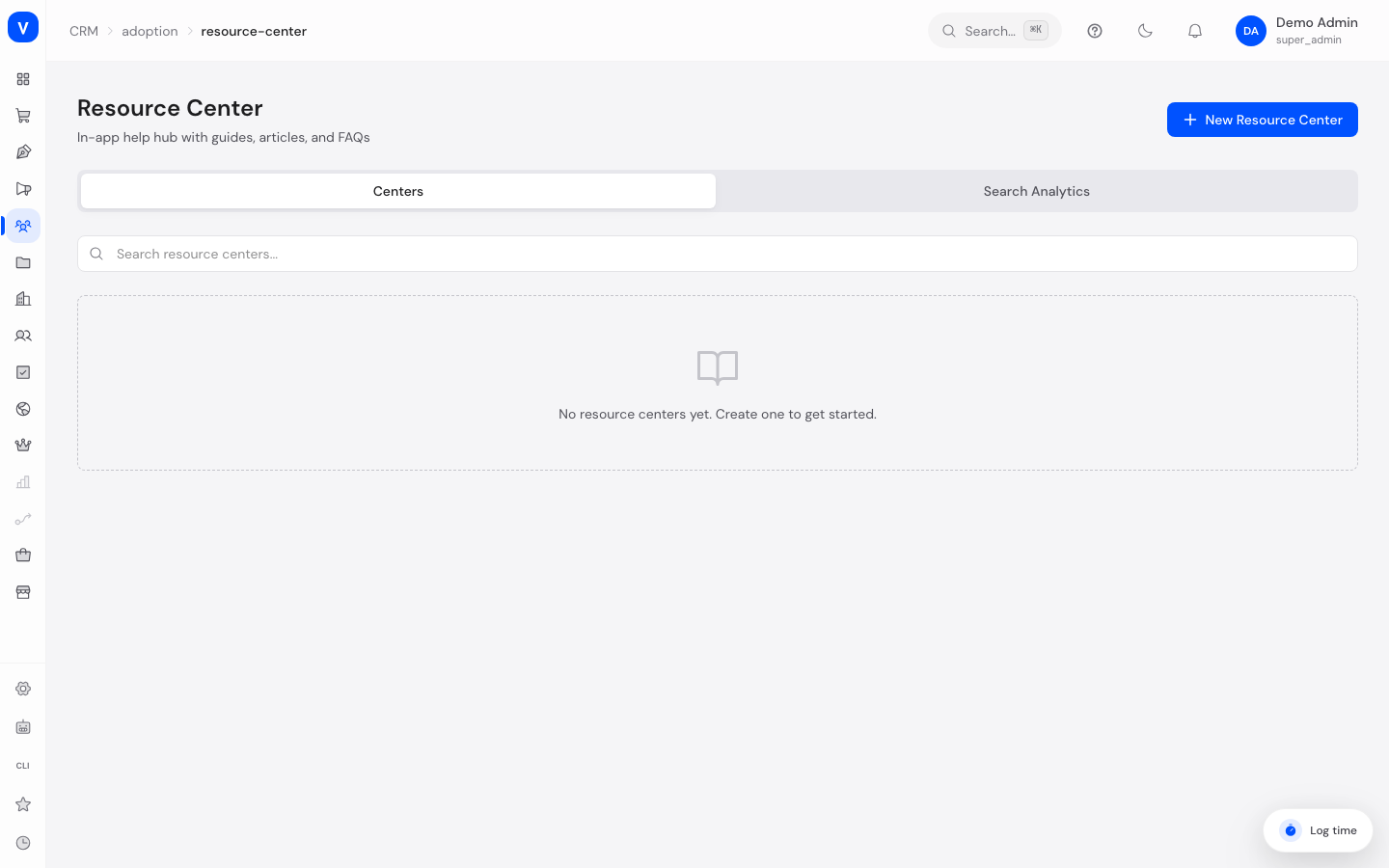
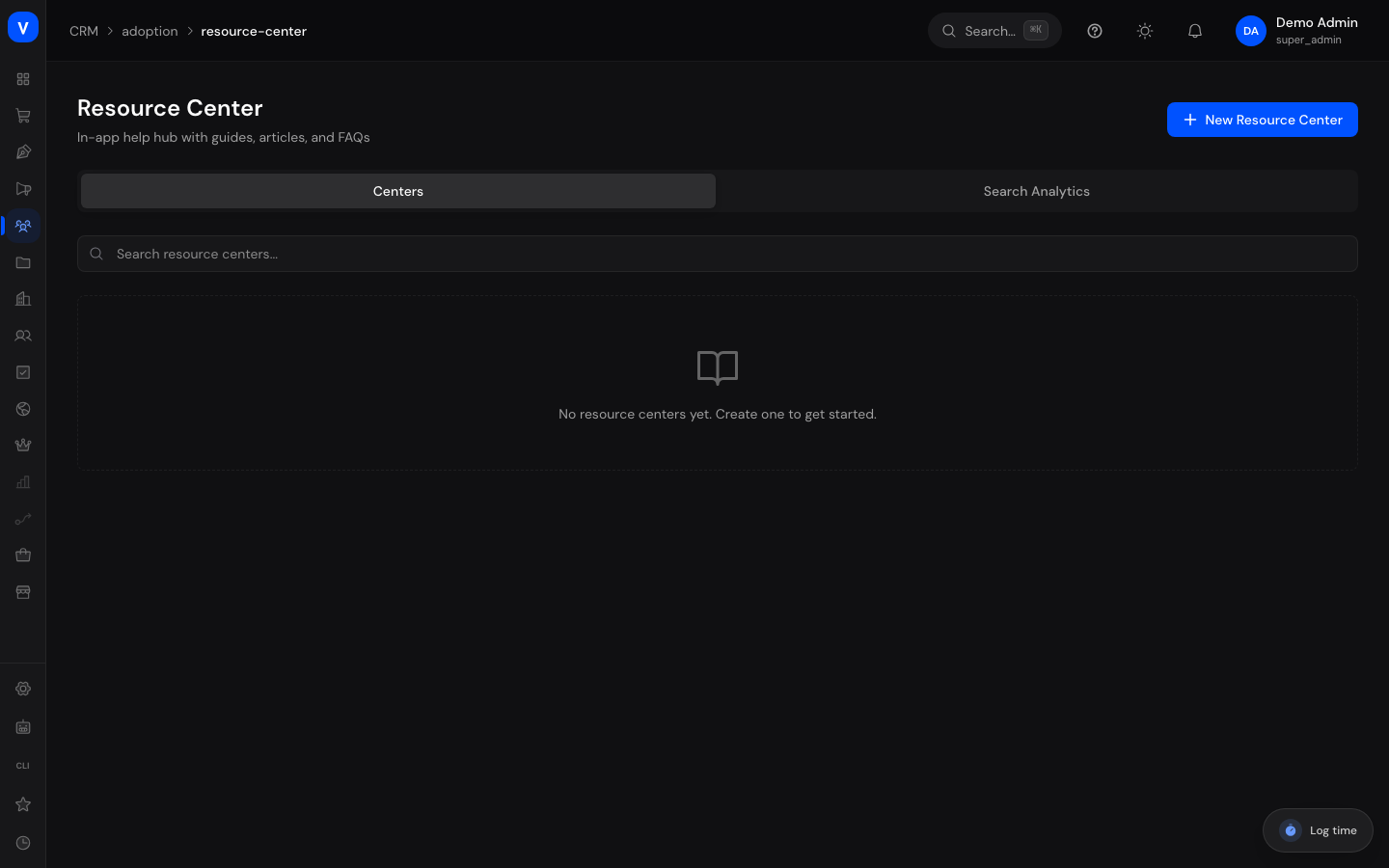
Das Hilfecenter ist ein einbettbares Hilfe-Widget für Ihren Online-Shop. Es bündelt Guides, Artikel, Videos und Links an einer Stelle, damit Ihre Kunden selbst Antworten finden, ohne den Support kontaktieren zu müssen.
Was kann ich hier tun?
Ein oder mehrere Hilfecenter anlegen und deren Aussehen (Position, Symbol, Farbe) festlegen
Sektionen innerhalb eines Hilfecenters anlegen und sortieren
Einträge (Guides, Artikel, Videos, Links, Ankündigungen) zu einer Sektion hinzufügen und sortieren
Auswerten, wonach Kunden im Hilfecenter suchen (Suchanalysen)
Ansicht: /crm/adoption/resource-center
Schritt für Schritt
Ein Hilfecenter einrichten
Klicken Sie auf Neues Hilfecenter.
Vergeben Sie einen Namen, wählen Sie Position, Symbol und Primärfarbe des Widgets.
Aktivieren Sie das Hilfecenter über den Schalter „Aktiviert“ und speichern Sie.
Sektionen und Einträge befüllen
Klicken Sie in der Liste auf ein Hilfecenter, um es aufzuklappen.
Klicken Sie auf Sektion hinzufügen, vergeben Sie einen Titel und speichern Sie.
Klappen Sie die Sektion auf und klicken Sie auf Eintrag hinzufügen.
Wählen Sie den Eintragstyp (z. B. Artikel oder Video), füllen Sie Titel und Inhalt bzw. URL aus und speichern Sie.
Sortieren Sie Sektionen und Einträge bei Bedarf über die Pfeil-Symbole.
Abbildung
Sektionen
CenterSuchanalysen
Sektionstitel
Position
Einträge
Erste Schritte
1
4
Häufige Fragen
2
6
Titel
Eintragstyp
Aufrufe
Posteingang einrichten
Guide
312
Was ist ein Ticket?
Artikel
208
Rundgang durch die Oberfläche
Video
96
Nachgebauter Ausschnitt der Ansicht: /crm/adoption/resource-center
Suchanalysen einsehen
Wählen Sie ein Hilfecenter aus der Liste aus.
Wechseln Sie auf den Reiter Suchanalysen.
Wählen Sie den Zeitraum (7, 30 oder 90 Tage) und sehen Sie die häufigsten Suchbegriffe sowie Suchanfragen ohne Treffer.
Felder erklärt
Hilfecenter
Feld
Bedeutung
Hinweise/Auswirkung
Name
Bezeichnung des Hilfecenters
Pflichtfeld
Beschreibung
Kurzbeschreibung
Optional
Widget-Position
Wo das Widget im Shop erscheint
Siehe Werte & Status unten
Symbol
Icon des Widgets
Auswahl aus vorgegebenen Symbolen
Primärfarbe
Farbe des Widgets
Frei wählbar über Farbwähler oder Hex-Code
Aktiviert
Ob das Hilfecenter im Shop sichtbar ist
Deaktivierte Hilfecenter werden nicht angezeigt
Sektion
Feld
Bedeutung
Hinweise/Auswirkung
Sektionstitel
Überschrift der Sektion
Pflichtfeld
Beschreibung
Kurzbeschreibung
Optional
Symbol
Icon der Sektion
Optional
Sichtbar
Ob die Sektion im Shop angezeigt wird
Ausgeblendete Sektionen bleiben erhalten, sind aber unsichtbar
Eintrag
Feld
Bedeutung
Hinweise/Auswirkung
Eintragstyp
Art des Eintrags (siehe Werte unten)
Bestimmt, welche weiteren Felder angezeigt werden
Titel
Titel des Eintrags
Pflichtfeld
Beschreibung
Kurzbeschreibung
Optional
Inhalt
Volltext-Inhalt
Nur bei Artikel und Guide
URL
Ziel-Link
Nur bei Video und Link
Tags
Kommagetrennte Schlagworte
Erleichtern die Suche
Aufrufe
Anzahl der Aufrufe dieses Eintrags
Wird automatisch gezählt
Werte & Status
Widget-Position
Wert
Bedeutung
Unten rechts
Widget erscheint unten rechts im Shop
Unten links
Widget erscheint unten links im Shop
Rechte Seite
Widget erscheint am rechten Bildschirmrand
Eintragstyp
Wert
Bedeutung
Guide
Verweis auf einen Adoption Guide
Artikel
Textbeitrag mit eigenem Inhalt
Video
Verlinktes Video
Link
Externer oder interner Verweis
Ankündigung
Verweis auf eine Ankündigung
Häufige Fragen
Warum sehen meine Kunden das Hilfecenter nicht? Prüfen Sie, ob das Hilfecenter aktiviert ist und ob das Einrichtungs-Snippet im Shop eingebunden wurde.
Wozu dienen die Suchanalysen? Sie zeigen, wonach Kunden im Hilfecenter suchen — besonders Suchanfragen ohne Treffer weisen auf fehlende Inhalte hin.
Kann ich mehrere Hilfecenter anlegen? Ja, Sie können beliebig viele Hilfecenter anlegen, zum Beispiel für unterschiedliche Bereiche Ihres Shops.
Was passiert, wenn ich eine Sektion ausblende statt zu löschen? Die Sektion und ihre Einträge bleiben erhalten, sind für Kunden aber nicht mehr sichtbar. Sie können sie jederzeit wieder einblenden.