Spam-Verwaltung
Auf dieser Seite verwalten Sie, wie SELLERLOGIC Commerce Services unerwünschte Support-Anfragen (Spam) automatisch erkennt und behandelt. Das System vergleicht eingehende Nachrichten mit gespeicherten Mustern, zum Beispiel verdächtige Absender-Domains oder typische Spam-Formulierungen, und kann Spam-Tickets nach einer festgelegten Frist automatisch löschen. Zusätzlich bewertet ein automatischer Spam-Filter jede neue Mail, bevor sie in der Warteschlange landet.
/crm/spam-settingsWas kann ich hier tun?
- Den automatischen Spam-Filter einstellen: aus, nur markieren oder filtern, dazu ein Schwellenwert (Tab „Filter")
- Sperrliste und Erlaubtliste nach Adresse oder Domain pflegen (Tab „Absenderlisten")
- Gefilterte Tickets mit Grund, Absender und Eingangsdatum prüfen und mit „Kein Spam" zurückholen (Tab „Prüfung")
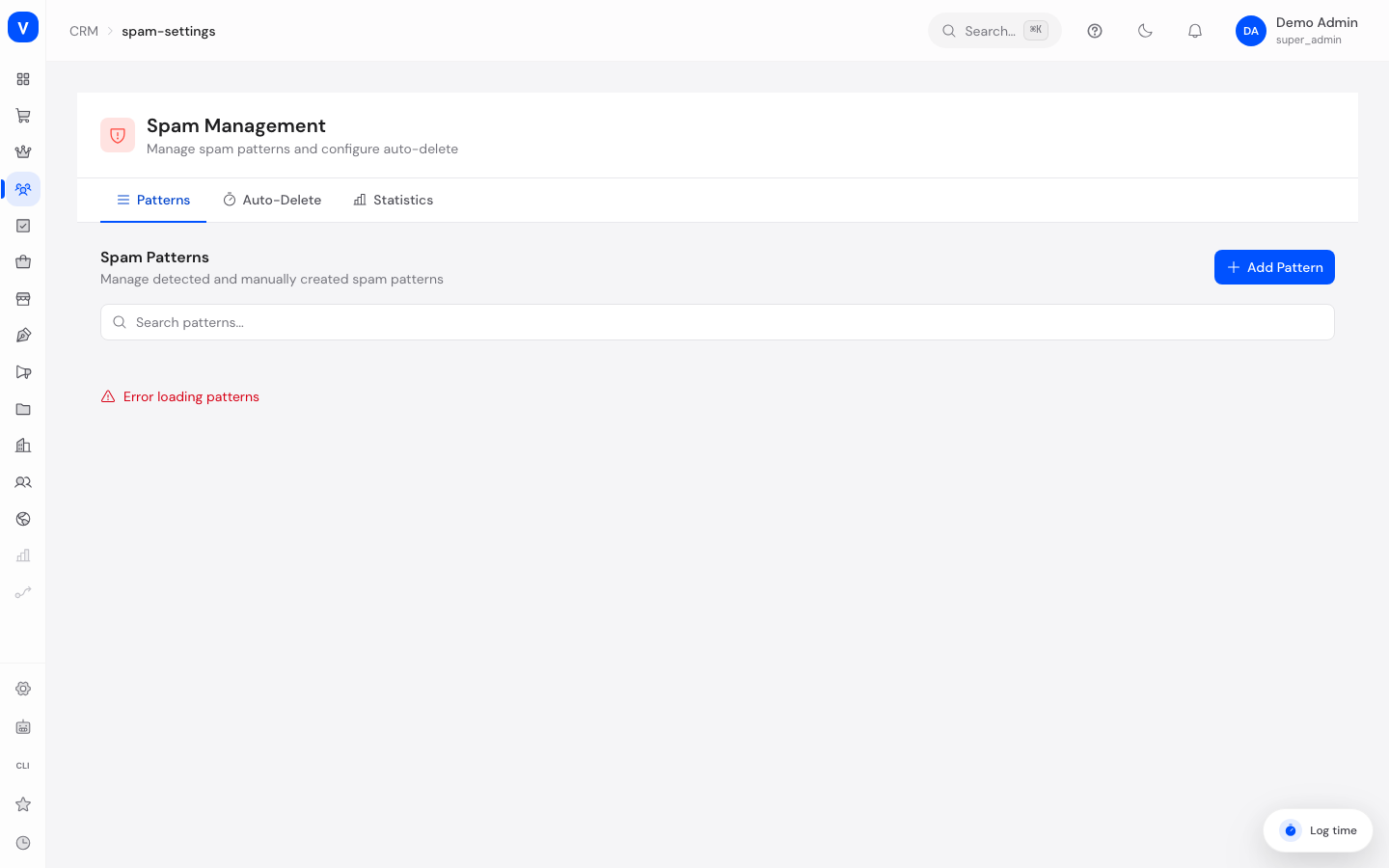
- Spam-Muster ansehen, hinzufügen, bearbeiten und löschen
- Muster aktivieren oder deaktivieren, ohne sie zu löschen
- Die automatische Löschung von als Spam markierten Tickets ein-/ausschalten und die Frist dafür festlegen
- Statistiken zur Spam-Erkennung einsehen (Anzahl Spam-Tickets, aktive Muster, meistgetroffene Muster)
Schritt für Schritt
- Automatischen Filter einstellen (Teamleitung): Öffnen Sie den Tab „Filter", wählen Sie die Betriebsart und den Schwellenwert und speichern Sie. Bis Sie auf „Filtern" umstellen, steht jeder Mandant auf „Nur markieren": verdächtige Tickets bleiben in der Warteschlange und tragen die Markierung „Wahrscheinlich Spam" samt Gründen.
- Neues Muster anlegen: Wechseln Sie zum Tab „Muster" und klicken Sie auf „Muster hinzufügen". Wählen Sie einen Typ (z. B. „Absender-Domain"), tragen Sie den Wert ein (z. B.
spammer.com) und stellen Sie die Konfidenz (Sicherheit der Erkennung) über den Regler ein. - Muster deaktivieren statt löschen: Klicken Sie in der Musterliste auf das Ein/Aus-Symbol in der Spalte „Aktiv", um ein Muster vorübergehend zu deaktivieren, ohne es endgültig zu entfernen.
- Muster löschen: Klicken Sie auf das Papierkorb-Symbol in der Zeile des Musters und bestätigen Sie die Löschung.
- Automatische Löschung konfigurieren: Wechseln Sie zum Tab „Auto-Löschung", aktivieren Sie den Schalter und tragen Sie die Anzahl der Tage ein, nach denen als Spam markierte Tickets endgültig gelöscht werden sollen. Speichern Sie die Konfiguration.
/crm/spam-settings/crm/spam-settings| Muster | Typ | Quelle | Treffer |
|---|---|---|---|
| guest-post.beispiel | Absender-Domain | KI | 46 |
| Gewinnbenachrichtigung | Betreff | Manuell | 23 |
| kostenlos testen | Phrase | KI | 12 |
/crm/spam-settingsFelder erklärt
| Feld | Bedeutung | Hinweise/Auswirkung |
|---|---|---|
| Typ | Art des Musters (worauf geprüft wird) | Siehe Werteliste unten |
| Wert | Der eigentliche Text/die Domain/E-Mail-Adresse, nach der gesucht wird | Groß-/Kleinschreibung spielt beim Abgleich keine Rolle |
| Konfidenz | Wie stark dieses Muster zur Spam-Bewertung eines Tickets beiträgt (0,1–1,0) | Höherer Wert = stärkerer Verdacht bei Treffer |
| Quelle | Ob das Muster manuell angelegt oder von der KI vorgeschlagen wurde | Siehe Werteliste unten |
| Treffer | Wie oft dieses Muster bereits auf ein Ticket zugetroffen hat | Zeigt, wie relevant ein Muster ist |
| Letzter Treffer | Zeitpunkt des letzten Treffers | „-" bedeutet: noch nie getroffen |
| Aktiv | Ob das Muster derzeit zur Spam-Prüfung verwendet wird | Inaktive Muster werden bei neuen Tickets ignoriert |
| Betriebsart | Aus, Nur markieren oder Filtern | Siehe Werteliste unten |
| Schwellenwert | Ab welcher Punktzahl (0,1 bis 1,0) eine Mail als Spam gilt | Niedriger filtert mehr; Standard 0,6 |
| Liste / Art / Wert | Sperr- oder Erlaubtliste, Adresse oder Domain, der eingetragene Absender | Jede Änderung wird protokolliert |
| Grund | Warum eine Mail als Spam gilt, zum Beispiel „DMARC fehlgeschlagen" | Mehrere Gründe stehen nebeneinander |
| Auto-Löschung aktiviert | Ob als Spam markierte Tickets automatisch gelöscht werden | Schalter im Tab „Auto-Löschung" |
| Löschen nach (Tage) | Anzahl Tage nach der Spam-Markierung, nach denen ein Ticket gelöscht wird | Zwischen 1 und 365 Tagen wählbar |
Werte & Status
Betriebsart des automatischen Filters
| Wert | Bedeutung | Was passiert dann |
|---|---|---|
| Aus | Es wird nichts bewertet | Alles verhält sich wie bisher |
| Nur markieren | Verdächtige Mails werden bewertet | Das Ticket bleibt in der Warteschlange, trägt „Wahrscheinlich Spam" und die Gründe; Benachrichtigungen laufen wie gewohnt |
| Filtern | Verdächtige Mails werden aussortiert | Das Ticket wird als Spam angelegt, zählt nicht in Warteschlange, Zähler, Zuweisung und SLA, und der Absender erhält keine Antwort, Benachrichtigung oder Umfrage |
Bewertet werden: das Ergebnis der Absenderprüfung des Mailanbieters (SPF, DKIM, DMARC), dessen Spam- und Virenurteil, Massenmail-Kennzeichen, Absender- und Domainlisten sowie Absender, die Ihr Team früher als Spam markiert hat. Bekannte Kunden-Kontakte und Absender mit einer offenen Unterhaltung werden nie automatisch gefiltert. Es wird nichts gelöscht; gefilterte Tickets liegen im Tab „Prüfung".
Mustertyp
| Wert | Bedeutung | Was passiert dann |
|---|---|---|
| Betreff | Verdächtiger Text im Betreff eines Tickets | Trifft zu, wenn der eingetragene Wert im Betreff enthalten ist |
| Absender-Domain | Verdächtige Domain der Absender-E-Mail (z. B. spammer.com) |
Trifft zu, wenn die Absender-Domain exakt übereinstimmt oder eine Unterdomain davon ist |
| Absender-E-Mail | Vollständige, gesperrte Absender-E-Mail-Adresse | Trifft nur bei exakter Übereinstimmung |
| Schlüsselwort | Einzelnes verdächtiges Wort im Nachrichtentext oder Betreff | Trifft zu, wenn das Wort irgendwo im Text vorkommt |
| Phrase | Mehrwortige verdächtige Formulierung im Nachrichtentext oder Betreff | Wie Schlüsselwort, aber für ganze Wendungen |
Quelle
| Wert | Bedeutung | Was passiert dann |
|---|---|---|
| Manuell | Von einem Support-Mitarbeiter selbst angelegt | Kann frei bearbeitet und gelöscht werden |
| KI | Automatisch von der KI aus einem als Spam markierten Ticket abgeleitet | Entsteht automatisch, wenn ein Ticket als Spam markiert wird; kann ebenfalls bearbeitet/gelöscht werden |
Konfidenz-Anzeige (Farbe)
| Bereich | Bedeutung |
|---|---|
| 80 % oder mehr | Sehr sicheres Muster (rot markiert) |
| 50 % bis 79 % | Mittlere Sicherheit (gelb/orange) |
| Unter 50 % | Geringe Sicherheit (grün) |
Häufige Fragen
Was passiert, wenn ich „Kein Spam" wähle?
Das Ticket kommt mit seiner ursprünglichen Eingangszeit zurück in die Warteschlange, und der Absender wird in die Erlaubtliste aufgenommen. Wer ein Ticket als Spam markiert, trägt den Absender dagegen in die Sperrliste ein: spätere Mails dieses Absenders werden gefiltert.
Warum wurde eine legitime Mail gefiltert?
Im Tab „Prüfung" steht der Grund. Holen Sie das Ticket mit „Kein Spam" zurück oder erhöhen Sie den Schwellenwert.
Wie entscheidet das System, ob ein neues Ticket Spam ist?
Jede eingehende Nachricht wird gegen alle aktiven Muster geprüft. Jeder Treffer addiert die Konfidenz des jeweiligen Musters zu einer Gesamtpunktzahl. Überschreitet diese Punktzahl eine bestimmte Schwelle, wird das Ticket automatisch als verdächtig eingestuft.
Was passiert, wenn ich ein Ticket manuell als Spam markiere?
Das Ticket wird als Spam markiert und im Hintergrund durch eine KI-Analyse geprüft, die KI schlägt daraufhin automatisch passende neue Muster vor, die hier in der Musterliste erscheinen (Quelle „KI").
Werden gelöschte Spam-Tickets wiederhergestellt?
Nein, die automatische Löschung nach Ablauf der eingestellten Frist ist endgültig.
Was passiert, wenn ich die Auto-Löschung deaktiviere?
Als Spam markierte Tickets bleiben dann dauerhaft im System erhalten, bis Sie sie manuell löschen.
Kann ich ein bestehendes Muster nachträglich verschärfen oder abschwächen?
Ja, Sie können die Konfidenz und den Aktiv-Status jederzeit über das entsprechende Symbol in der Musterliste anpassen.