Adoption Guides
Guides sind geführte Schritt-für-Schritt-Anleitungen, die direkt in Ihrem Online-Shop erscheinen und Ihren Kunden zeigen, wie sie eine bestimmte Funktion nutzen. Ein Guide besteht aus mehreren Schritten, die nacheinander angezeigt werden — zum Beispiel eine kurze Einführung nach der Registrierung oder eine Anleitung zu einer neuen Funktion.
Was kann ich hier tun?
- Neue Guides anlegen und einem Kapitel zuordnen
- Guides nach Titel suchen sowie nach Status und Kapitel filtern
- Schritte zu einem Guide hinzufügen, bearbeiten, löschen
- Einen Guide veröffentlichen, zurückziehen oder archivieren
- Die Qualität eines Guides auf einen Blick einschätzen (Qualitäts-Anzeige)
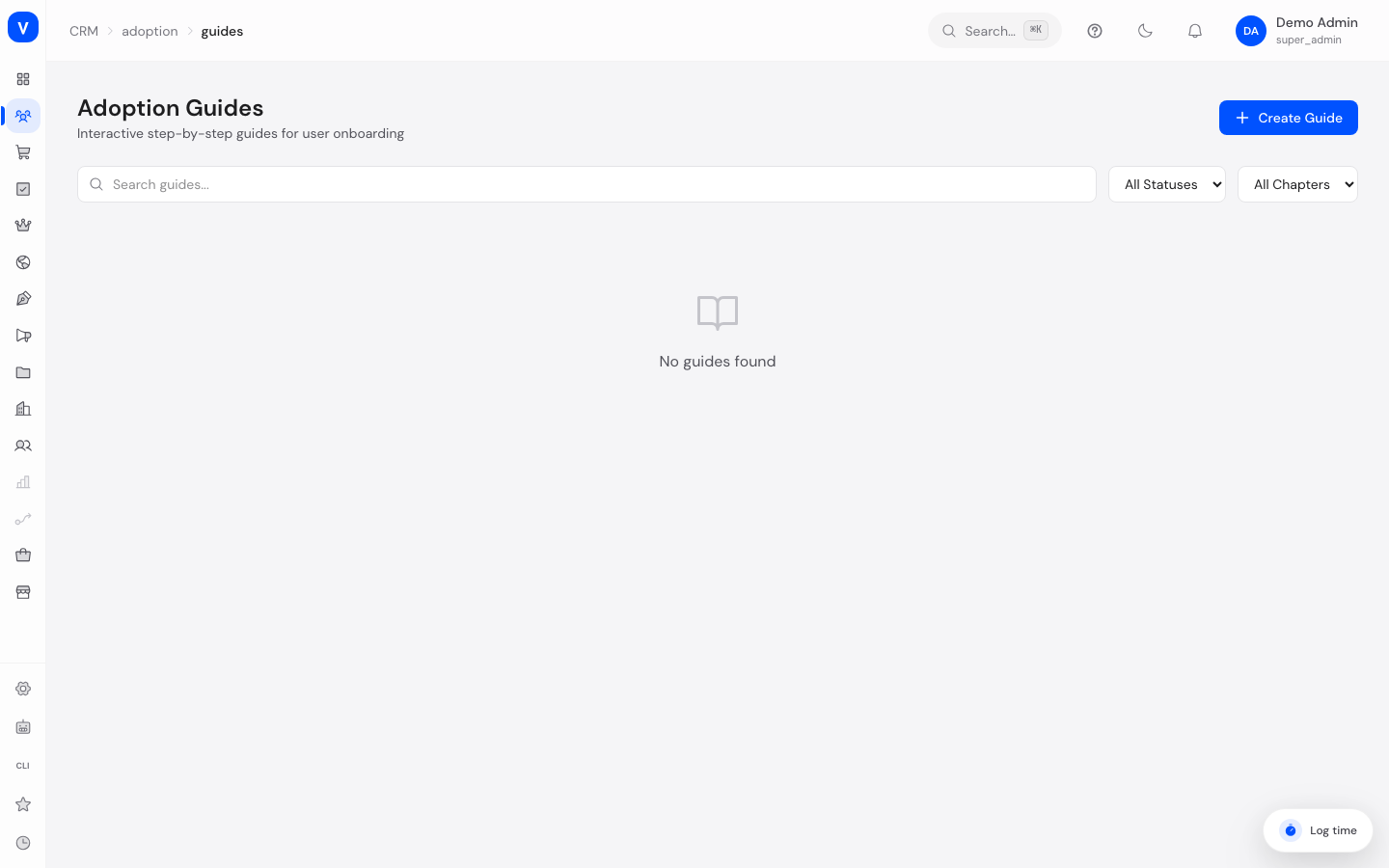
/crm/adoption/guidesSchritt für Schritt
Einen neuen Guide erstellen
- Klicken Sie auf Guide erstellen.
- Vergeben Sie einen Titel und wählen Sie optional ein Kapitel aus, dem der Guide zugeordnet wird.
- Bestätigen Sie mit Erstellen — der Guide wird als Entwurf angelegt und öffnet sich zur Bearbeitung.
Schritte hinzufügen und einen Guide veröffentlichen
- Öffnen Sie den Guide über den Pfeil in der Liste.
- Klicken Sie auf Schritt hinzufügen und wählen Sie einen Schritttyp (z. B. Sprechblase oder Hervorhebung).
- Legen Sie fest, an welchem Element der Schritt angezeigt wird, sowie Titel und Beschreibung des Schritts.
- Wiederholen Sie dies für alle gewünschten Schritte.
- Kehren Sie zur Guide-Liste zurück und klicken Sie auf Veröffentlichen — ein Guide benötigt mindestens einen Schritt, bevor er veröffentlicht werden kann.
- Titel
- Erste Schritte im Posteingang
- Kapitel
- Einstieg
- Status
- Entwurf
| Schritte | Titel | Schritttyp | Ziel-Selektor |
|---|---|---|---|
| 1 | Willkommen | Tooltip | .inbox-header |
| 2 | Kanal auswählen | Tooltip | .channel-filter |
| 3 | Antwort senden | Tooltip | .reply-box |
/crm/adoption/guides/:idFelder erklärt
| Feld | Bedeutung | Hinweise/Auswirkung |
|---|---|---|
| Titel | Name des Guides, wie er intern geführt wird | Pflichtfeld |
| Kapitel | Gruppierung, unter der der Guide einsortiert wird | Optional; Kapitel werden an anderer Stelle verwaltet |
| Status | Aktueller Veröffentlichungsstatus | Siehe Werte & Status unten |
| Schritte | Anzahl der im Guide enthaltenen Schritte | Ein Guide ohne Schritte kann nicht veröffentlicht werden |
| Qualität | Prozentwert, der anzeigt, wie vollständig der Guide ist | Berücksichtigt u. a. Titel, Beschreibung, Anzahl Schritte und Veröffentlichungsstatus |
Felder eines Schritts
| Feld | Bedeutung | Hinweise/Auswirkung |
|---|---|---|
| Schritttyp | Wie der Schritt angezeigt wird (siehe Werte unten) | Bestimmt das Aussehen im Shop |
| Ziel-Selektor | Womit das Element auf der Shop-Seite identifiziert wird, an dem der Schritt erscheint | Freitext, z. B. eine CSS-Klasse oder ID |
| Titel | Überschrift, die im Schritt angezeigt wird | Optional |
| Beschreibung | Erklärender Text des Schritts | Optional |
| Tooltip-Position | An welcher Seite des Zielelements die Sprechblase erscheint | Nur relevant bei Schritttyp „Sprechblase“ |
Werte & Status
Guide-Status
| Wert | Bedeutung | Was passiert dann |
|---|---|---|
| Entwurf | Der Guide wird noch bearbeitet | Für Kunden im Shop nicht sichtbar |
| Veröffentlicht | Der Guide ist live | Kunden im Shop sehen den Guide, sofern das Setup-Snippet eingebunden ist |
| Archiviert | Der Guide ist nicht mehr aktiv | Für Kunden nicht sichtbar; bleibt aber zur späteren Wiederverwendung erhalten |
Schritttypen
| Wert | Bedeutung | Was passiert dann |
|---|---|---|
| Sprechblase (tooltip) | Kleiner Hinweis mit Pfeil, der auf ein Element zeigt | Erscheint neben dem Zielelement |
| Modal (modal) | Größeres Fenster mit Inhalt | Erscheint zentral über der Seite |
| Hervorhebung (highlight) | Das Zielelement wird optisch hervorgehoben | Lenkt den Blick des Kunden gezielt |
| Aktion (action) | Ein automatischer Vorgang wird ausgelöst | Z. B. ein Klick oder eine Navigation |
| Warten (wait) | Der Guide pausiert, bis eine Bedingung erfüllt ist | Nützlich, um auf eine Kundenaktion zu warten |
Häufige Fragen
Warum kann ich einen Guide nicht veröffentlichen?
Ein Guide muss mindestens einen Schritt enthalten, bevor er veröffentlicht werden kann.
Was bedeutet die Qualitäts-Anzeige?
Sie zeigt an, wie vollständig ein Guide ist — je mehr Angaben (Titel, Beschreibung, mehrere Schritte, Veröffentlichung) vorhanden sind, desto höher der Wert.
Sehen meine Kunden den Guide sofort, wenn ich ihn veröffentliche?
Ja, sobald der Guide auf „Veröffentlicht“ steht, kann er im Shop angezeigt werden — vorausgesetzt, das Einrichtungs-Snippet ist im Shop eingebunden.
Kann ich einen veröffentlichten Guide zurückziehen?
Ja, über Zurückziehen wird der Guide wieder zum Entwurf, ohne dass Inhalte verloren gehen.
Wozu dient „Archivieren“?
Archivierte Guides sind nicht mehr sichtbar, bleiben aber erhalten, falls Sie sie später wiederverwenden möchten.
So wird die Qualitäts-Anzeige berechnet
Die Qualitäts-Anzeige ist ein Wert von 0 bis 100 %, der zeigt, wie vollständig ein Guide angelegt ist. Er misst nicht, wie gut der Guide bei Kunden ankommt (das steht in den Content-Analytics), sondern nur, ob alle empfohlenen Angaben vorhanden sind. Er wird bei jeder Änderung sofort neu berechnet — es gibt nichts manuell aufzufrischen.
Der Wert ist die Summe fester Punkteanteile, gedeckelt bei 100:
| Bedingung | Punkte |
|---|---|
| Der Guide hat einen Titel | +20 |
| Der Guide hat eine Beschreibung | +10 |
| Der Guide hat mindestens einen Schritt | +20 |
| Der Guide hat drei oder mehr Schritte | +10 |
| Alle Schritte haben einen Titel | +20 |
| Der Guide ist veröffentlicht | +20 |
Ein vollständig ausgefüllter, veröffentlichter Guide mit mindestens drei betitelten Schritten erreicht also die vollen 100 %.
So verbessern Sie die Qualitäts-Anzeige
Nach Wirkung (Punkteanteil) geordnet:
- Titel und mindestens einen Schritt ergänzen (je +20): der schnellste Sprung nach oben.
- Jeden Schritt betiteln (+20): sobald ein Schritt keinen Titel hat, entfällt dieser Anteil vollständig.
- Veröffentlichen (+20): ein Guide im Entwurf verliert diesen Anteil — Veröffentlichen zählt zugleich als Qualitätssignal.
- Auf drei oder mehr Schritte ausbauen (+10) und eine Beschreibung hinzufügen (+10): rundet den Wert auf 100 % ab.