Ticket-Vorlagen
Ticket-Vorlagen sind vorformulierte Antwortbausteine, mit denen Support-Mitarbeiter wiederkehrende Anliegen schneller und einheitlicher beantworten können. Statt jede Antwort neu zu tippen, wählt man eine passende Vorlage, ersetzt Platzhalter wie den Kundennamen und verschickt die Nachricht.
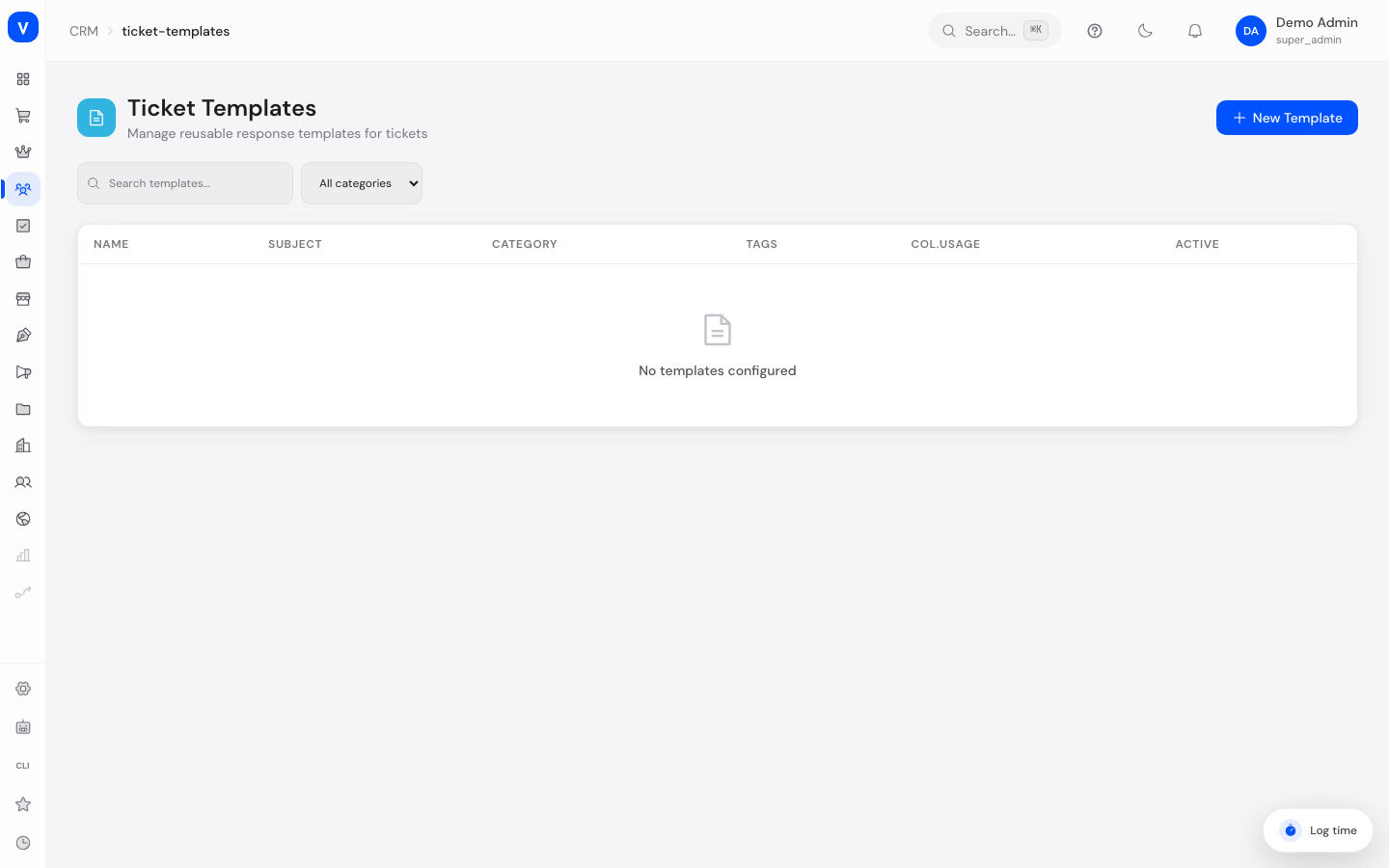
/crm/ticket-templatesWas kann ich hier tun?
- Alle vorhandenen Antwortvorlagen durchsuchen und nach Kategorie filtern
- Eine neue Vorlage mit Betreff, Text, Kategorie und Tags anlegen
- Eine Vorlage in der Vorschau mit Beispielwerten ansehen, bevor man sie einsetzt
- Eine Vorlage bearbeiten oder löschen
- Den Text einer Vorlage in die Zwischenablage kopieren, um ihn in einer Antwort zu verwenden
Schritt für Schritt
- Neue Vorlage anlegen: Auf "Vorlage erstellen" klicken → Name, Beschreibung, Betreff und Textkörper eingeben → optional Kategorie und Tags setzen → Speichern. Platzhalter wie
{{customer_name}},{{order_id}},{{ticket_number}},{{agent_name}}oder{{company_name}}können direkt in Betreff und Text verwendet werden. - Vorlage in Vorschau prüfen: In der Liste auf eine Vorlage klicken → im Detailbereich auf "Vorschau" umschalten → die Platzhalter werden durch Beispielwerte ersetzt, sodass man sieht, wie die fertige Nachricht aussehen wird.
- Vorlage für eine Antwort nutzen: Im Detailbereich auf "Verwenden" klicken, um Betreff und Text in die Zwischenablage zu kopieren, und sie anschließend in die Antwort eines Tickets einfügen.
- Vorlage pflegen: Im Detailbereich auf "Bearbeiten" klicken, um Inhalte anzupassen, oder auf "Löschen", wenn die Vorlage nicht mehr gebraucht wird (mit Sicherheitsabfrage).
/crm/ticket-templates- Betreff
- Ihre Bestellung 10042 ist unterwegs
- Text
- Guten Tag A. Beispiel, Ihre Bestellung hat unser Lager verlassen.
- Verwendete Variablen
- Kundenname, Bestellnummer
- Tags
- versand, bestellung
/crm/ticket-templatesFelder erklärt
| Feld | Bedeutung | Hinweise/Auswirkung |
|---|---|---|
| Name | Interner Titel der Vorlage | Dient nur der Wiedererkennung in der Liste |
| Beschreibung | Kurze Erläuterung, wofür die Vorlage gedacht ist | Optional |
| Betreff | Vorformulierte Betreffzeile | Kann Platzhalter enthalten |
| Text | Vorformulierter Nachrichtentext | Kann Platzhalter enthalten, unterstützt mehrzeiligen Text |
| Kategorie | Thematische Einordnung | Frei wählbar, z. B. Billing, Technical, Shipping, Returns, General |
| Tags | Frei vergebene Schlagworte | Zur zusätzlichen Filterung |
| Verwendungszähler | Wie oft die Vorlage bereits genutzt wurde | Wird bei jeder Nutzung automatisch erhöht |
| Erstellt am | Anlagedatum der Vorlage | — |
Werte & Status
Platzhalter (Variablen)
| Wert | Bedeutung |
|---|---|
{{customer_name}} |
Name des Kunden |
{{order_id}} |
Bestellnummer |
{{ticket_number}} |
Ticket-Nummer |
{{agent_name}} |
Name des antwortenden Mitarbeiters |
{{company_name}} |
Firmenname des Kunden |
Status
| Wert | Bedeutung | Was passiert dann |
|---|---|---|
| Aktiv | Vorlage ist einsatzbereit | Erscheint in der Auswahl beim Antworten |
Häufige Fragen
Werden die Platzhalter automatisch ausgefüllt, wenn ich eine Vorlage in einem Ticket nutze?
Die Vorschau auf dieser Seite ersetzt Platzhalter nur mit Beispielwerten zu Testzwecken. Beim tatsächlichen Einsatz in einem Ticket müssen die Werte je nach Anwendungsfall eingesetzt bzw. angepasst werden.
Kann ich eine gelöschte Vorlage wiederherstellen?
Nein, das Löschen ist endgültig – deshalb erscheint vorher eine Sicherheitsabfrage.
Wofür ist der Verwendungszähler gut?
Er zeigt, wie oft eine Vorlage bereits verwendet wurde, und hilft dabei, häufig genutzte von ungenutzten Vorlagen zu unterscheiden.
Kann ich eigene Kategorien anlegen?
Ja, jede beim Anlegen einer Vorlage vergebene Kategorie erscheint danach automatisch auch im Filter, zusätzlich zu den Standardkategorien.