Zahlungen (Shop)
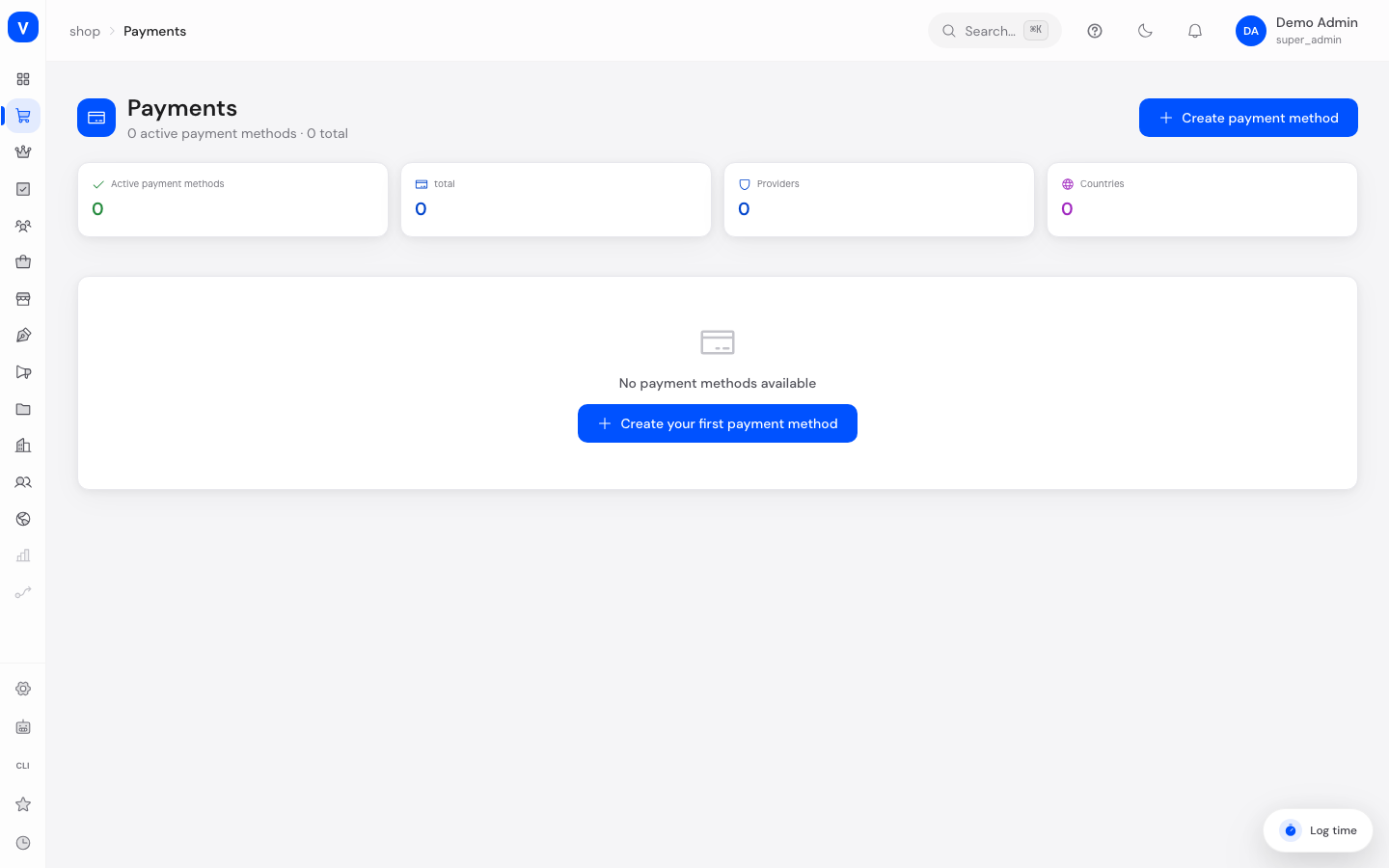
Hier verwalten Sie, welche Zahlungsarten Ihre Kundschaft im Checkout nutzen kann — von Kreditkarte über PayPal bis Rechnung und Vorkasse. Für Stripe und Mollie können Sie zusätzlich ein verbundenes Konto (Connect) einrichten, über das Zahlungen direkt mit Plattformgebühr abgewickelt werden.
/shop/paymentsWas kann ich hier tun?
- Zahlungsarten anlegen, mit Name, Anbieter und Beschreibung
- Zahlungsarten auf bestimmte Länder einschränken
- Minimalen und maximalen Bestellwert für eine Zahlungsart festlegen
- Zahlungsarten aktivieren oder deaktivieren
- Stripe Connect oder Mollie Connect verbinden, um Zahlungen mit Plattformgebühr abzuwickeln
- Verbindungsstatus und Plattformgebühr einer Connect-Zahlungsart einsehen
Schritt für Schritt
- Neue Zahlungsart anlegen: Auf „Zahlungsart anlegen" klicken, Name eingeben, Anbieter auswählen (z. B. Stripe, PayPal, Mollie, Rechnung, Vorkasse), optional Beschreibung, erlaubte Länder und Mindest-/Höchstbestellwert eintragen, dann „Erstellen" klicken.
- Zahlungsart mit Stripe/Mollie verbinden: Beim Anlegen „Stripe Connect" oder „Mollie Connect" als Anbieter wählen. Ist die Verbindung noch nicht abgeschlossen, erscheint ein Button „Mit Stripe verbinden" bzw. „Mit Mollie verbinden" — anklicken und den Onboarding-Prozess des Anbieters abschließen.
- Verbindungsstatus prüfen: In der Kachel der jeweiligen Zahlungsart wird der Verbindungsstatus („Nicht gestartet", „Ausstehend", „Verbunden") sowie ggf. die Plattformgebühr angezeigt.
Felder erklärt
| Feld | Bedeutung | Hinweise/Auswirkung |
|---|---|---|
| Name | Bezeichnung der Zahlungsart, die im Checkout sichtbar ist | Pflichtfeld |
| Anbieter (Handler) | Der technische Zahlungsdienstleister | Stripe, PayPal, Mollie, Stripe Connect, Mollie Connect, Rechnung, Vorkasse |
| Beschreibung | Zusatzinfo zur Zahlungsart, z. B. akzeptierte Kartentypen | Wird im Checkout unter dem Namen angezeigt |
| Länder | Länder, in denen diese Zahlungsart angeboten wird | Freitext mit ISO-Ländercodes, z. B. DE,AT,CH |
| Min. Bestellwert | Mindestbestellwert, ab dem diese Zahlungsart wählbar ist | Optional |
| Max. Bestellwert | Höchstbestellwert, bis zu dem diese Zahlungsart wählbar ist | Optional |
| Status | Ob die Zahlungsart aktuell im Checkout wählbar ist | Inaktive Zahlungsarten erscheinen nicht im Checkout |
| Verbindungsstatus | Nur bei Connect-Anbietern: Stand des Onboarding-Prozesses | Erst bei „Verbunden" können Zahlungen abgewickelt werden |
| Plattformgebühr | Prozentsatz, den die Plattform bei Connect-Zahlungen einbehält | Nur bei Stripe/Mollie Connect relevant |
Werte & Status
Anbieter (payment_provider_handler)
| Wert | Bedeutung | Was passiert dann |
|---|---|---|
| Stripe | Kreditkarten-/Kartenzahlung über Stripe | Direkte Zahlungsabwicklung über Stripe |
| PayPal | Zahlung über PayPal | Kundschaft wird zu PayPal weitergeleitet bzw. zahlt eingebettet |
| Mollie | Zahlung über Mollie (u. a. iDEAL, Kreditkarte) | Direkte Zahlungsabwicklung über Mollie |
| Stripe Connect | Verbundenes Stripe-Konto mit Plattformgebühr | Erfordert Onboarding; Auszahlung erfolgt direkt an den Händler abzüglich Plattformgebühr |
| Mollie Connect | Verbundenes Mollie-Konto (OAuth) mit Split-Payments | Erfordert Onboarding; automatische Aufteilung der Zahlung |
| Rechnung | Zahlung auf Rechnung | Bestellung wird ohne Vorab-Zahlung ausgelöst |
| Vorkasse | Zahlung im Voraus per Überweisung | Bestellung wird i. d. R. erst nach Zahlungseingang versendet |
| Klarna | Rechnungskauf, Ratenkauf oder Sofortzahlung über Klarna | Kundschaft wählt bei Klarna zwischen „später zahlen", „jetzt zahlen" oder Ratenzahlung |
| Amazon Pay | Zahlung über bei Amazon hinterlegte Zahlungs- und Versanddaten | Kundschaft meldet sich mit ihrem Amazon-Konto an, ohne neue Daten einzugeben |
| Nachnahme (cod) | Barzahlung bei Zustellung an den Paketboten | Es fällt in der Regel eine zusätzliche Nachnahmegebühr an; nur für ausgewählte Länder/Carrier |
| SEPA-Lastschrift (sepa) | Automatischer Bankeinzug im SEPA-Raum | Erfordert ein SEPA-Mandat der Kundschaft; Betrag wird nach Bestellung vom Konto eingezogen |
Hinweis: Klarna, Amazon Pay, Nachnahme und SEPA-Lastschrift sind als technische Anbindung bereits vorhanden, stehen aber im Auswahlfeld „Zahlungsart anlegen" der Verwaltungsoberfläche aktuell noch nicht zur Verfügung — die Einrichtung erfolgt derzeit nur über die API.
Verbindungsstatus (payment_connect_status)
| Wert | Bedeutung | Was passiert dann |
|---|---|---|
| Nicht gestartet | Onboarding wurde noch nicht begonnen | Zahlungsart kann noch nicht genutzt werden |
| Ausstehend | Onboarding läuft, ist aber noch nicht abgeschlossen | Der Anbieter benötigt noch weitere Angaben vom Händler |
| Verbunden | Onboarding erfolgreich abgeschlossen | Zahlungen und Auszahlungen sind aktiv |
Status einer Zahlungsart
| Wert | Bedeutung | Was passiert dann |
|---|---|---|
| Aktiv | Zahlungsart ist im Checkout wählbar | Kundschaft sieht diese Option beim Bezahlen |
| Inaktiv | Zahlungsart ist ausgeblendet | Erscheint nicht mehr im Checkout, bleibt aber gespeichert |
Häufige Fragen
Warum kann meine Kundschaft eine Zahlungsart nicht auswählen?
Möglliche Gründe: die Zahlungsart ist inaktiv, das Lieferland ist nicht in den erlaubten Ländern hinterlegt, der Bestellwert liegt außerhalb von Min./Max.-Bestellwert, oder bei Connect-Zahlungsarten ist das Onboarding noch nicht abgeschlossen.
Was ist der Unterschied zwischen „Stripe" und „Stripe Connect"?
„Stripe" nutzt ein zentrales, von der Plattform verwaltetes Stripe-Konto. „Stripe Connect" verbindet ein eigenes Stripe-Konto des Händlers, wobei die Plattform eine konfigurierbare Gebühr einbehält und der Rest direkt an den Händler ausgezahlt wird.
Wie starte ich das Onboarding für Stripe Connect?
Legen Sie eine Zahlungsart mit Anbieter „Stripe Connect" an und klicken Sie anschließend auf „Mit Stripe verbinden". Sie werden zum Stripe-Onboarding weitergeleitet.
Kann ich mehrere Zahlungsarten gleichzeitig aktiv haben?
Ja, es können beliebig viele Zahlungsarten gleichzeitig aktiv sein. Kundschaft sieht im Checkout alle für ihr Land und ihren Bestellwert passenden aktiven Zahlungsarten zur Auswahl.