Produkte
Hier verwalten Sie den gesamten Warenbestand Ihres Shops: jeden Artikel, den Kundinnen und Kunden kaufen können. Von hier aus legen Sie neue Produkte an, pflegen Preise, Bilder, Beschreibungen und Varianten und entscheiden, ob ein Artikel überhaupt im Shop sichtbar ist.
Was kann ich hier tun?
- Alle Produkte durchsuchen, filtern und sortieren
- Neue Produkte anlegen und bestehende bearbeiten
- Preise, Steuersätze, Lagerbestand und Versandangaben pflegen
- Produktbilder und Videos hochladen
- Produkte Kategorien zuordnen und mit Tags versehen
- Varianten (z. B. Farbe/Größe) aus Eigenschaftsgruppen erzeugen
- SEO-Titel und -Beschreibung automatisch generieren oder von Hand anpassen
- Häufig gestellte Fragen (FAQ) zu einem Produkt hinterlegen
- Mehrere Produkte gleichzeitig bearbeiten (Status, Preis, Streichpreis, Bestand, Tags, Löschen)
Schritt für Schritt
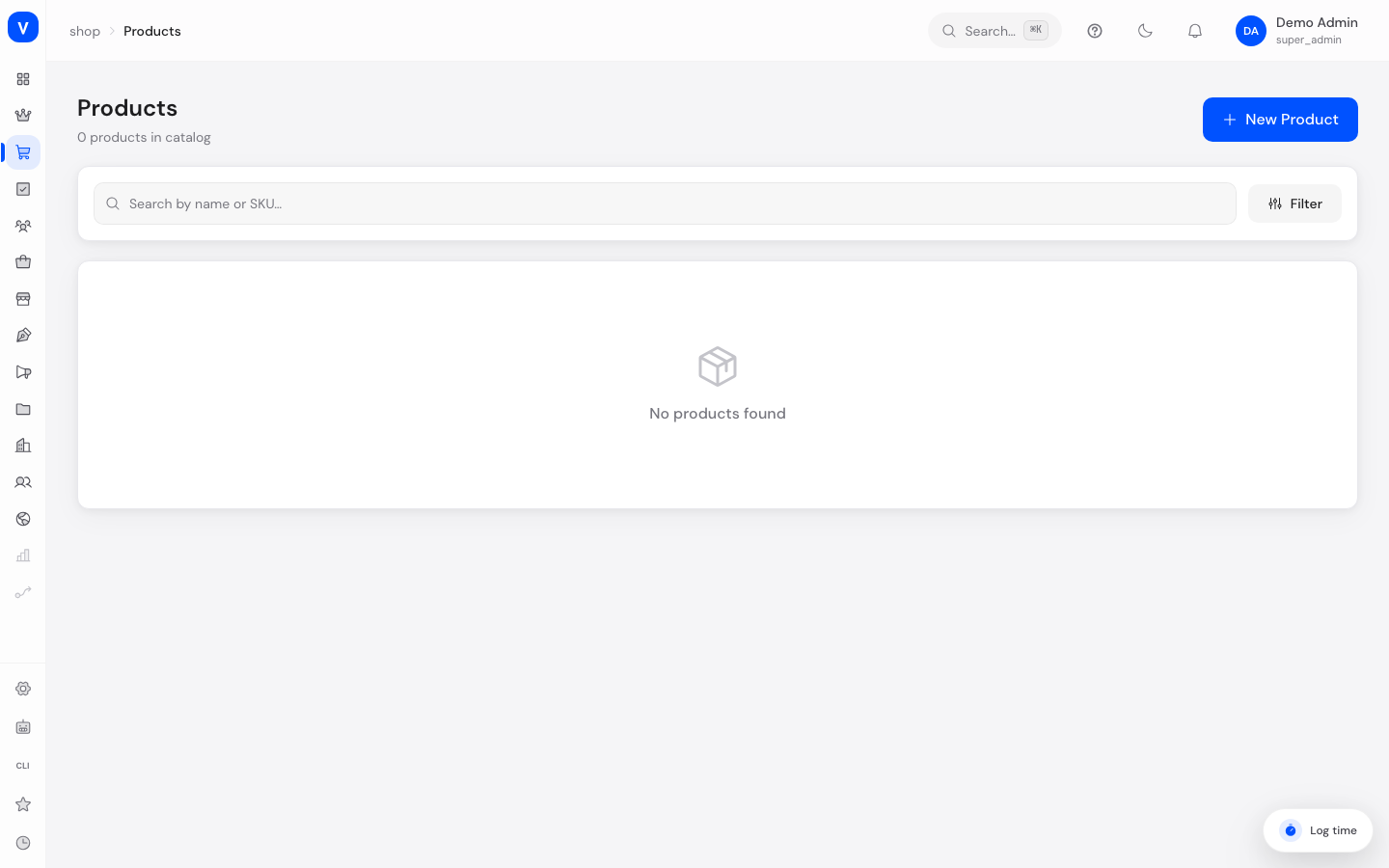
- Neues Produkt anlegen: Klicken Sie in der Produktliste auf „Neues Produkt". Füllen Sie mindestens Produktname und Art.Nr. (SKU) aus, wählen Sie den Produkttyp (Physisch, Digital oder Bundle) und tragen Sie einen Verkaufspreis ein. Speichern Sie anschließend.
- Produkt vervollständigen: Öffnen Sie das gespeicherte Produkt erneut, um Bilder hochzuladen, Kategorien zuzuordnen, Varianten zu generieren und die SEO-Felder zu prüfen. Erst danach ist das Produkt „rund".
- Produkt veröffentlichen: Setzen Sie den Status oben rechts von „Entwurf" auf „Aktiv", damit das Produkt im Shop sichtbar wird.
- Mehrere Produkte gleichzeitig ändern: Wählen Sie in der Produktliste mehrere Produkte über die Kontrollkästchen aus. Unten erscheint eine Aktionsleiste, über die Sie Status, Preis, Streichpreis, Bestand oder Tags für alle ausgewählten Produkte auf einmal ändern oder die Produkte archivieren können.
- Produkt suchen und filtern: Nutzen Sie die Suche (Name oder Artikelnummer) oder öffnen Sie den Filter-Bereich, um nach Status, Kategorie oder Preisspanne einzugrenzen. Die gewählten Filter bleiben in der Adresszeile erhalten und können als Link geteilt werden.
/shop/products/shop/products/:idFelder erklärt
| Feld | Bedeutung | Hinweise/Auswirkung |
|---|---|---|
| Produktname | Name, wie er im Shop und in der Verwaltung angezeigt wird | Pflichtfeld |
| SKU (Art.Nr.) | Eindeutige interne Artikelnummer | Pflichtfeld, wird u. a. für Lager und Varianten verwendet |
| Marke | Herstellermarke des Produkts | Optional; verlinkt zu allen Produkten derselben Marke |
| EAN / GTIN | Standardisierter Strichcode | Optional, z. B. für Preisvergleichsportale und Google Shopping |
| Barcode | Alternativer Barcode (z. B. ISBN, UPC) | Optional |
| Hersteller/Vendor | Lieferant oder Hersteller | Optional, dient der internen Zuordnung |
| Produkttyp | Physisch, Digital oder Bundle | Bestimmt, ob Lager/Versand-Felder angezeigt werden |
| Verkaufspreis (brutto) | Preis inkl. Steuer, den Kundinnen und Kunden zahlen | Pflichtfeld |
| UVP / Streichpreis | Durchgestrichener Vergleichspreis, z. B. bei Rabattaktionen | Optional |
| Einkaufspreis | Interner Einkaufspreis | Optional, dient nur der Margenberechnung, nicht sichtbar im Shop |
| Steuersatz | Anzuwendender Mehrwertsteuersatz | z. B. 19 % regulär, 7 % ermäßigt, 0 % steuerfrei |
| Lagerbestand | Verfügbare Stückzahl | Nur bei physischen/Bundle-Produkten |
| Versand erforderlich | Kennzeichen, ob das Produkt physisch versendet wird | Bei „Nein" entfallen Maße/Gewicht |
| Versandvorlage | Vordefiniertes Versandprofil (Kosten/Regeln) | Leer = Standard-Vorlage wird verwendet |
| Ursprungsland | ISO-2-Ländercode des Herstellungslands | Für Zoll-/Compliance-Zwecke |
| Zolltarifnummer (HS-Code) | Code für internationalen Versand/Zoll | Optional |
| Gewicht / Maße (L/B/H) | Für Versandkostenberechnung | Nur bei physischen Produkten |
| Grundpreis (PAngV) | Preis je Bezugsmenge (z. B. „je 100 g") | Pflichtangabe für verpackte Waren nach deutscher Preisangabenverordnung |
| Kategorien | Zuordnung zu einer oder mehreren Produktkategorien | Steuert Navigation/Filter im Shop |
| Tags | Frei vergebbare Schlagworte, kommagetrennt | Für interne Filterung und Suche |
| Varianten | Ausprägungen wie Farbe/Größe, aus Eigenschaftsgruppen generiert | Erst nach dem ersten Speichern verfügbar |
| Meta-Titel / Meta-Beschreibung | Von Suchmaschinen angezeigter Titel/Text | Kann automatisch aus Produktdaten erzeugt werden |
| Bilder & Videos | Produktmedien | Erstes Bild kann als Titelbild markiert werden |
| Status | Sichtbarkeit des Produkts | Siehe Werte unten |
Werte & Status
Produktstatus (product_status)
| Wert | Bedeutung | Was passiert dann |
|---|---|---|
| Entwurf | Produkt ist angelegt, aber noch nicht fertig | Nicht im Shop sichtbar |
| Aktiv | Produkt ist vollständig und freigegeben | Im Shop sichtbar und kaufbar |
| Inaktiv | Produkt vorübergehend deaktiviert | Nicht im Shop sichtbar, bleibt aber erhalten |
| Archiviert | Produkt dauerhaft aus dem aktiven Sortiment entfernt | Nicht im Shop sichtbar; wird auch beim Massenlöschen gesetzt statt eines echten Löschens |
Produkttyp (product_type)
| Wert | Bedeutung | Was passiert dann |
|---|---|---|
| Physisch | Reales Produkt, das versendet wird | Lager-, Versand- und Maß-Felder werden angezeigt |
| Digital | Digitaler Download (Software, E-Books, Musik) | Kein Lager/Versand nötig; Downloads werden nach Zahlungseingang automatisch bereitgestellt |
| Bundle | Kombination aus physischen und digitalen Produkten | Zeigt sowohl Versand- als auch Downloads-Bereich |
Gewichtseinheit (weight_unit)
| Wert | Bedeutung |
|---|---|
| g | Gramm — Standardeinheit, wird bei neuen Produkten automatisch vorausgewählt |
| kg | Kilogramm |
| lb | Pfund (Pound, englisches Maßsystem) |
| oz | Unze (Ounce, englisches Maßsystem) |
Häufige Fragen
Warum sehe ich mein neues Produkt nicht im Shop?
Der Status steht wahrscheinlich noch auf „Entwurf" oder „Inaktiv". Setzen Sie ihn auf „Aktiv", damit das Produkt für Kundinnen und Kunden sichtbar wird.
Was ist der Unterschied zwischen Verkaufspreis und Streichpreis?
Der Verkaufspreis ist der Preis, den Kundinnen und Kunden tatsächlich zahlen. Der Streichpreis (UVP) wird optional durchgestrichen daneben angezeigt, um einen Rabatt zu verdeutlichen.
Wieso brauche ich einen Grundpreis?
Für viele verpackte Waren schreibt die deutsche Preisangabenverordnung (PAngV) vor, den Preis je Mengeneinheit (z. B. „je 100 g" oder „je Liter") zusätzlich anzuzeigen. Aktivieren Sie dafür „Grundpreis anzeigen" und tragen Sie Verkaufs- und Bezugsmenge ein.
Kann ich mehrere Produkte auf einmal löschen?
Ja, über die Mehrfachauswahl in der Produktliste. Beachten Sie: „Löschen" archiviert die Produkte, sie werden also nicht endgültig entfernt.
Wo lege ich Varianten wie Größe oder Farbe an?
Speichern Sie das Produkt zunächst einmal. Danach erscheint der Bereich „Varianten", in dem Sie Varianten aus zuvor angelegten Eigenschaftsgruppen (siehe Eigenschaften) generieren können.