Tags
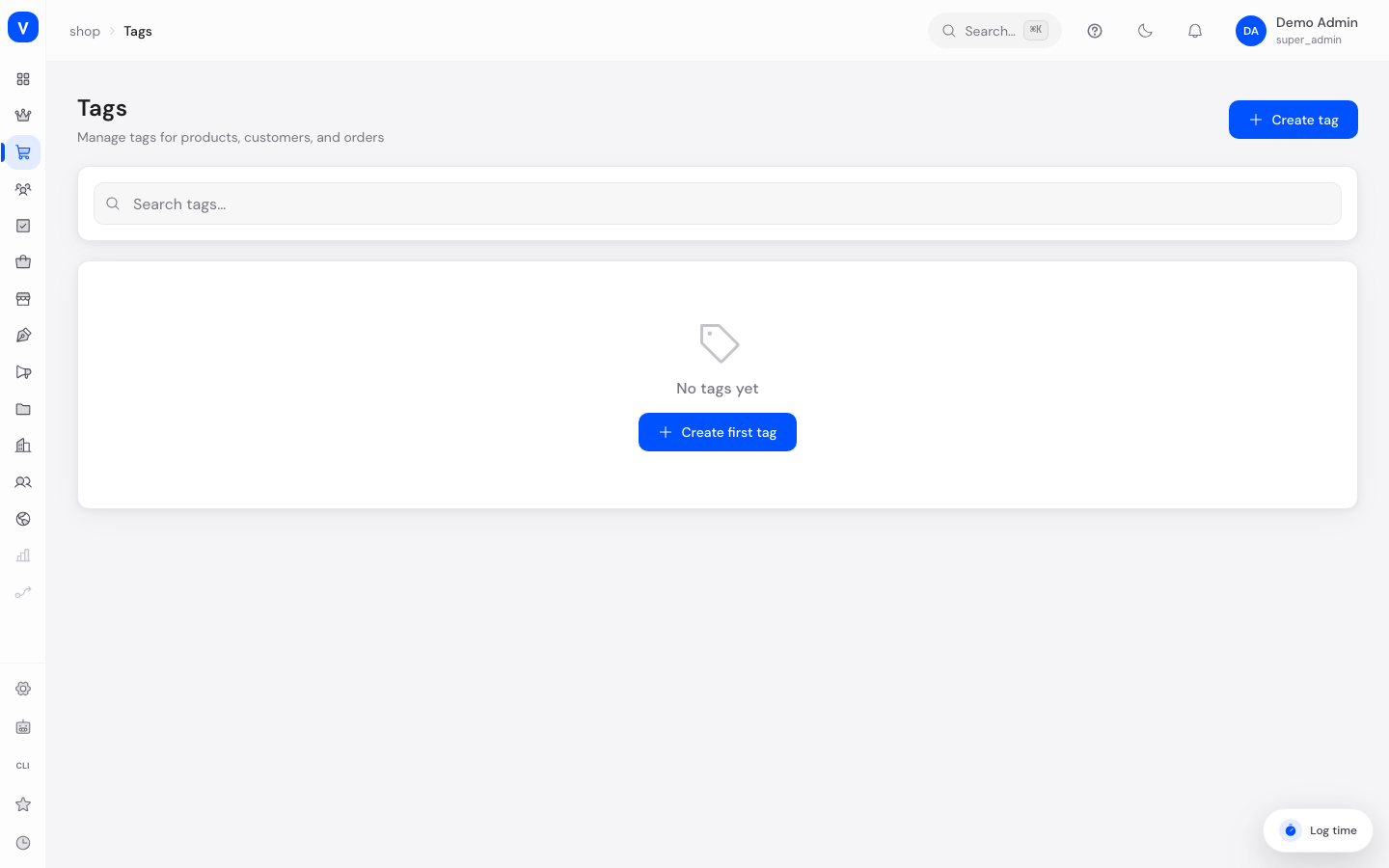
Tags sind frei vergebbare, farbige Schlagworte, mit denen Sie Produkte, Kundinnen/Kunden und Bestellungen quer durch den Shop kennzeichnen können — unabhängig von der festen Kategorie-Struktur. Ein Tag wie „Bestseller" oder „VIP" kann z. B. gleichzeitig an Produkten und Kunden hängen.
Was kann ich hier tun?
- Tags anlegen, bearbeiten und löschen
- Jedem Tag eine Farbe zuweisen, um es visuell wiederzuerkennen
- Sehen, wie oft ein Tag aktuell bei Produkten, Kundinnen/Kunden und Bestellungen verwendet wird
- Tags durchsuchen
- Übersetzungen für Tag-Namen hinterlegen
Schritt für Schritt
- Neuen Tag anlegen: Klicken Sie auf „Tag erstellen", vergeben Sie einen Namen und wählen Sie eine der vorgegebenen Farben aus. Bestätigen Sie mit „Erstellen".
- Tag bearbeiten: Klicken Sie in der Liste beim gewünschten Tag auf das Stift-Symbol, ändern Sie Name oder Farbe und speichern Sie.
- Tag löschen: Klicken Sie auf das Papierkorb-Symbol. Wird der Tag noch irgendwo verwendet, werden Sie vor dem Löschen gewarnt, wie viele Verwendungen betroffen sind.
- Tag einem Produkt zuweisen: Das erfolgt direkt auf der Produktseite im Bereich „Tags" — siehe Produkte.
/shop/tagsFelder erklärt
| Feld | Bedeutung | Hinweise/Auswirkung |
|---|---|---|
| Name | Anzeigetext des Tags | Pflichtfeld |
| Farbe | Farbe, mit der der Tag im ganzen System dargestellt wird | Auswahl aus vorgegebenen Farben |
| Produkte | Anzahl Produkte, denen dieser Tag zugewiesen ist | Nur zur Information |
| Kunden | Anzahl Kundinnen/Kunden, denen dieser Tag zugewiesen ist | Nur zur Information |
| Bestellungen | Anzahl Bestellungen, denen dieser Tag zugewiesen ist | Nur zur Information |
Häufige Fragen
Was ist der Unterschied zwischen Tags und Kategorien?
Kategorien bilden eine feste, hierarchische Struktur (z. B. für die Shop-Navigation). Tags sind flexible, frei kombinierbare Schlagworte ohne Hierarchie und können neben Produkten auch Kundinnen/Kunden und Bestellungen zugeordnet werden.
Was passiert, wenn ich einen noch verwendeten Tag lösche?
Der Tag wird von allen Produkten, Kundinnen/Kunden und Bestellungen entfernt, denen er zugewiesen war. Das System warnt Sie vorher mit der Anzahl der betroffenen Verwendungen.
Wie ändere ich die Farbe eines Tags nachträglich?
Öffnen Sie den Tag zum Bearbeiten und wählen Sie eine neue Farbe aus der Farbpalette.