Verkaufskanäle (Multichannel)
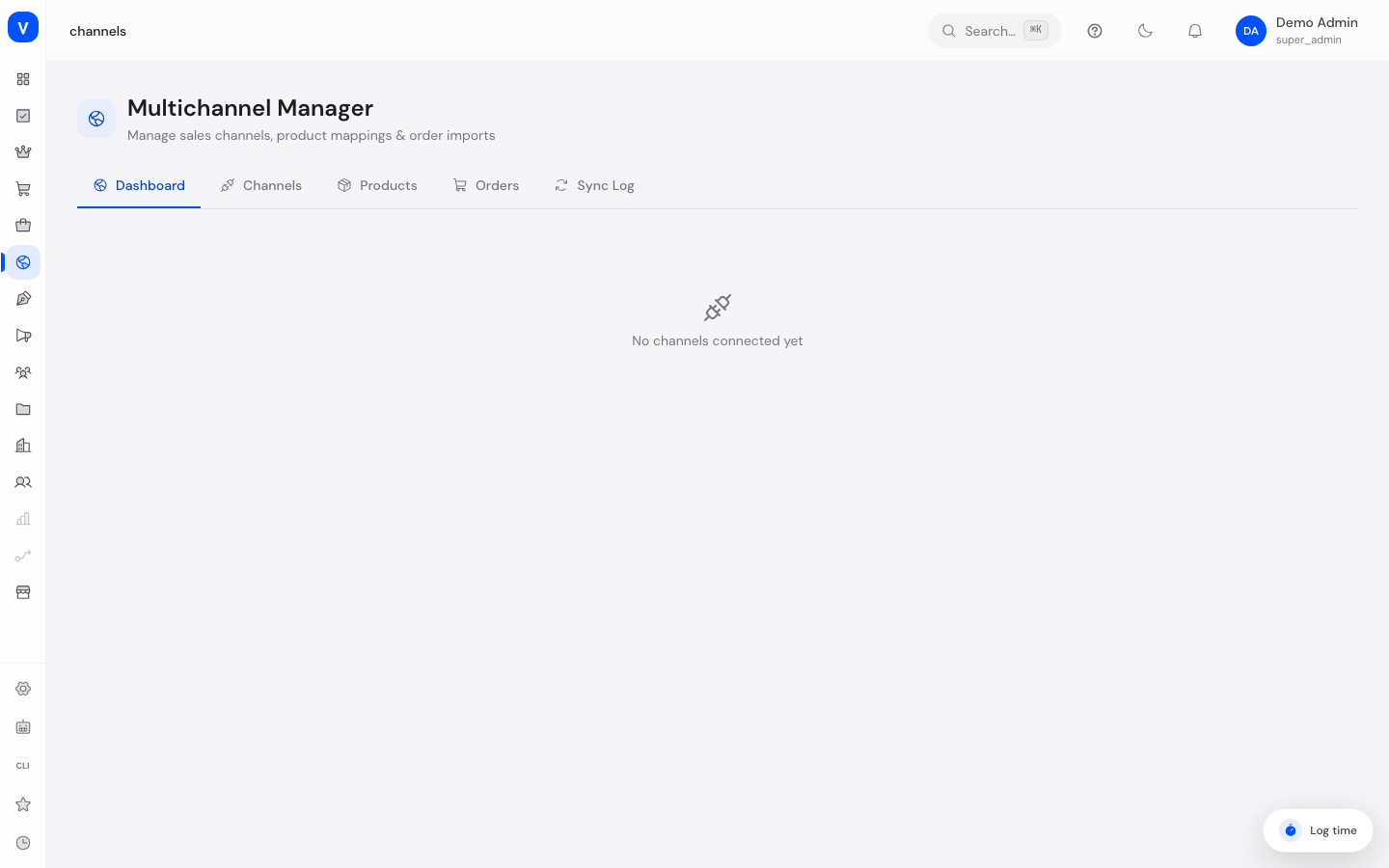
Hier verbinden Sie Ihren Shop mit externen Marktplätzen wie Amazon, eBay, Otto oder Kaufland (Multichannel-Vertrieb) und behalten den Überblick über alle darüber verkauften Produkte und Bestellungen. Für Marktplätze, die über die Mirakl-Plattform laufen, steht eine ausführlichere Ansicht mit eigenen Werkzeugen zur Verfügung.
Was kann ich hier tun?
- Verkaufskanäle zu verschiedenen Marktplätzen anlegen und mit Zugangsdaten verbinden
- Produkte einem Verkaufskanal zuordnen (Mapping) und dabei abweichende Preise/Bestände hinterlegen
- Bestellungen einsehen, die über die verbundenen Kanäle eingegangen sind
- Den Produktabgleich (Synchronisation) manuell anstoßen und das Synchronisationsprotokoll einsehen
- Auf einem Dashboard den Status aller Kanäle auf einen Blick sehen
- Für Mirakl-basierte Marktplätze zusätzlich Shops, Angebote, Vorfälle, Nachrichten, Rechnungen, Aktionen, Sendungen und Kategorien verwalten
Schritt für Schritt
- Neuen Verkaufskanal anlegen: Wechseln Sie zum Reiter „Kanäle", klicken Sie auf einen neuen Kanal, wählen Sie die Plattform (z. B. Amazon, eBay, Otto, Kaufland oder Mirakl) und tragen Sie die geforderten Zugangsdaten ein.
- Verbindung testen: Nutzen Sie die Testfunktion im Kanal-Formular, um zu prüfen, ob die Zugangsdaten funktionieren.
- Produkte zuordnen: Wechseln Sie zum Reiter „Produkte", um einzelne Produkte einem Kanal zuzuordnen und optional abweichende Preise oder Bestände für diesen Kanal festzulegen.
- Synchronisation anstoßen: Lösen Sie im Dashboard oder direkt am Kanal die Synchronisation aus, um Produktdaten mit dem Marktplatz abzugleichen.
- Bestellungen prüfen: Wechseln Sie zum Reiter „Bestellungen", um Bestellungen zu sehen, die über die verbundenen Kanäle eingegangen sind.
- Synchronisationsprotokoll prüfen: Im Reiter „Sync-Protokoll" sehen Sie, wann welcher Abgleich stattgefunden hat und ob er erfolgreich war.
- Mirakl-Marktplatz verwalten: Öffnen Sie für Mirakl-basierte Marktplätze die eigene Mirakl-Ansicht mit Reitern für Dashboard, Shops, Angebote, Bestellungen, Vorfälle, Nachrichten, Rechnungen, Aktionen, Sendungen und Kategorien.
/channels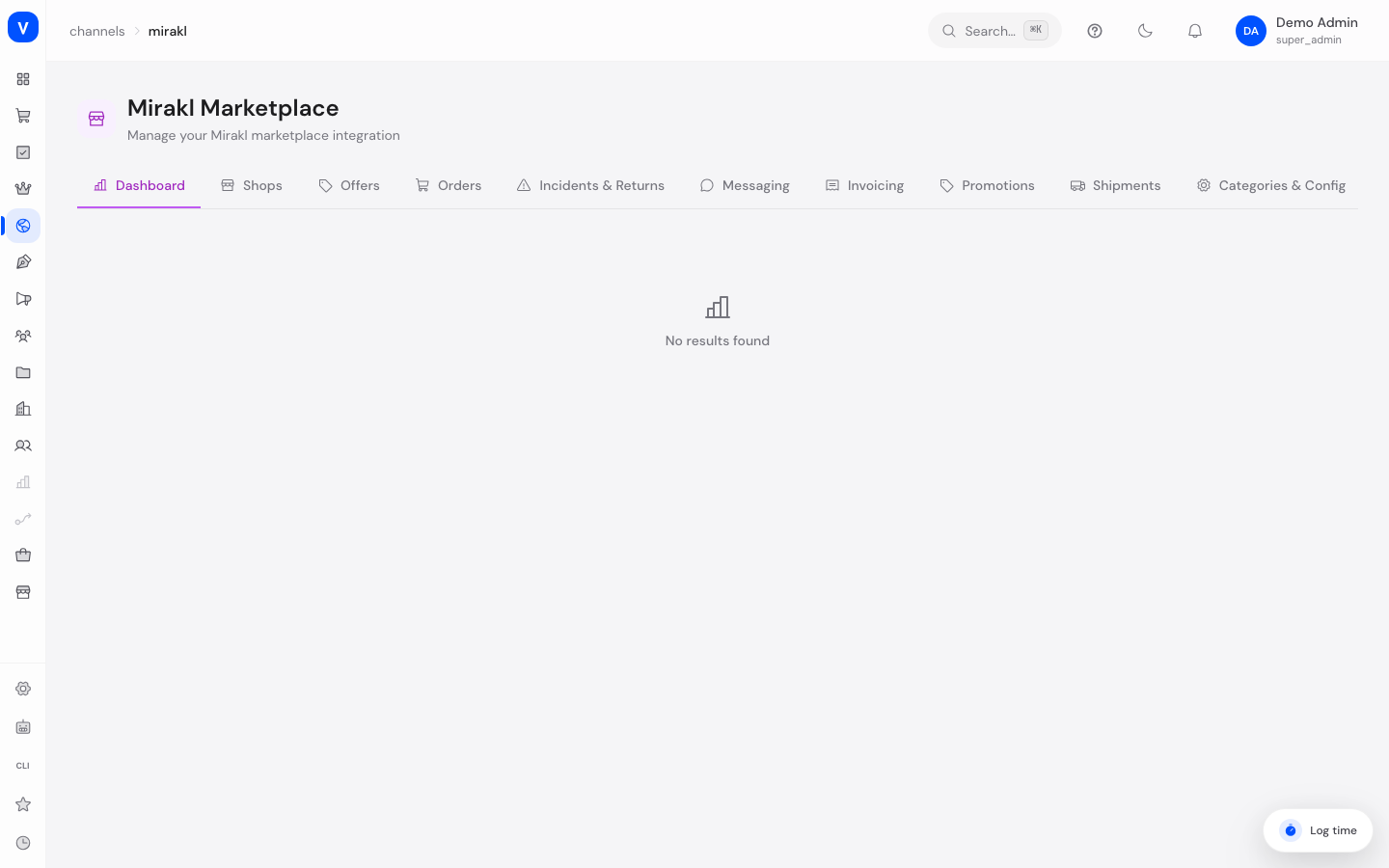
/channels/miraklFelder erklärt
| Feld | Bedeutung | Hinweise/Auswirkung |
|---|---|---|
| Kanalname | Interner Name des Verkaufskanals | Pflichtfeld |
| Plattform | Marktplatz, mit dem der Kanal verbunden ist | Siehe Werte unten |
| Zugangsdaten | Plattformspezifische Anmeldedaten (z. B. Seller-ID bei Amazon, App-ID bei eBay) | Je Plattform unterschiedliche Felder |
| Automatischer Abgleich (Intervall) | Wie oft automatisch synchronisiert wird | In Minuten angegeben |
| Bestandsabgleich / Preisabgleich | Ob Lagerbestand bzw. Preise automatisch mit dem Kanal abgeglichen werden | Kann je Kanal ein- oder ausgeschaltet werden |
| Externe ID / Externe SKU / Externe URL | Kennungen des Produkts auf dem externen Marktplatz | Bei der Produktzuordnung hinterlegt |
| Preis-Override / Bestands-Override | Abweichender Preis/Bestand speziell für diesen Kanal | Optional, überschreibt den Shop-Standardwert nur für diesen Kanal |
| Status | Zustand des Kanals oder der Produktzuordnung | Siehe Werte unten |
Werte & Status
Plattform (channel_platform)
| Wert | Bedeutung |
|---|---|
| Amazon | Anbindung an den Amazon-Marktplatz |
| eBay | Anbindung an eBay |
| Otto | Anbindung an den Otto-Marktplatz |
| Kaufland | Anbindung an Kaufland.de |
| Mirakl | Anbindung an einen Marktplatz, der auf der Mirakl-Plattform betrieben wird (eigene, ausführlichere Ansicht) |
| Shopify (Import) | Für die Anbindung/den Import aus einem bestehenden Shopify-Shop vorgesehen — technisch in der Datenstruktur vorbereitet, aktuell nicht im Kanal-Formular auswählbar und ohne aktiven Abgleich-Adapter |
| Manuell | Kanal ohne automatische Synchronisation, z. B. für händisch gepflegte Verkaufskanäle — technisch in der Datenstruktur vorbereitet, aktuell nicht im Kanal-Formular auswählbar und ohne aktiven Abgleich-Adapter |
Kanal-/Sync-Status (channel_status, sync_status)
| Wert | Bedeutung |
|---|---|
| Aktiv | Kanal ist verbunden und in Betrieb |
| Inaktiv | Kanal ist eingerichtet, aber deaktiviert |
| Fehler | Bei der letzten Aktion ist ein Fehler aufgetreten |
| Wird synchronisiert | Ein Abgleich läuft gerade |
| Synchronisiert | Letzter Abgleich war erfolgreich |
| Ausstehend | Abgleich ist eingeplant, aber noch nicht gestartet |
| Fehlgeschlagen | Letzter Abgleich ist fehlgeschlagen |
| Ausgeschlossen | Produkt ist bewusst von der Synchronisation mit diesem Kanal ausgenommen |
Häufige Fragen
Was ist der Unterschied zwischen den allgemeinen Verkaufskanälen und der Mirakl-Ansicht?
Die allgemeine Kanalübersicht deckt mehrere Marktplätze (Amazon, eBay, Otto, Kaufland, Mirakl) mit einem einheitlichen, schlankeren Funktionsumfang ab. Für Marktplätze, die auf der Mirakl-Plattform laufen, gibt es zusätzlich eine eigene, umfangreichere Ansicht mit Werkzeugen speziell für Mirakl (Shops, Angebote, Vorfälle, Rechnungen usw.).
Warum sieht ein Produkt auf dem Marktplatz einen anderen Preis als im Shop?
Vermutlich wurde für dieses Produkt ein kanalspezifischer Preis-Override hinterlegt, der den Shop-Standardpreis für diesen Kanal überschreibt.
Was tue ich, wenn ein Kanal den Status „Fehler" zeigt?
Prüfen Sie zunächst die hinterlegten Zugangsdaten über die Testfunktion im Kanal-Formular. Im Sync-Protokoll finden Sie außerdem Details zum letzten fehlgeschlagenen Abgleich.