Bestellungen
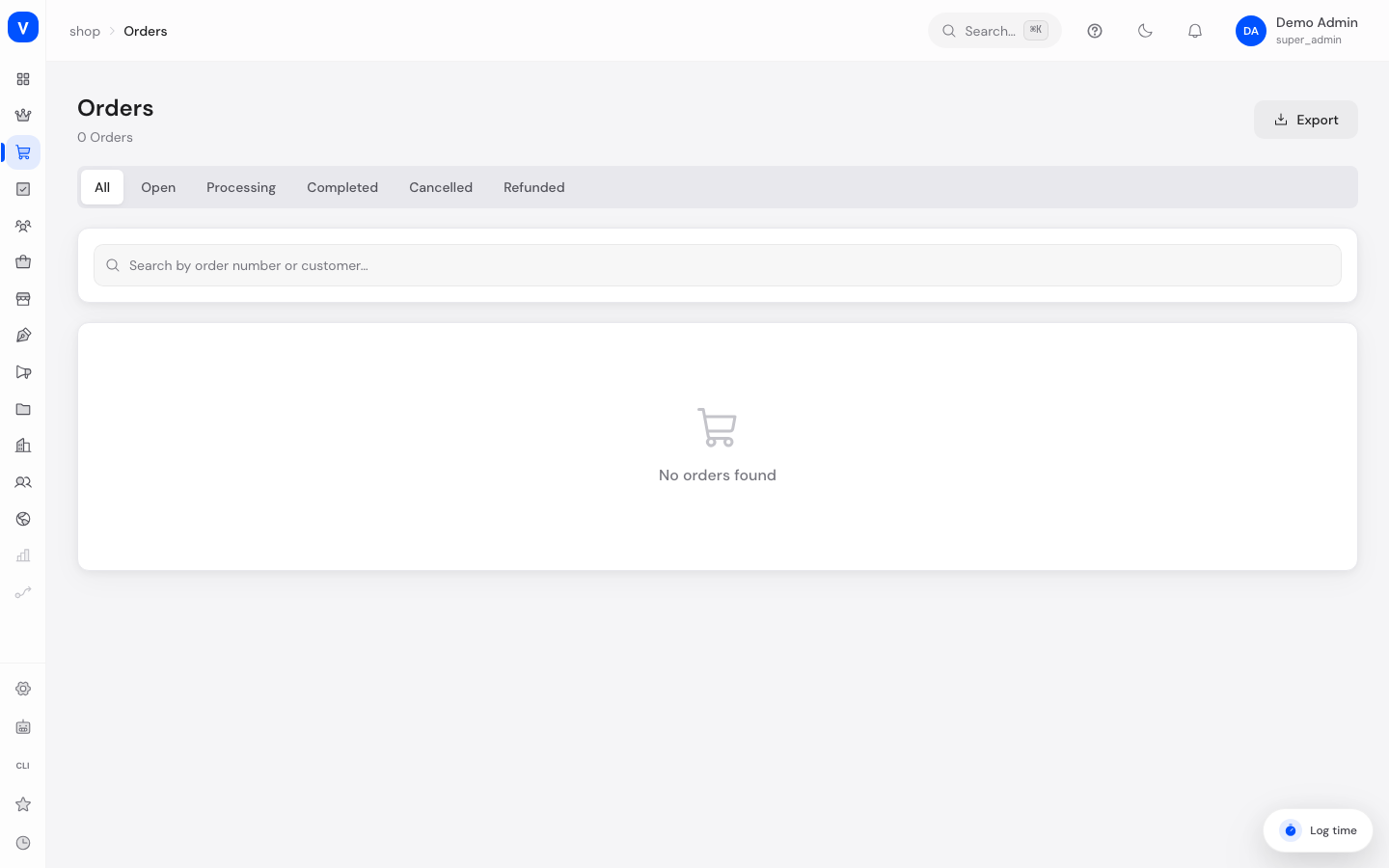
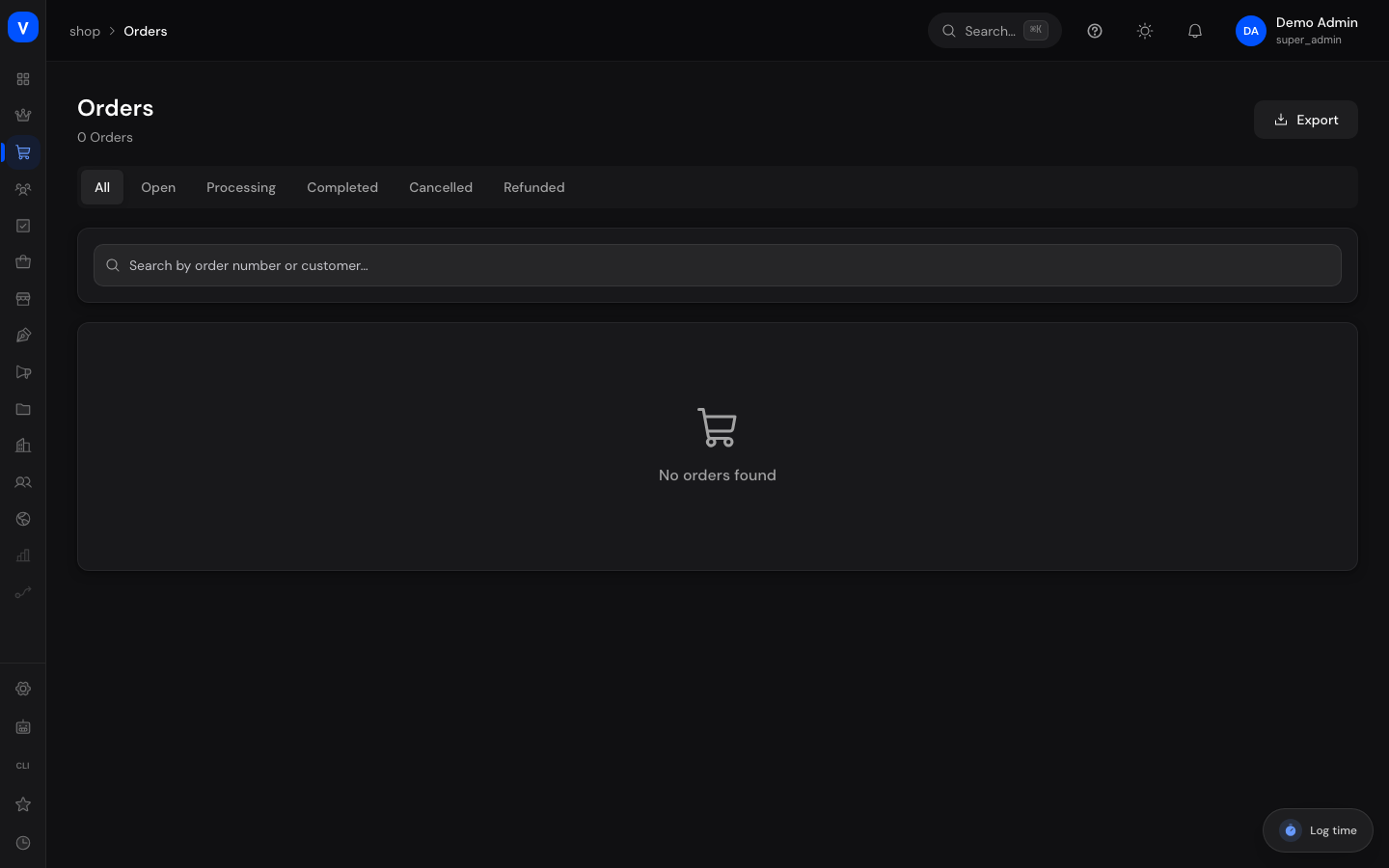
Hier sehen Sie alle Bestellungen, die Kunden in Ihrem Shop aufgegeben haben — vom Zahlungseingang über den Versand bis zum Abschluss oder einer Erstattung. Jede Bestellung hat eine eigene Detailseite mit Positionen, Adressen, Zahlungs- und Versandstatus sowie einem vollständigen Verlauf.
/shop/orders/shop/orders/1Voraussetzungen
| Was Sie tun wollen | Benötigte Berechtigung |
|---|---|
| Bestellungen, Notizen und Verlauf ansehen | order:read |
| Status ändern, stornieren, Positionen und Notizen bearbeiten | order:manage |
| Zahlung erfassen | payment:capture |
Was kann ich hier tun?
- Bestellungen nach Bestellnummer suchen, nach Status filtern (Offen, In Bearbeitung, Abgeschlossen, Storniert, Erstattet) und die angezeigte Seite als CSV-Datei herunterladen
- Eine einzelne Bestellung im Detail öffnen: Positionen, Beträge, Liefer- und Rechnungsadresse, Bestellverlauf
- Den Bestell-, Zahlungs- und Versandstatus über die geführten Schritte (Bestellfortschritt) ändern
- Eine autorisierte Zahlung ganz oder teilweise erfassen (einziehen) oder eine Autorisierung stornieren
- Eine Bestellung stornieren, solange sie noch offen oder in Bearbeitung ist
- Positionen einer offenen Bestellung bearbeiten: Menge ändern, Position hinzufügen oder entfernen
- Interne Notizen zur Bestellung anlegen, bearbeiten, anheften oder löschen; den Kundenkommentar aus dem Checkout einsehen
- Tags an eine Bestellung vergeben (z. B. „Dringend", „VIP", „Express")
- Die Betrugsrisiko-Einschätzung einer Bestellung einsehen und eine Freigabe- oder Ablehnungs-Entscheidung dokumentieren
- Bei innergemeinschaftlichen Lieferungen den steuerfreien Status und die USt-IdNr. des Kunden einsehen
- Zum Kundenprofil springen, das zur Bestellung gehört
Schritt für Schritt
- Bestellung finden: Nutzen Sie die Statusreiter oder das Suchfeld. Die Suche findet ausschließlich Bestellnummern, auch wenn der Platzhaltertext im Feld etwas anderes nahelegt: Ein Kundenname oder eine E-Mail-Adresse liefert kein Ergebnis. Suchen Sie in diesem Fall über Kunden und springen Sie von dort zur Bestellung. Klicken Sie auf die Bestellnummer, um die Detailseite zu öffnen.
- Bestellung bearbeiten: Öffnen Sie die Bestellung, klicken Sie auf „Bestellung bearbeiten" und ändern Sie Menge, Preis oder Positionen. Mit „Fertig" schließen Sie die Bearbeitung ab. Stornierte oder erstattete Bestellungen lassen sich nicht mehr bearbeiten.
- Zahlung erfassen: Ist eine Zahlung nur autorisiert, aber noch nicht eingezogen, öffnen Sie über den Bestellfortschritt den Dialog „Zahlung erfassen". Wählen Sie den vollen oder einen Teilbetrag und bestätigen Sie.
- Status ändern / stornieren: Nutzen Sie den Bestellfortschritt (Schritte oben auf der Detailseite), um Bestellung, Zahlung oder Versand zum nächsten zulässigen Status zu bewegen. Eine offene oder in Bearbeitung befindliche Bestellung kann jederzeit über den Button „Stornieren" storniert werden.
Felder erklärt
Übersichtstabelle
| Feld | Bedeutung | Hinweise/Auswirkung |
|---|---|---|
| Bestellung | Bestellnummer, verlinkt zur Detailseite | — |
| Kunde | Name des bestellenden Kunden | Bei Gastbestellungen wird der angegebene Name angezeigt |
| Status | Bestellstatus | Siehe Abschnitt „Werte & Status" |
| Zahlung | Zahlungsstatus | Siehe Abschnitt „Werte & Status" |
| Versand | Versandstatus | Siehe Abschnitt „Werte & Status" |
| Betrag | Gesamtbetrag (brutto) der Bestellung | — |
| Datum | Zeitpunkt der Bestellung | — |
Detailseite
| Feld | Bedeutung | Hinweise/Auswirkung |
|---|---|---|
| Bestellpositionen | Gekaufte Artikel mit Menge, Einzelpreis, MwSt.-Satz und Gesamtpreis | Im Bearbeiten-Modus können Positionen geändert, hinzugefügt oder entfernt werden |
| Zwischensumme / Versand / Rabatt / MwSt. / Gesamt | Preisaufschlüsselung der Bestellung | — |
| Lieferadresse / Rechnungsadresse | Vom Kunden angegebene Adressen | — |
| Bestellverlauf | Chronologische Liste automatischer und manueller Ereignisse (z. B. Statusänderung) | Nur lesend |
| Änderungsverlauf | Protokoll manueller Positions-/Preisänderungen durch Admins | Nur lesend |
| Kunde | Name des Kunden mit Link zum Kundenprofil | Bei registrierten Kunden verlinkt, bei Gästen nicht |
| Betrugsrisiko | Automatische Risikoeinschätzung mit Score, Einzelsignalen und Admin-Entscheidung | Siehe „Häufige Fragen" |
| Widerrufsverzicht (digitale Produkte) | Zeigt, ob und wann der Kunde beim Kauf digitaler Produkte auf sein Widerrufsrecht verzichtet hat, inkl. IP-Adresse | Rechtlich relevanter Nachweis |
| Gutscheincodes | Im Checkout eingelöste Gutschein-/Rabattcodes | — |
| Tags | Frei vergebbare Schlagworte zur Bestellung | Kommagetrennt eingeben |
| Notizen | Interne, nur für Admins sichtbare Notizen inkl. Anheften einzelner Notizen | Der Kundenkommentar aus dem Checkout wird separat und nur lesend angezeigt |
| Widerrufsfrist-Hinweis | Zeigt die verbleibenden Tage der gesetzlichen 14-tägigen Widerrufsfrist an bzw. dass sie abgelaufen ist | Verlinkt zum Bereich Widerrufe |
Werte & Status
Bestellstatus
flowchart LR
  Offen -->|Bearbeitung starten| InBearbeitung[In Bearbeitung]
  InBearbeitung -->|Abschließen| Abgeschlossen
  Offen -->|Stornieren| Storniert
  InBearbeitung -->|Stornieren| Storniert
  Abgeschlossen -->|Erstatten| Erstattet
| Wert | Klartext-Bedeutung | Was passiert dann |
|---|---|---|
| Offen | Die Bestellung ist eingegangen, aber noch nicht in Bearbeitung | Kann storniert oder in Bearbeitung genommen werden |
| In Bearbeitung | Die Bestellung wird aktuell bearbeitet (z. B. kommissioniert) | Kann abgeschlossen oder storniert werden |
| Abgeschlossen | Die Bestellung wurde vollständig ausgeführt | Kann noch erstattet werden |
| Storniert | Die Bestellung wurde abgebrochen | Endzustand, keine weiteren Statuswechsel möglich |
| Erstattet | Der Kaufbetrag wurde dem Kunden zurückerstattet | Endzustand, keine weiteren Statuswechsel möglich |
Zahlungsstatus
| Wert | Klartext-Bedeutung | Was passiert dann |
|---|---|---|
| Ausstehend | Es liegt noch keine erfolgreiche Zahlung vor | Kann autorisiert, direkt bezahlt oder als fehlgeschlagen markiert werden |
| Autorisiert | Die Zahlung wurde reserviert, aber noch nicht eingezogen | Muss über „Zahlung erfassen" eingezogen werden, bevor der Betrag beim Händler ankommt |
| Erfasst | Der autorisierte Betrag wurde eingezogen | Kann (teilweise) erstattet werden |
| Bezahlt | Die Zahlung ist vollständig eingegangen | Kann (teilweise) erstattet werden |
| Teilerstattung | Ein Teil des Betrags wurde erstattet | Kann weiter (vollständig) erstattet werden |
| Erstattet | Der gesamte Betrag wurde erstattet | Endzustand |
| Fehlgeschlagen | Die Zahlung konnte nicht durchgeführt werden | Kann erneut auf „Ausstehend" gesetzt werden |
| Zurückgezogen | Eine Autorisierung wurde aufgehoben, ohne einzuziehen | Endzustand |
| Storniert | Der Zahlvorgang wurde abgebrochen | Endzustand |
Versandstatus
| Wert | Klartext-Bedeutung | Was passiert dann |
|---|---|---|
| Ausstehend | Die Ware wurde noch nicht versendet | Kann als versendet oder storniert markiert werden |
| Versendet | Die Ware ist auf dem Weg zum Kunden | Kann als geliefert oder retourniert markiert werden |
| Geliefert | Die Ware wurde beim Kunden zugestellt | Kann noch als retourniert markiert werden |
| Retourniert | Die Ware wurde an den Händler zurückgeschickt | Endzustand |
| Storniert | Der Versand wurde abgebrochen | Endzustand |
Nicht jeder dieser Werte ist über die geführten Schritte erreichbar. Der Bestellfortschritt bietet nur den jeweils sinnvollen nächsten Schritt an; die übrigen Werte erreichen Sie über die manuelle Statusauswahl auf der Detailseite.
Betrugsrisiko-Stufe (fraud_risk_level)
| Wert | Score-Bereich | Bedeutung |
|---|---|---|
| Niedrig (low) | 0–24 Punkte | Kein erhöhtes Risiko erkennbar |
| Mittel (medium) | 25–49 Punkte | Leicht erhöhtes Risiko, ein genauerer Blick lohnt sich |
| Hoch (high) | 50–74 Punkte | Deutlich erhöhtes Risiko; manuelle Freigabe/Ablehnung empfohlen |
| Kritisch (critical) | 75–100 Punkte | Sehr hohes Risiko; besonders sorgfältig prüfen, bevor die Bestellung bearbeitet wird |
Häufige Fragen
Was bedeutet „autorisiert" bei der Zahlung, und warum sehe ich das Geld noch nicht?
Bei einer Autorisierung wurde der Betrag beim Kunden nur reserviert, aber noch nicht eingezogen. Öffnen Sie „Zahlung erfassen", um den vollen oder einen Teilbetrag tatsächlich abzubuchen.
Kann ich eine bereits abgeschlossene Bestellung noch ändern?
Positionen lassen sich nur bei offenen oder in Bearbeitung befindlichen Bestellungen ändern. Stornierte und erstattete Bestellungen sind gesperrt.
Warum lässt sich ein Statuswechsel nicht durchführen?
Die erlaubten Wechsel sind fest vorgegeben (siehe Diagramm oben). Ein unzulässiger Wechsel wird abgewiesen, die Bestellung bleibt unverändert, und es erscheint eine Meldung nach dem Muster Cannot transition order from 'completed' to 'cancelled'. Sie nennt den Ausgangs- und den Zielzustand im Klartext. Häufigster Fall: Eine abgeschlossene Bestellung soll noch storniert werden. Das geht nicht; von „Abgeschlossen" führt nur der Weg zu „Erstattet".
Löst der Schritt „Erstatten" eine Rückzahlung aus?
Nein. Der Schritt setzt den Status der Bestellung beziehungsweise der Zahlung auf „Erstattet" und dokumentiert damit den Vorgang. Er weist keine Rückzahlung beim Zahlungsdienstleister an. Die tatsächliche Rückzahlung veranlassen Sie im Portal Ihres Zahlungsanbieters und halten sie hier im Anschluss fest.
Wird der Lagerbestand bei Storno oder Erstattung wieder erhöht?
Nein. Der Bestand wird beim Eingang der Bestellung verringert. Eine Stornierung oder Erstattung bucht ihn nicht automatisch zurück; korrigieren Sie den Bestand gegebenenfalls von Hand unter Produkte.
Wird der Kunde über eine Statusänderung per E-Mail informiert?
Nur in zwei Fällen, und beide werden nicht durch diese Seite ausgelöst: die Bestellbestätigung beim Abschluss des Checkouts und die Versandbenachrichtigung beim Versand. Ein Statuswechsel auf „Storniert" oder „Erstattet" verschickt keine Nachricht an den Kunden; informieren Sie ihn selbst.
Was zeigt mir die Betrugsrisiko-Einschätzung?
Für jede Bestellung kann eine automatische Risikoanalyse angestoßen werden, die einen Gesamtscore sowie Einzelsignale (z. B. Adressabweichung, Bestellhäufigkeit, E-Mail-Risiko) anzeigt. Bei mittlerem oder höherem Risiko können Sie die Bestellung manuell freigeben oder ablehnen und einen Kommentar hinterlegen.
Was ist der Unterschied zwischen dem Bestellverlauf und dem Änderungsverlauf?
Der Bestellverlauf zeigt automatische und manuelle Ereignisse wie Statuswechsel. Der Änderungsverlauf protokolliert ausschließlich manuelle Eingriffe von Admins an Positionen, Mengen oder Preisen.
Warum sehe ich bei manchen Bestellungen einen Hinweis zur „innergemeinschaftlichen Lieferung"?
Das betrifft Bestellungen von Geschäftskunden aus anderen EU-Ländern mit gültiger USt-IdNr., bei denen die Lieferung umsatzsteuerfrei erfolgt. Der Hinweis dokumentiert den steuerfreien Status und die geprüfte USt-IdNr.
So werden Gesamtbetrag und Betrugsrisiko berechnet
Zwei der wichtigsten Zahlen auf einer Bestellung sind errechnet, nicht frei eingegeben — sie ergeben sich automatisch aus den Positionen bzw. aus Prüfsignalen.
Gesamtbetrag (Preisaufschlüsselung) — bei jeder Änderung an den Positionen neu berechnet:
- Positionspreis = Einzelpreis × Menge (je Position, brutto und netto getrennt geführt).
- Zwischensumme = Summe aller Positionspreise.
- MwSt. = Zwischensumme brutto − Zwischensumme netto (ergibt sich also aus den je Position hinterlegten Steuersätzen, wird nicht separat aufgeschlagen).
- Gesamt = Zwischensumme + Versandkosten − Rabatt. Das Ergebnis wird nie negativ (Untergrenze 0).
- Ändern Sie im Bearbeiten-Modus eine Menge oder einen Preis, laufen alle diese Werte sofort neu durch — Sie müssen nichts von Hand summieren.
Betrugsrisiko-Score — ein Wert von 0 bis 100, gewichtet aus fünf Einzelsignalen:
| Signal | Gewicht | Wofür es steht |
|---|---|---|
| Adressabweichung | 25 % | Liefer- und Rechnungsadresse weichen ab (Land, PLZ, Stadt) |
| Bestellhäufigkeit | 25 % | Auffällig viele Bestellungen desselben Kunden binnen 24 Stunden |
| Betrag | 20 % | Bestellwert weicht stark vom bisherigen Durchschnitt des Kunden ab |
| E-Mail-Risiko | 15 % | Auffällige/Wegwerf-E-Mail-Adresse |
| Region | 15 % | Lieferung in eine als riskanter eingestufte Region |
- Gesamtscore = (Adressabweichung × 0,25) + (Häufigkeit × 0,25) + (Betrag × 0,20) + (E-Mail × 0,15) + (Region × 0,15), gerundet und auf höchstens 100 begrenzt.
- Aus dem Score ergibt sich die Stufe: 0–24 = Niedrig, 25–49 = Mittel, 50–74 = Hoch, 75–100 = Kritisch (siehe „Werte & Status").
- Der Score wird einmal je Prüfung berechnet und gespeichert; er ändert sich nicht von selbst, sondern erst, wenn die Risikoanalyse erneut angestoßen wird.
So senken Sie das Betrugsrisiko einer Bestellung
Der Score ist ein Hinweis, kein Urteil — er soll Ihnen helfen, verdächtige Bestellungen zuerst zu prüfen. Nach Wirkung geordnet:
- Auffällige Bestellungen manuell entscheiden. Bei Stufe Hoch oder Kritisch treffen Sie eine dokumentierte Freigabe- oder Ablehnungs-Entscheidung mit Kommentar — das ist der eigentliche Zweck der Einschätzung.
- Adressabweichung klären. Weil abweichende Liefer-/Rechnungsadressen am stärksten (25 %) einzahlen, lohnt bei diesem Signal ein kurzer Kontakt oder eine Prüfung, bevor Sie versenden.
- Bestellhäufigkeit im Blick behalten. Mehrere Bestellungen desselben Kunden in kurzer Zeit treiben den Score — prüfen Sie, ob es sich um einen legitimen Wiederholungskauf handelt.
- Ungewöhnliche Beträge einordnen. Ein stark vom Kundendurchschnitt abweichender Betrag ist ein Signal, aber kein Beweis; gleichen Sie ihn mit der Bestellhistorie des Kunden ab.
- Analyse nach Änderungen neu anstoßen. Da der Score gespeichert bleibt, spiegelt er den Stand der letzten Prüfung. Lösen Sie die Risikoanalyse erneut aus, wenn sich relevante Daten geändert haben.