Theme-Editor
Der Theme-Editor bestimmt das grundlegende Erscheinungsbild Ihres Shops: Farben, Schriftarten, Abstände, Eckenradien und Button-Stile. Änderungen hier wirken sich auf den gesamten Shop aus – im Unterschied zu einzelnen CMS-Seiten, die nur ihren eigenen Inhalt betreffen.
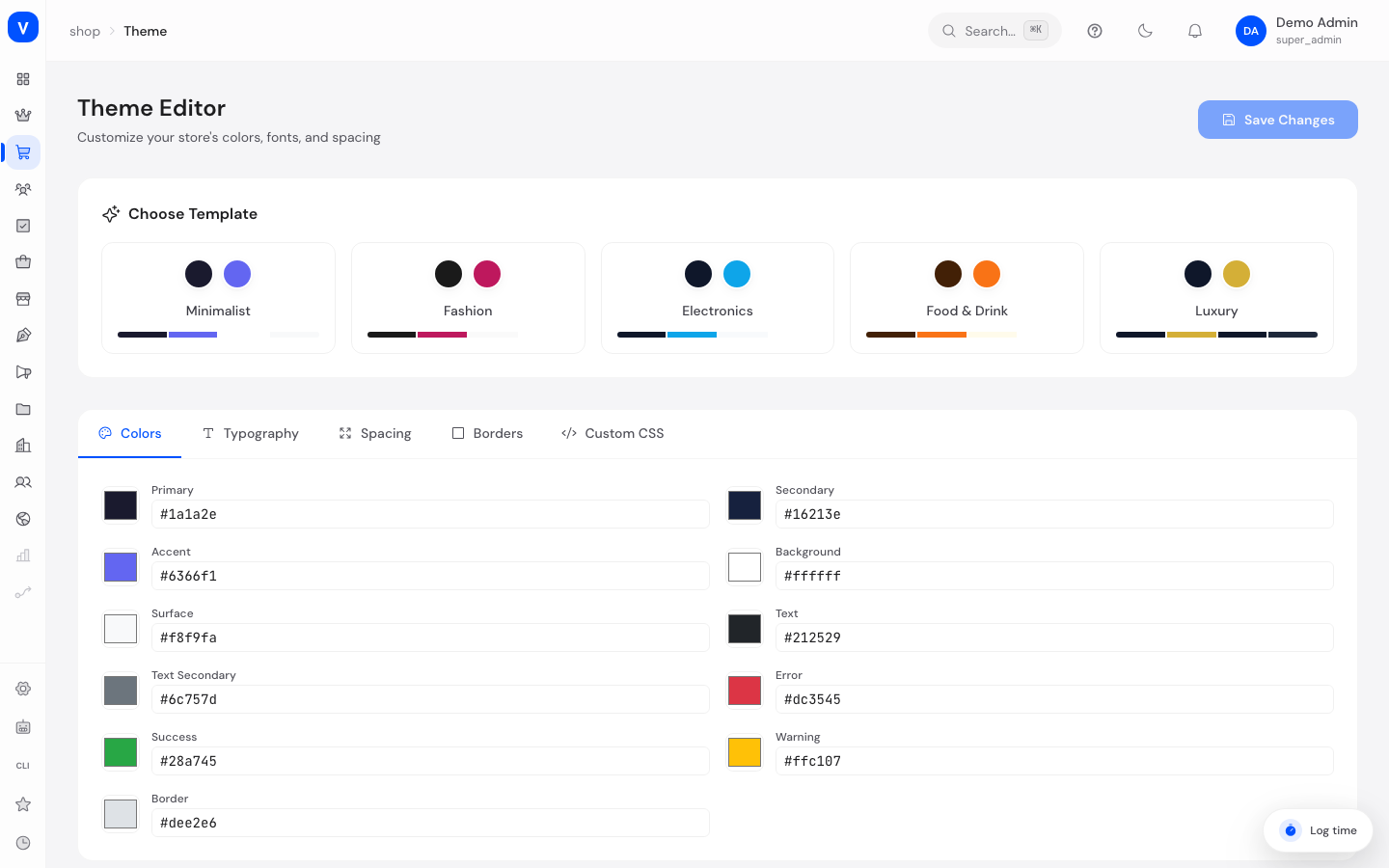
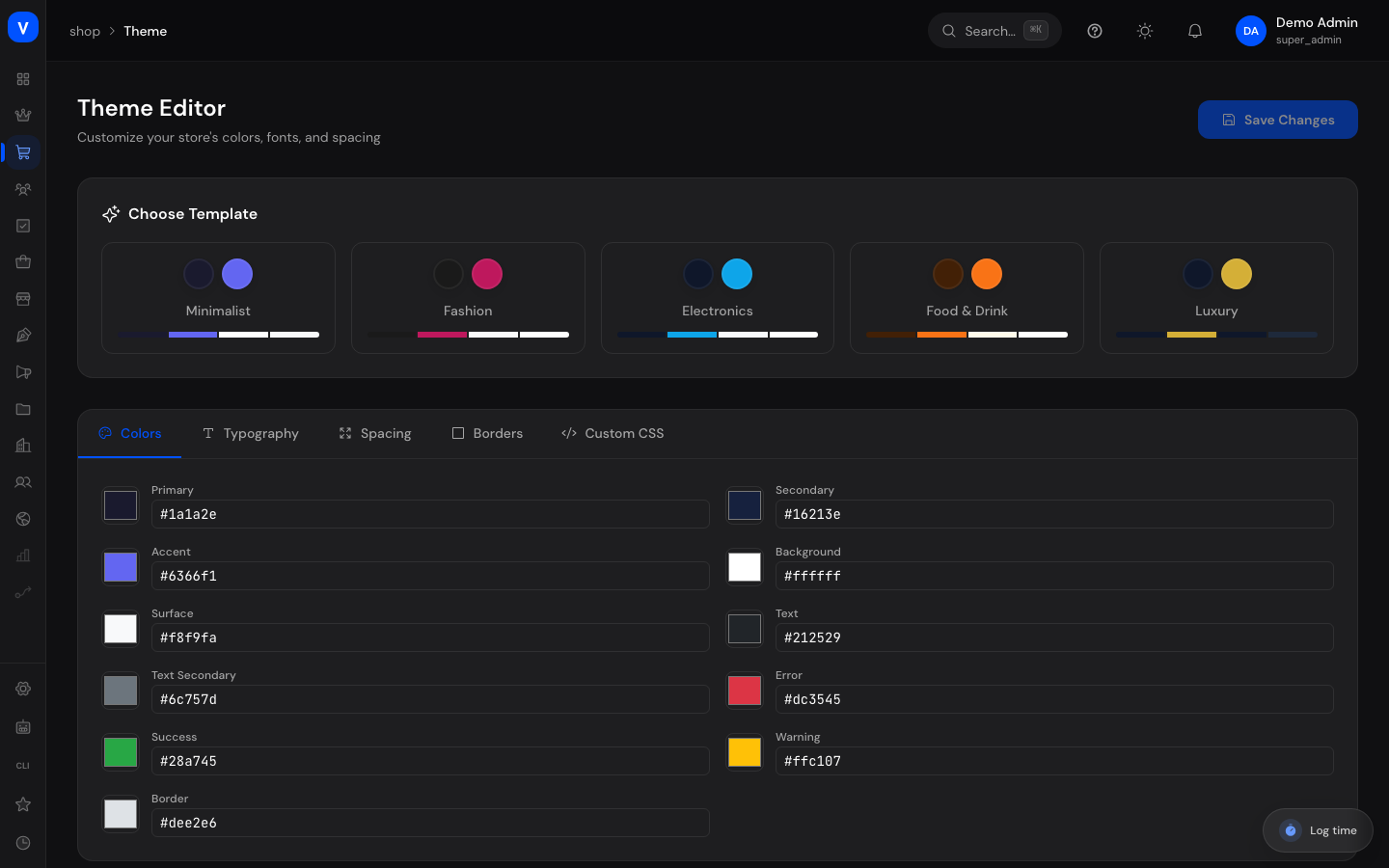
/shop/themeWas kann ich hier tun?
- Eine fertige Design-Vorlage (Preset) auswählen und aktivieren
- Farben für Primär-, Sekundär- und weitere Elemente festlegen
- Schriftart, Schriftgröße, Zeilenhöhe und Überschrift-Stärke einstellen
- Abstände (Container-Breite, Section-, Card- und Grid-Abstand) anpassen
- Eckenradien und Randbreiten festlegen
- Eigenes CSS für tiefergehende Anpassungen hinterlegen
- Änderungen in einer Live-Vorschau prüfen, bevor sie gespeichert werden
Schritt für Schritt
- Vorlage wählen: Klicken Sie in der Vorlagen-Galerie auf eine der fünf Design-Vorlagen (Minimalist, Fashion, Electronics, Food & Drink, Luxury), um sie zu aktivieren.
- Feineinstellungen vornehmen: Wechseln Sie zwischen den Reitern "Farben", "Typografie", "Abstände", "Ränder" und "Custom CSS", um einzelne Werte anzupassen.
- Vorschau prüfen: Beobachten Sie den Live-Vorschau-Bereich rechts, der Überschrift, Text, eine Beispiel-Karte und Buttons in den aktuell gewählten Einstellungen zeigt.
- Speichern: Klicken Sie auf "Änderungen speichern". Über "Zurücksetzen" verwerfen Sie nicht gespeicherte Änderungen und kehren zum zuletzt gespeicherten Stand zurück.
Felder erklärt
| Feld | Bedeutung | Hinweise/Auswirkung |
|---|---|---|
| Farben (Primary, Secondary, Accent, Background, Surface, Text, Text Secondary, Error, Success, Warning, Border) | Die Farbpalette des Shops | Wirken sich auf Buttons, Hintergründe, Status-Meldungen usw. aus |
| Schriftart / Überschrift-Schrift | Verwendete Google-Schriftarten für Fließtext bzw. Überschriften | Auswahl aus einer festen Liste gängiger Schriftarten; die Liste hat ein Suchfeld, tippen Sie einfach den Namen der gewünschten Schrift |
| Schriftgröße | Basis-Schriftgröße in Pixel | Beeinflusst die Lesbarkeit im gesamten Shop |
| Zeilenhöhe | Abstand zwischen Textzeilen | Wirkt sich auf die Lesbarkeit längerer Texte aus |
| Überschrift-Stärke | Schriftstärke (Fettgrad) von Überschriften | Von dünn bis sehr fett |
| Container-Breite | Maximale Breite des Hauptinhalts | Bestimmt, wie breit sich Seiteninhalte ausdehnen |
| Section-/Card-/Grid-Abstand | Innen- bzw. Außenabstände zwischen Elementen | Beeinflusst die Großzügigkeit des Layouts |
| Eckenradius | Rundung von Ecken (z. B. bei Karten, Buttons) | Kleinere Werte wirken kantiger, größere runder |
| Randbreite | Dicke von Rahmenlinien | Wirkt sich auf Karten- und Eingabefeld-Rahmen aus |
| Custom CSS | Frei einsetzbarer, zusätzlicher Gestaltungscode | Nur für erfahrene Nutzer, überschreibt Standardwerte |
Werte & Status
Design-Vorlagen (Presets)
| Wert | Klartext-Bedeutung |
|---|---|
| Minimalist | Schlichte, moderne Vorlage mit indigo-blauem Akzent |
| Fashion | Elegante Vorlage mit dunklem Grundton und pinkfarbenem Akzent, serifenbetonte Überschriften |
| Electronics | Technisch-kühle Vorlage mit dunkelblauem Grundton und hellblauem Akzent |
| Food & Drink | Warme Vorlage mit Brauntönen und orangefarbenem Akzent, abgerundete Ecken |
| Luxury | Dunkles, edles Design mit goldfarbenem Akzent und serifenbetonten Überschriften |
Häufige Fragen
Wie ändere ich schnell das gesamte Erscheinungsbild meines Shops?
Wählen Sie in der Vorlagen-Galerie eine der fünf Design-Vorlagen aus – Farben, Schriften und Abstände werden automatisch übernommen.
Ich habe Änderungen vorgenommen, sehe sie aber noch nicht im Shop. Woran liegt das?
Klicken Sie auf "Änderungen speichern". Nicht gespeicherte Änderungen sind nur in der Vorschau sichtbar.
Wie mache ich meine Änderungen rückgängig?
Solange Sie noch nicht gespeichert haben, klicken Sie auf "Zurücksetzen", um zum zuletzt gespeicherten Stand zurückzukehren.
Was ist der Unterschied zwischen dem Theme-Editor und "Vorlage anpassen"?
Der Theme-Editor legt globale Design-Grundwerte (Farben, Schriften, Abstände) fest, die im ganzen Shop gelten. Über Vorlagen anpassen gestalten Sie zusätzlich den konkreten Seitenaufbau (Kopf-/Fußbereich, Sektionen je Seitentyp).
Wofür ist das Feld "Custom CSS" gedacht?
Für zusätzliche, gezielte Gestaltungsanpassungen, die über die Standardoptionen hinausgehen. Es richtet sich an Nutzer mit CSS-Kenntnissen.
Wo genau wirken die Theme-Werte im Shop?
Auf allen Bedienelementen des Shops, ohne Ausnahme. Schaltflächen in der Ausprägung „primär“ tragen Ihre Primärfarbe, Ihren Eckenradius, Ihre Schriftstärke und Ihre Textumwandlung; die sekundären Schaltflächen tragen zusätzlich Ihre Randfarbe. Eingabefelder - Anmeldung, Konto, Kasse, Newsletter, Rücksendungen - tragen Ihre Randfarbe, Ihren Eckenradius und Ihre Primärfarbe als Fokusring. Sie müssen dafür nichts einstellen: Es genügt, die Werte im Theme-Editor zu speichern.
Ich habe keine eigene Farbe hinterlegt. Was sieht mein Kunde dann?
Die Standardwerte der gewählten Design-Vorlage. Es bleibt nie ein Element ohne Farbe oder ohne Rahmen zurück; ein nicht gesetzter Wert fällt immer auf den Vorlagenwert zurück.
Die Bedienelemente sehen seit dem letzten Update etwas anders aus. Ist das Absicht?
Ja, in kleinem Umfang. Schaltflächen und Eingabefelder folgen jetzt einer einheitlichen Höhenskala (44 Pixel für die großen Bedienelemente, 36 Pixel für die kleinen) statt einer aus dem Inhalt abgeleiteten Höhe. Farbe, Eckenradius, Schriftstärke und Textumwandlung sind unverändert und kommen weiterhin aus Ihrem Theme.