CMS-Seiten
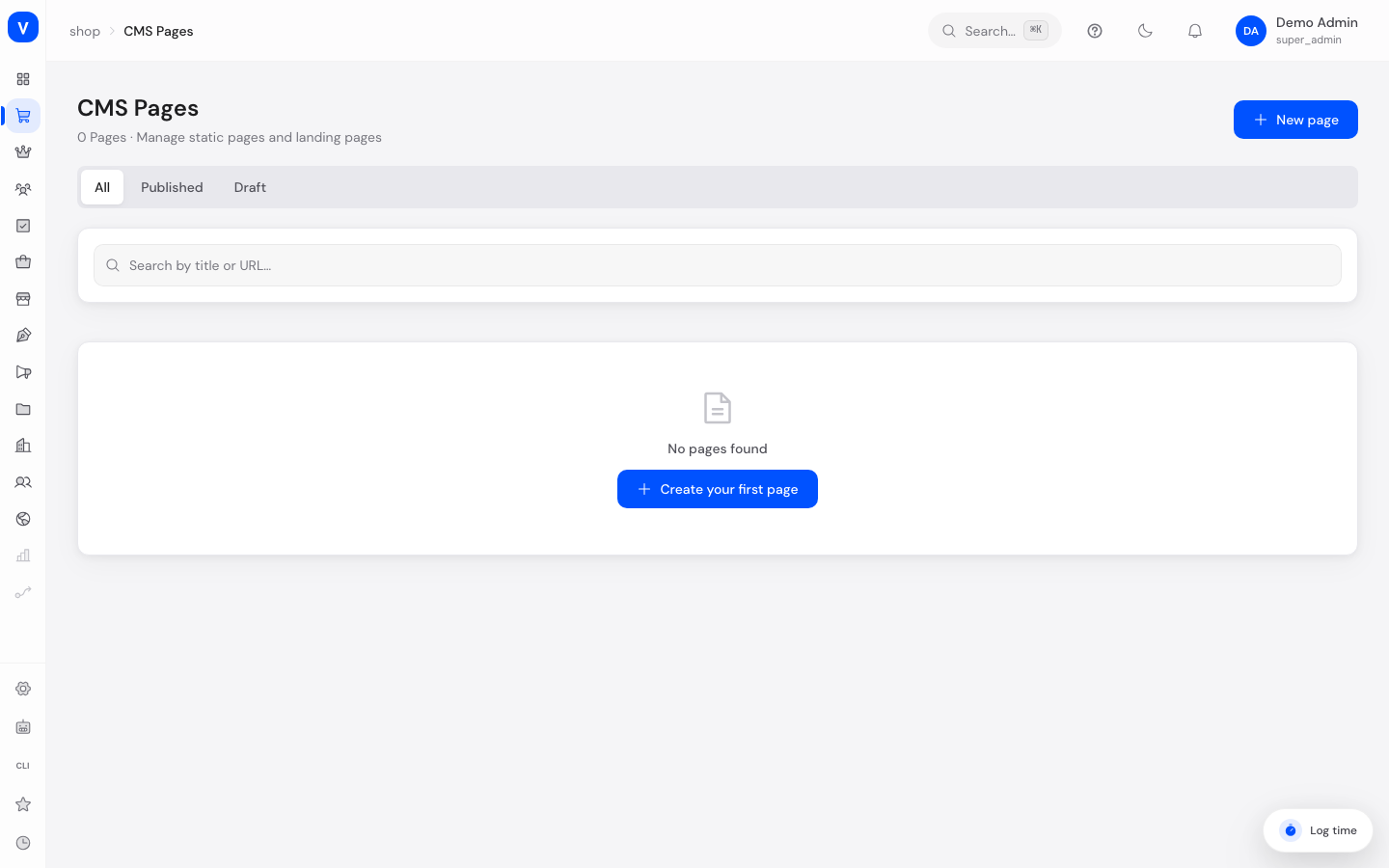
Mit den CMS-Seiten erstellen und pflegen Sie frei gestaltbare Seiten für Ihren Shop – zum Beispiel eine Startseite, eine "Über uns"-Seite, Landingpages für Aktionen oder Formularseiten. Jede Seite bauen Sie per Baukastenprinzip aus einzelnen Bausteinen (Sektionen und Blöcken) zusammen, ganz ohne Programmierkenntnisse.
/shop/cmsWas kann ich hier tun?
- Neue Seiten anlegen und einem URL-Pfad zuweisen
- Seiten im visuellen Editor mit Sektionen und Blöcken gestalten
- Seiten veröffentlichen oder zurückziehen (Entwurfsmodus)
- Seiten duplizieren, um schnell Varianten zu erstellen
- Seiten löschen
- Nach Titel oder URL-Pfad suchen und nach Status filtern
Schritt für Schritt
- Neue Seite erstellen: Klicken Sie auf "Neue Seite", vergeben Sie einen Seitentitel (der URL-Pfad wird automatisch daraus abgeleitet, kann aber angepasst werden) und wählen Sie einen Seitentyp. Bestätigen Sie mit "Erstellen".
- Seite gestalten: Öffnen Sie die Seite über "Bearbeiten" – Sie gelangen in den Split-Editor mit Bausteinliste links und Live-Vorschau rechts. Fügen Sie über die Bausteinliste Sektionen hinzu (z. B. Hero-Banner, Text, Produkt-Slider) und passen Sie deren Einstellungen an.
- Speichern und veröffentlichen: Klicken Sie auf "Speichern", um Ihren Stand zu sichern. Über "Veröffentlichen" wird die Seite im Shop live sichtbar; über "Zurückziehen" nehmen Sie sie wieder vom Netz, ohne den Inhalt zu verlieren.
- Seite duplizieren oder löschen: Nutzen Sie in der Seitenübersicht das Drei-Punkte-Menü einer Karte, um eine Seite zu duplizieren (praktisch als Vorlage für ähnliche Seiten) oder endgültig zu löschen.
flowchart LR
    A[Neue Seite anlegen] --> B[Im Editor gestalten]
    B --> C[Speichern]
    C --> D{Veröffentlichen?}
    D -- Ja --> E[Seite ist live im Shop]
    D -- Nein --> F[Bleibt als Entwurf]
    E --> G[Zurückziehen möglich]
Felder erklärt
| Feld | Bedeutung | Hinweise/Auswirkung |
|---|---|---|
| Seitentitel | Interner/angezeigter Name der Seite | Wird z. B. als Browsertitel-Basis verwendet |
| URL-Pfad | Adresse, unter der die Seite im Shop erreichbar ist | Nur Kleinbuchstaben, Zahlen und Bindestriche; muss eindeutig sein |
| Seitentyp | Legt fest, wofür die Seite gedacht ist (siehe Werteliste) | Beeinflusst z. B. Darstellung im Blog-Bereich |
| Layout | Grundgerüst der Seite (Standard, Seitenleiste links, volle Breite, Blog) | Bestimmt, ob z. B. eine Seitenleiste angezeigt wird |
| Sektionen | Die inhaltlichen Bausteine der Seite, in beliebiger Reihenfolge | Jede Sektion kann eigene Blöcke enthalten |
| Eigenes CSS | Zusätzlicher Gestaltungscode nur für diese Seite | Nur für erfahrene Nutzer gedacht |
| Meta-Titel / Meta-Beschreibung | Titel/Beschreibung für Suchmaschinen | Wird nicht direkt auf der Seite angezeigt |
| Aktiv | Schaltet die Seite grundsätzlich an/aus | Unabhängig vom Veröffentlichungsstatus |
| Version | Fortlaufende Versionsnummer der Seite | Erhöht sich bei jeder Speicherung |
Verfügbare Sektionen und Bausteine im Editor
Im visuellen Editor stehen u. a. folgende Bausteine zur Verfügung: Hero-Banner, Text, Bild + Text, Produkt-Slider, Kategorie-Grid, Bildergalerie, Video, Feature-Grid, Kundenbewertungen, Call-to-Action, Akkordeon/FAQ, Newsletter-Anmeldung, Custom HTML, Abstand und Trennlinie. Jeder Baustein hat eigene, individuell einstellbare Optionen (z. B. Überschrift, Bild, Button-Text).
Werte & Status
Seitentyp
| Wert | Klartext-Bedeutung | Was passiert dann |
|---|---|---|
| Shopseite | Normale Inhaltsseite im Shop | Wird im Shop-Menü/Footer verlinkbar |
| Landing Page | Eigenständige Aktions-/Kampagnenseite | Meist ohne Standard-Navigation gedacht |
| Blog-Beitrag | Artikel-artige Seite | Kann im Layout "Blog" dargestellt werden |
| Formular | Seite mit einem Formularblock | Für Kontakt- oder Anfrageformulare |
Veröffentlichungsstatus
| Wert | Klartext-Bedeutung | Was passiert dann |
|---|---|---|
| Entwurf | Seite ist gespeichert, aber nicht öffentlich sichtbar | Nur im Admin-Bereich einsehbar |
| Veröffentlicht | Seite ist live im Shop erreichbar | Kunden können die Seite über ihre URL aufrufen |
| Archiviert | Seite ist inaktiv/aus dem aktiven Bestand genommen | Wird in der Übersicht separat gekennzeichnet |
Layout
| Wert | Klartext-Bedeutung |
|---|---|
| Standard | Übliches Seitenlayout ohne Besonderheiten |
| Seitenleiste links | Zusätzliche Spalte links neben dem Inhalt |
| Volle Breite | Inhalt nutzt die gesamte Bildschirmbreite |
| Blog | Layout, das für Blogartikel optimiert ist |
Häufige Fragen
Wie erstelle ich eine neue Seite für eine Aktion?
Klicken Sie auf "Neue Seite", geben Sie einen Titel ein und wählen Sie den Seitentyp "Landing Page". Danach gestalten Sie die Seite im Editor mit passenden Bausteinen wie Hero-Banner und Call-to-Action.
Warum sehen Kunden meine neue Seite nicht?
Neue Seiten starten als Entwurf. Erst wenn Sie auf "Veröffentlichen" klicken, wird die Seite im Shop öffentlich sichtbar.
Kann ich eine Seite vorübergehend offline nehmen, ohne sie zu löschen?
Ja. Nutzen Sie "Zurückziehen" – die Seite bleibt erhalten, ist aber nicht mehr öffentlich erreichbar, bis Sie sie erneut veröffentlichen.
Was passiert, wenn ich eine Seite dupliziere?
Es wird eine Kopie mit denselben Sektionen und Einstellungen erstellt, jedoch als Entwurf und mit angepasstem URL-Pfad. So können Sie z. B. saisonale Varianten schnell erstellen.
Wo stelle ich die Farben und Schriften ein, die auf allen Seiten gelten?
Das grundlegende Erscheinungsbild (Farben, Schriftarten, Abstände) verwalten Sie zentral im Theme-Editor, nicht auf der einzelnen CMS-Seite.
Kann ich eigenes HTML oder CSS einbauen?
Ja, über den Baustein "Custom HTML" innerhalb einer Sektion bzw. über das Feld "Eigenes CSS" in den Seiteneinstellungen. Dies richtet sich an erfahrene Nutzer.